
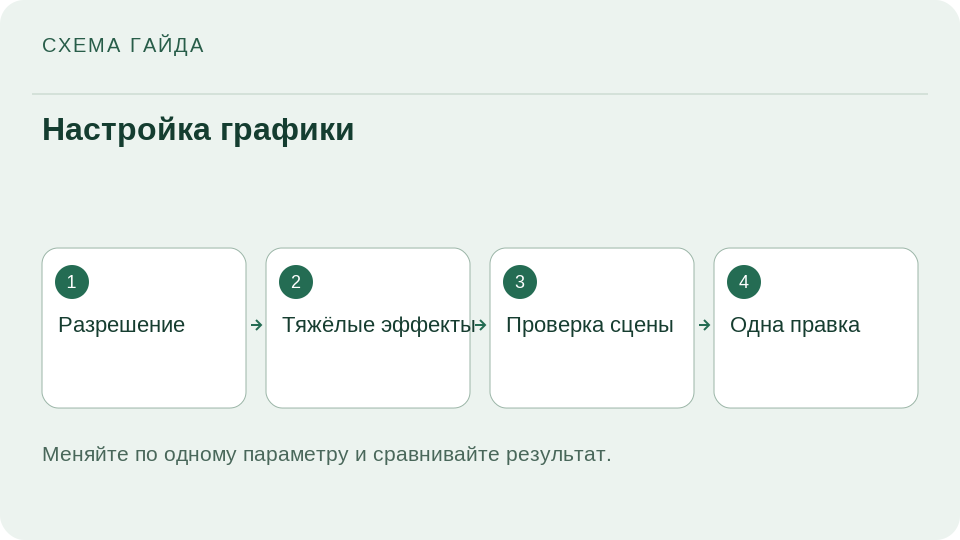
Как настроить графику игры по шагам
Создайте исходную точку
Выберите профиль, с которого удобно начать, и сохраните его параметры. Зафиксируйте разрешение экрана, масштабирование, генерацию кадров, ограничитель FPS и синхронизацию. Подготовьте один маршрут или сохранение, чтобы каждое изменение проверять в сопоставимых условиях.
Запишите, что именно мешает: постоянно низкая частота кадров, редкие рывки, размытые текстуры или задержка управления. Это разные симптомы. По одному общему слову «тормозит» сложно выбрать полезное изменение и оценить, стало ли лучше.
Меняйте один параметр
Попробуйте уменьшить внутреннее разрешение или отключить один тяжёлый графический эффект. Если результат заметно меняется, это полезное наблюдение о графической нагрузке. Если почти не меняется, проверьте ограничитель кадров и другие возможные ограничения; отсутствие эффекта само по себе ещё не доказывает проблему процессора.
Процессор обрабатывает игровую логику и подготавливает задачи, видеокарта строит изображение. Ограничивающий компонент может меняться между сценами и настройками. Поэтому универсальное число «процент узкого места» без игры, разрешения и условий не описывает ваш опыт.
Сохраните подходящий результат
После каждого изменения повторите эпизод и запишите результат. Если улучшение сомнительно, вернитесь к исходной точке. Не снижайте всё подряд: часть параметров может заметно менять картинку при малом влиянии на ваш конкретный сценарий, а часть — наоборот.
В конце проверьте ещё одну типичную для вас сцену. Удачный результат в помещении не гарантирует такой же плавности в большом городе или массовом сражении. Сохраните выбранный профиль и дату проверки; после крупного обновления игру можно повторно оценить тем же маршрутом.