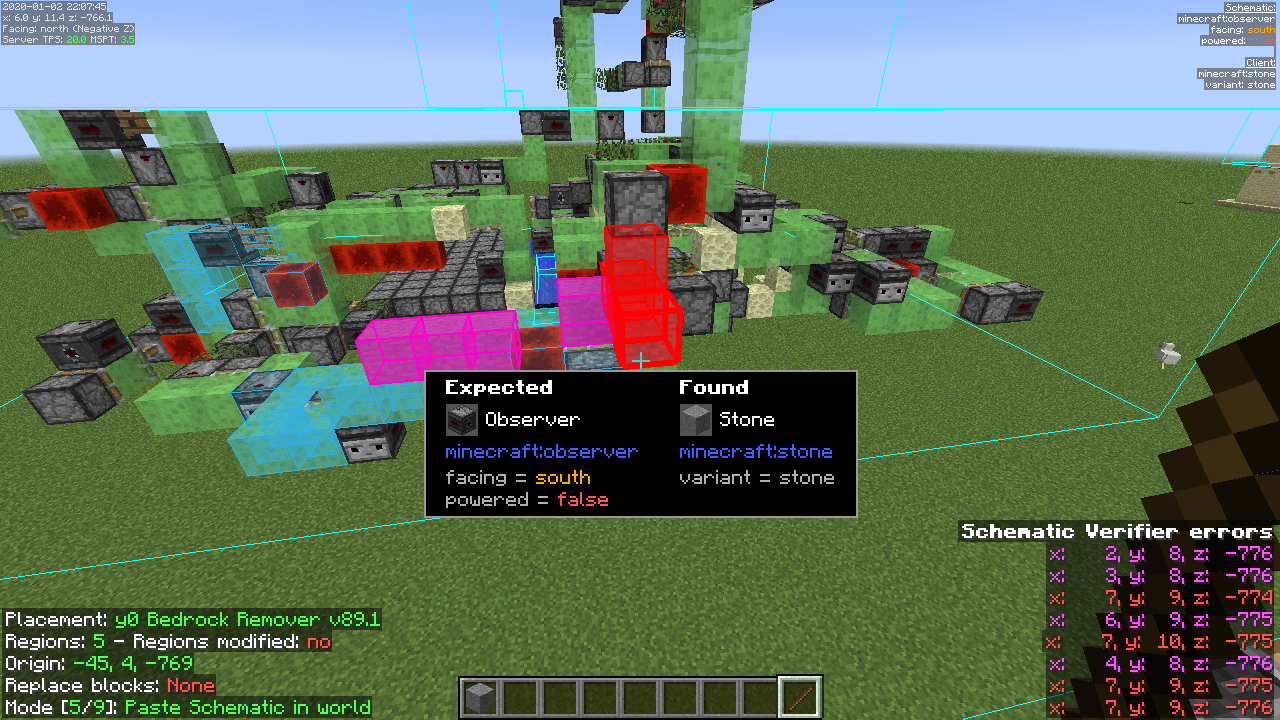
Litematica помогает строить по схеме: поверх мира показывается проект, с которым можно сверять реальные блоки. Это удобно для переноса собственной постройки из творческого мира в выживание, повторения сложного фасада или контроля большого общего проекта. Но призрачные блоки не являются готовым зданием, а список материалов не заменяет добычу. Начните с маленькой конструкции и освойте размещение, ориентацию и послойную проверку.
Схема, размещение и настоящая постройка
Полезно разделять три сущности. Файл схемы хранит проект. Размещение определяет, где и как он показывается в текущем мире. Реальные блоки — результат вашей строительной работы. Перемещение отображаемого проекта не должно восприниматься как перенос готового здания. Если забыть это различие, легко начать добывать материалы для неправильной ориентации или искать исчезнувшую постройку там, где была только подсказка.
Для первого опыта выберите маленький собственный объект: стену с окном, короткую лестницу или декоративный вход. Он должен содержать несколько разных блоков и одну понятную асимметрию. Так будет видно, правильно ли выбрано направление. Огромная сложная схема кажется впечатляющей, но на ней труднее понять базовые действия и заметить ошибку в точке привязки.
Подберите мод, библиотеку и версию
Litematica — клиентский мод для поддерживаемых версий Minecraft Java. Выбирайте официальный выпуск под свою среду и устанавливайте указанные зависимости, включая требуемую версию библиотеки, если она отмечена у файла. Не считайте сторонний порт тем же самым проектом с одинаковыми возможностями. Старые инструкции для другого загрузчика или поколения игры могут описывать иной интерфейс.
Проверьте совместимость с визуальными модами. На странице Litematica отмечены ограничения отображения схем с шейдерами; при проблеме первым простым шагом будет их отключение. Для учебной настройки используйте обычную картинку и один небольшой проект. Если призрачные блоки уже на этом этапе выглядят неправильно, нет смысла одновременно добавлять сложный ресурсный пакет и пытаться исправить всё одним ползунком.
Освойте меню и включение отображения
В стандартной раскладке главное меню открывается клавишей M, а сочетания и их доступность нужно сверять с собственной конфигурацией. Автор отдельно предупреждает о различиях клавиатурных раскладок. Сначала найдите команды меню, настройки, видимость схемы и список размещений. Не назначайте их на уже занятые клавиши карты или других строительных инструментов, иначе одна попытка открыть меню вызовет несколько действий.
Проверьте выключение и возвращение только визуального слоя. Это важный навык: во время строительства нужно видеть как проект, так и настоящий результат без наложения. Если схема внезапно пропала, сначала проверьте видимость и активное размещение. Не загружайте файл несколько раз подряд — можно получить несколько наложенных размещений и ещё больше запутаться в том, что именно изображено.
Подготовьте собственную схему
Для первого выделения используйте один прямоугольный объём в отдельном творческом мире. Ниже — маршрут для интерфейса с режимами Simple и Corners, описанного автором; названия перевода могут отличаться. Сначала остановите работающие механизмы, чтобы не сохранять движущийся поршень в случайном промежуточном состоянии.
- Нажмите M, переключите режим инструмента на Area Selection, а режим выделения — на Simple. Для двух углов выберите Corners, не Expand.
- Возьмите инструмент выделения: по умолчанию это палка. Левой кнопкой отметьте один угол объекта, правой — противоположный. В режиме Corners без приседания выбирается именно блок под прицелом.
- Осмотрите рамку со всех сторон. Включите верх крыши и низ фундамента, но исключите ненужный окружающий рельеф.
- Откройте Area Editor из главного меню; стандартная горячая клавиша — умножение на цифровой клавиатуре. Нажмите кнопку сохранения схемы, задайте имя файла и подтвердите сохранение.
Для проверки откройте M → Load Schematics, выберите сохранённый файл, оставьте включённым Create Placement и нажмите Load. Папка схем находится внутри каталога игрового профиля: .minecraft/schematics/. Это создаёт отображение проекта, а не настоящие блоки. Если используете чужой файл, проверьте версию и разрешённые условия его использования.
Разместите проект до начала добычи
Выберите площадку и поставьте временные ориентиры на земле. Откройте M → Schematic Placements, выберите нужное размещение и нажмите Configure: здесь меняются положение, поворот и отражение проекта. Сопоставьте вход, высоту пола и фасад с дорогами. Не начинайте стройку, пока не убедитесь, что дверь не выходит в склон, а фундамент не пересекает существующий коридор.
Особенно внимательно относитесь к высоте. Ошибка на один блок способна распространиться на весь фундамент и входные лестницы. Выберите контрольный угол, поставьте несколько настоящих блоков и сравните их с отображением. Для сложного рельефа полезно сначала подготовить только основание. Удобство выбранного места важнее возможности точно повторить чужую красивую картинку без изменений.
Проверка размещения по контрольным точкам
| Точка | Вопрос | Простой способ проверки |
|---|---|---|
| Вход | Ведёт ли он к нужной дороге | Пройти предполагаемый маршрут игрока |
| Пол | Верна ли высота основания | Поставить короткий ряд настоящих блоков |
| Крыша | Хватает ли свободного пространства | Осмотреть верхнюю границу проекта |
| Подземная часть | Не пересекаются ли коммуникации | Сверить известные шахты и помещения |
| Асимметричная деталь | Верно ли направление | Сопоставить окно, башню или боковую дверь |
После подтверждения размещения сохраните его параметры. Если каждый участник общего проекта использует немного другое смещение, ошибки будут выглядеть как неаккуратная работа строителей. Договоритесь об одной контрольной точке и проверяйте её перед началом сессии. Это особенно полезно, когда проект собирается по частям в течение нескольких дней.
Список материалов превращается в план снабжения
Посмотрите потребности схемы и разделите их на массовые блоки, редкие детали и предметы, которые должны быть получены через переработку. Не таскайте весь запас в одной поездке. Подготовьте на площадке временный склад и подпишите категории. Для большого здания удобнее комплектовать этаж или участок фасада, чем каждый раз искать один забытый материал среди десятков сундуков.
Количество блоков проекта не всегда равно простому числу исходных ресурсов в шахте: часть нужно изготовить, а в процессе вы можете тратить материалы на леса и временные проходы. Планируйте строительную логистику отдельно. При замене палитры обновите понимание проекта, чтобы не считать каждое намеренное отличие ошибкой. Подбор сочетаний разобран в руководстве о строительных материалах.
Стройте слоями и проверяйте завершённый участок
Откройте настройки M + C → Render Layers и выберите показ одного слоя. В стандартных назначениях M + Page Up/Down меняет режим слоёв, а Page Up/Down передвигает выбранный слой. Установите уровень основания и стройте снизу вверх, поднимая отображение после завершения ряда. Если клавиши заняты, проверьте их во вкладке Hotkeys самого мода.
После небольшого участка выключите только призрачные блоки сочетанием M + G и осмотрите настоящий результат; тем же сочетанием верните подсказку. Для ступеней и плит проверяйте ориентацию и половину клетки, а не только материал. Закончив послойную работу, верните полный показ через Render Layers: забытый фильтр высоты может выглядеть как пропавшая часть схемы.
Проверка схемы помогает находить несовпадения, однако интерпретировать их должен игрок. Намеренная замена окна или изменённый фундамент могут быть частью адаптации к местности. Ведите короткий список таких решений. Иначе после перерыва вы потратите время на исправление того, что сознательно поменяли вчера. Для большого проекта это важнее идеальной статистики совпадений в одном экране.
Почему это не обещание автоматической постройки
Автор прямо отделяет Litematica от функции printer: автоматический принтер не является штатной частью проекта. Дополнительные расширения и режимы творчества относятся к другим сценариям. Не ожидайте, что загруженный файл сам поставит весь дом в обычном выживании. Даже вспомогательное размещение блоков может иметь ограничения и требования, которые нужно читать отдельно для своей среды.
На сервере заранее выясните правила использования схем и Easy Place. Страница проекта предупреждает о возможных ограничениях со стороны античита. Не проверяйте допустимость наугад в публичном мире и не пытайтесь обходить запрет. Для домашнего сервера договоритесь, что считается подсказкой, а что автоматизацией. Прозрачные правила предотвращают спор о том, насколько вручную строился общий объект.
Завершение и сохранение проекта
Когда объект готов, осмотрите его без наложения, пройдите все входы, лестницы и рабочие маршруты. Схема может совпадать по блокам, но сама конструкция оказаться неудобной для жизни. Проверьте свет, доступ к хранилищам и связь с окружением. Если адаптация улучшила проект, сохраните новую собственную версию отдельно, не перезаписывая исходник без понятного названия.
Для дальнейшей работы оставьте файл, сведения о версии и короткую заметку о назначении. Не публикуйте чужую схему под своим именем. Если хотите показать результат, можно подготовить спокойный обзор через ReplayMod, явно обозначив авторство конструкции. Хороший строительный архив хранит не только красивые блоки, но и понятную историю того, что вы действительно сделали.
Как разделить общий проект между строителями
Назначайте участникам понятные участки: один этаж, пролёт или конкретную сторону фасада. Сначала подтвердите единую точку привязки у всех. Затем договоритесь, куда складывать материалы и как отмечать завершённую часть. Если два человека одновременно исправляют один угол по разным размещениям, результат выглядит как ошибка схемы, хотя причина организационная. После каждой сессии записывайте намеренные изменения проекта, чтобы следующий участник не вернул их обратно.
Продолжить изучение Minecraft
 Большой путеводительMinecraft: большой путеводитель по игреЧитать →
 Строительство · материалыПалитры Minecraft: как сочетать материалы стен, крыши и интерьераЧитать →
 Строительство · хранениеСклад в Minecraft: ручная сортировка и подготовка к автоматизацииЧитать →
 Строительство · испытанияТворческий тестовый мир: проверяем фермы и схемы до стройкиЧитать →
 Строительство · редакторWorldEdit: первое выделение, изменение блоков и безопасная проверкаЧитать →