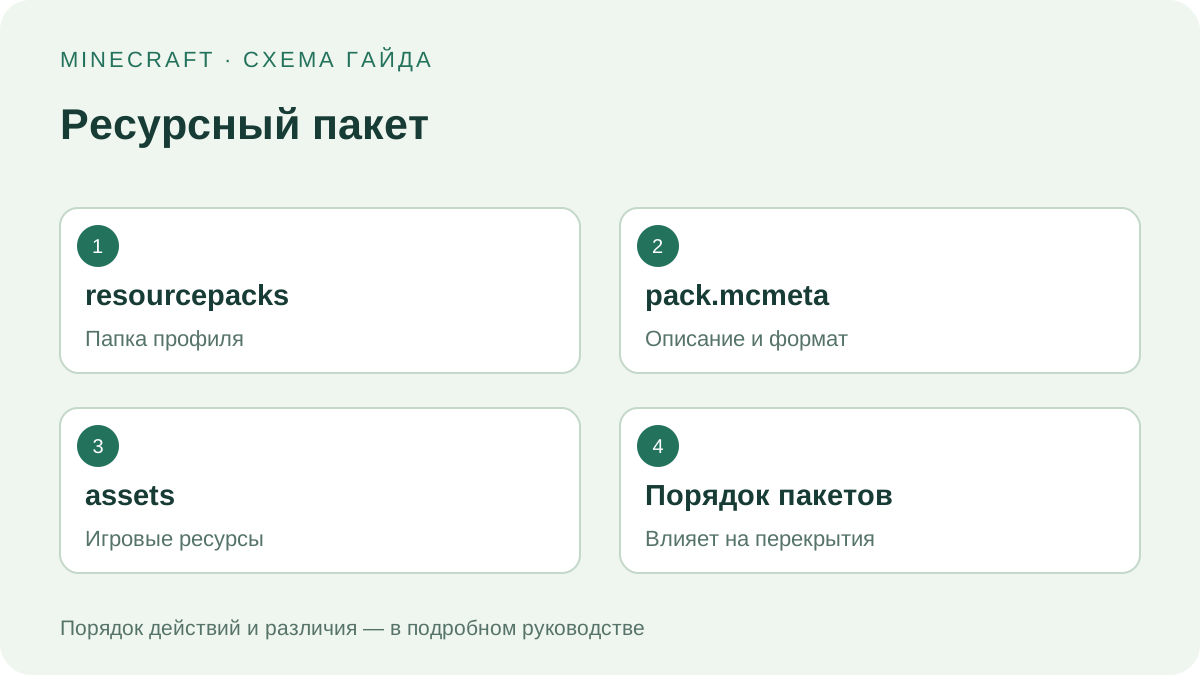
Ресурсный пакет стоит проверять не по одной красивой текстуре, а по всему рабочему набору: блоки, предметы, интерфейс, звуки и взаимодействие с другими пакетами. Этот материал помогает понять, почему архив не появляется в списке, почему меняется лишь часть оформления и как выбрать порядок наложения. Основной практический сценарий относится к Java; особенности Bedrock выделены отдельно.
Определите, какие ресурсы должен менять пакет
Прочитайте описание автора до установки. Пакет может заменять несколько текстур, целое оформление, звуки, модели или элементы интерфейса. Он не обязан менять каждый блок игры. Если на демонстрации показана только мебель определённого мода, не ожидайте, что обычная каменная стена тоже станет другой. Запишите конкретный ожидаемый результат: например, более читаемые предметы или выбранная палитра строительных материалов.
Не смешивайте ресурспак с шейдером и модом. Некоторым пакетам действительно нужны дополнительные возможности, но это должно быть указано автором. Архив ресурсов сам по себе не устанавливает загрузчик и не гарантирует сложное освещение. Если цель именно свет и отражения, начните с руководства по Iris. Здесь проверяется содержимое и порядок пакетов, а не весь графический клиент одновременно.
Проверьте издание и формат выбранного выпуска
Java и Bedrock используют разные структуры. Не переносите ZIP из Java в Bedrock, просто поменяв расширение. Сверьте издание, поддерживаемые версии и требования автора. Современные форматы пакетов меняются, включая метаданные совместимости; старое универсальное число из инструкции не подходит всем новым выпускам. Предупреждение игры о версии нельзя автоматически считать безобидным или исправлять одним редактированием номера.
Пакет может частично загрузиться, но не заменить ресурсы, имена или структура которых изменились. Поэтому проверка состоит из двух этапов: игра распознала пакет и нужные элементы действительно работают. Сохраните ссылку на конкретный выпуск, а не только на страницу проекта. Если автор публикует разные файлы под несколько версий, выбирайте соответствующий вашей установке.
Как выглядит понятная структура Java-пакета
У Java-пакета есть метаданные pack.mcmeta и содержимое ресурсов, обычно организованное внутри assets. При открытии архива важно увидеть ожидаемый корень пакета, а не дополнительную папку, внутри которой лежит весь настоящий набор. Такая лишняя вложенность часто появляется при скачивании исходного проекта вместо готового выпуска или при неудачной перепаковке.
Для использования готового пакета не нужно изучать каждый файл. Достаточно проверить, что скачан предназначенный для установки архив и соблюдены указания автора. Не распаковывайте и не пересобирайте его без причины. Если внутри несколько вариантов, инструкция должна объяснять, какой из них устанавливается. Переименование ZIP не исправляет неправильную структуру и не создаёт отсутствующие метаданные.
| Уровень | Вопрос | Типичная проблема |
|---|---|---|
| Файл | Скачан готовый выпуск? | Архив исходников вместо пакета |
| Структура | Метаданные находятся в правильном корне? | Лишняя вложенная папка |
| Совместимость | Подходит издание и версия? | Старые имена ресурсов |
| Активация | Пакет выбран в текущем профиле? | Файл лежит в другой установке |
| Приоритет | Не перекрывает ли его другой пакет? | Совпадающие ресурсы |
Установите пакет через папку текущего профиля
В Java откройте настройки ресурсных пакетов и используйте кнопку открытия их папки. Такой путь надёжнее ручного поиска старого каталога: он связан с запущенной установкой. Добавьте готовый архив или предусмотренную автором папку, вернитесь в игру и выберите пакет. Дождитесь завершения перезагрузки ресурсов. Не оценивайте результат в момент, когда интерфейс ещё выполняет применение.
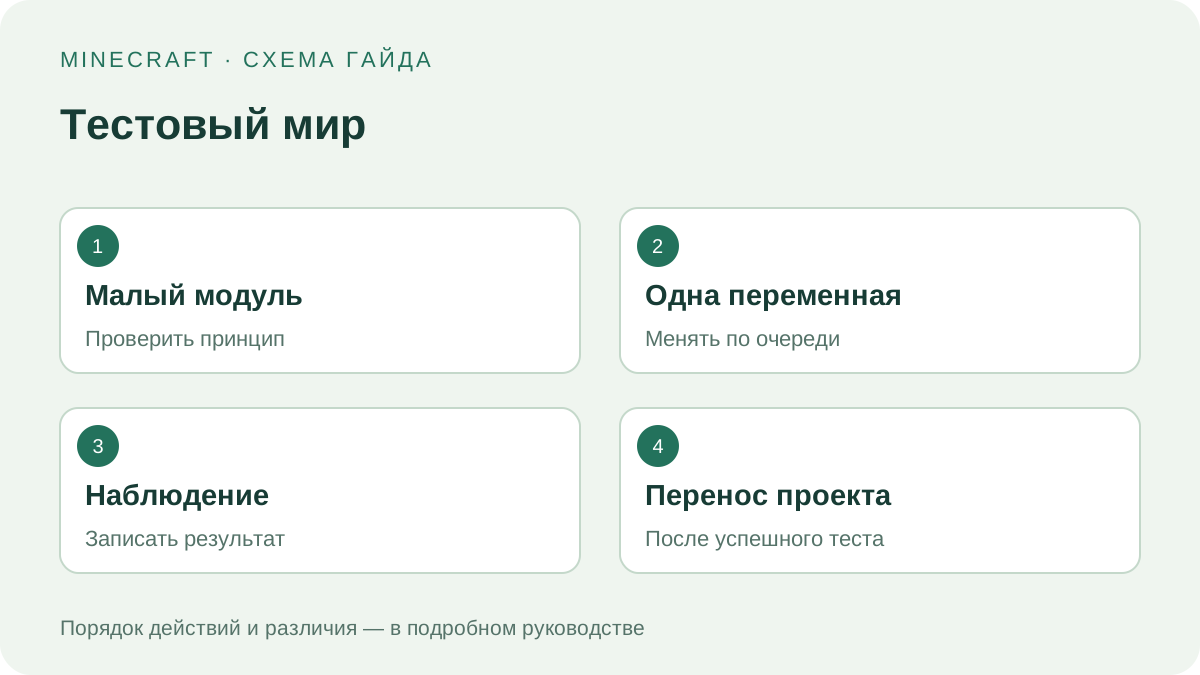
Начните с одного пакета и стандартного оформления остальных компонентов. Откройте тестовый мир, где есть нужные блоки и предметы. Если пакет не появился, проверьте файл и вложенность. Если появился, но ничего не изменилось, проверьте его заявленную область действия. Возможно, вы смотрите на материал, который автор вообще не заменял, или нужный ресурс находится у другого активного пакета.
Разберите порядок наложения
Когда два пакета меняют один и тот же ресурс, имеет значение приоритет активного списка. В Java пакет выше в списке обычно перекрывает совпадающий ресурс нижнего. Это не означает, что верхний полностью выключает всё содержимое нижнего: непересекающиеся элементы могут продолжать использоваться. Поэтому результат иногда выглядит как смесь нескольких оформлений, хотя каждый пакет по отдельности работал правильно.
Проверяйте порядок на одном конкретном объекте. Оставьте два пакета, найдите изменяемый ими блок и поменяйте приоритет. Затем верните остальные наборы по одному. Не перемещайте сразу весь список: исчезнет связь между действием и результатом. Сохраните выбранный порядок снимком или записью, особенно если пакет интерфейса должен оставаться поверх общего художественного оформления.
Постройте маленькую витрину ресурсов
Для строительного пакета разместите рядом основные материалы базы, их ступени, плиты и прозрачные элементы. Посмотрите на них днём, ночью и в интерьере. Для интерфейсного пакета откройте инвентарь, контейнеры и экран настроек. Для звукового — воспроизведите заявленные действия. Один снимок фасада не проверяет удобство чтения маленьких значков и не показывает неожиданный звук в обычной работе.
Отдельно проверьте предмет в руке и в инвентаре, если пакет меняет модели. Ошибка может проявляться только в одном представлении. Если играете с друзьями, помните, что локальное оформление не обязательно одинаково у всех. Не оценивайте чужую постройку только по своей замене текстур: выбранная вами палитра может сильно отличаться от стандартной.
Пример: читаемый интерфейс поверх общего оформления
Предположим, вам нравится общий художественный пакет, но его мелкие значки неудобны. Найдите отдельный пакет интерфейса с понятной областью действия и совместимой версией. Сначала проверьте его отдельно, затем поместите с нужным приоритетом относительно общего оформления. Откройте несколько разных контейнеров, длинные подписи предметов и меню. Не ограничивайтесь первым экраном, где текст случайно оказался коротким.
Если после изменения часть значков сохранила старый вид, выясните, какие ресурсы вообще входят в верхний пакет. Неполное покрытие не обязательно является ошибкой порядка. Не пытайтесь добиться полного совпадения случайной перестановкой. Иногда нужен другой выпуск или другой пакет. Сохраните рабочую пару и порядок; следующий визуальный компонент проверяйте уже относительно неё, но с возможностью вернуться к стандартному виду.
Что отличается у Bedrock
В Bedrock ресурсы оформляются собственным пакетом с манифестом и могут входить в Add-On вместе с пакетом поведения. Импорт и активация зависят от платформы и способа распространения. Подключение через настройки мира отличается от помещения Java-архива в resourcepacks. Если дополнение меняет не только внешний вид, проверяйте и его поведенческую часть, как описано в отдельном руководстве.
Механизм наложения ресурсов существует и здесь, но используйте интерфейс и документацию именно Bedrock. Не переносите без проверки файлы метаданных, пути и названия полей из Java. Для разработки собственного пакета полезны официальные примеры Microsoft; для установки чужого готового набора важнее сохранить его исходную структуру и выполнить шаги автора.
Проверьте неполное покрытие пакета
У художественного набора могут быть тщательно оформлены старые блоки и отсутствовать новые материалы. Это не обязательно техническая ошибка: автор ещё не подготовил замену. Найдите перечень поддерживаемого содержимого или журнал изменений. На своей витрине поставьте рядом несколько старых и новых объектов. Если часть остаётся стандартной, отметьте её отдельно от действительно отсутствующей или повреждённой текстуры.
Для интерфейса особенно полезны длинные названия, несколько языков и разные размеры окна. Короткая подпись в одном контейнере не показывает, как поведёт себя весь набор. Проверьте читабельность обычных действий: поиск нужного предмета, сравнение похожих значков и просмотр количества. Если оформление мешает этим задачам, оно не становится удобным только потому, что автор использовал высокое разрешение.
Проверяйте также сочетание с вашим строительным замыслом. Пакет может превращать привычный блок в материал другого оттенка, поэтому фасад выглядит удачно только у вас. Для общей стройки полезно посмотреть тот же объект со стандартными ресурсами. Это не запрещает пользоваться личным оформлением, но помогает договориться о цветах и избежать спора, в котором участники фактически видят разные здания.
После такой проверки решение становится конкретным: пакет подходит для личного исследования, для снимков или для общего строительного проекта. Можно хранить несколько вариантов и переключать их осознанно. Не нужно складывать все понравившиеся архивы одновременно в активный список. Понятное назначение каждого набора уменьшает пересечения и делает последующее обновление гораздо проще.
Когда появились пропавшие текстуры или неудобная картинка
Отключите остальные пакеты и проверьте проблемный отдельно. Затем сравните со стандартными ресурсами при тех же шейдерах, а после — без шейдеров. Эти шаги отделяют ошибку пакета от взаимодействия. Запишите название блока, версию и точный вид дефекта. Если проблема возникает после обновления Minecraft, не редактируйте номер формата только ради исчезновения предупреждения: сами ресурсы тоже могли измениться.
Если оформление просто неудобно, верните предыдущий вариант. Высокое разрешение не гарантирует читаемости или соответствия вашей стройке. Перед большим обновлением сохраните список пакетов и порядок, а важный мир резервируйте отдельно. Рабочий итог — не максимальное количество активных архивов, а понятный набор, который корректно показывает нужные объекты и не мешает игре.
Продолжить изучение Minecraft
 Большой путеводительMinecraft: большой путеводитель по игреЧитать →
 Оформление · графикаШейдеры и ресурсные пакеты Minecraft: отличия, установка и выбор оформленияЧитать →Оформление · IrisIris: как выбрать шейдеры и настроить их для обычной игрыЧитать →
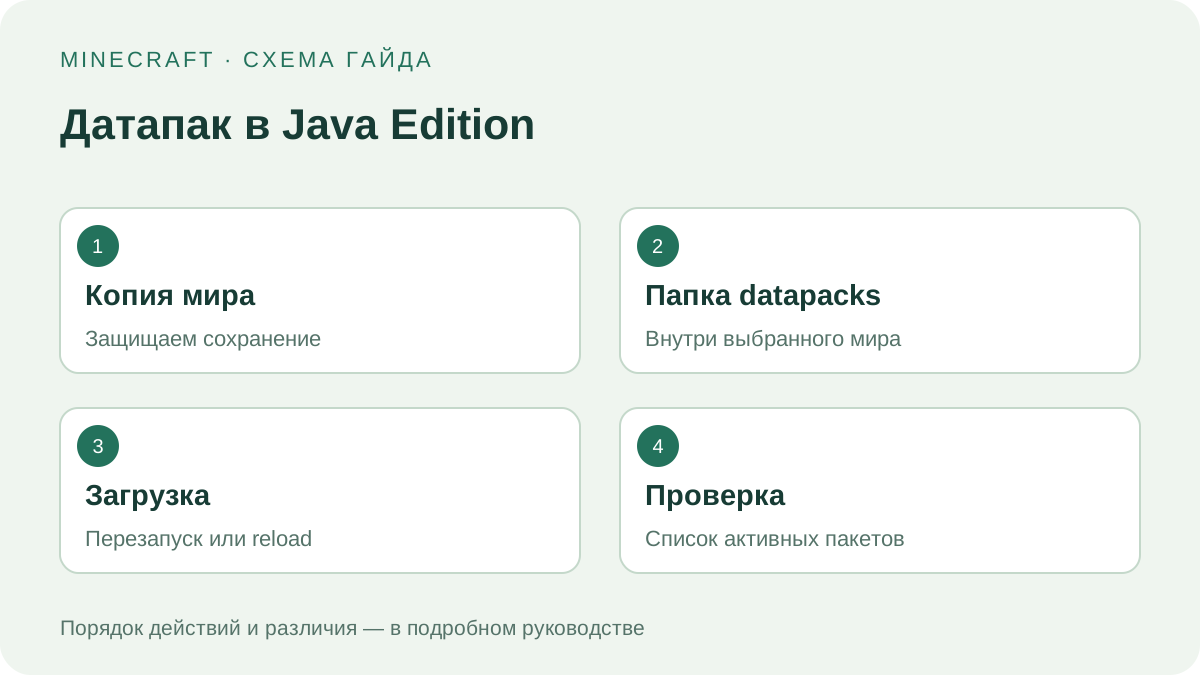 Дополнения · датапакиДатапаки Minecraft Java: установка, совместимость и проверкаЧитать →
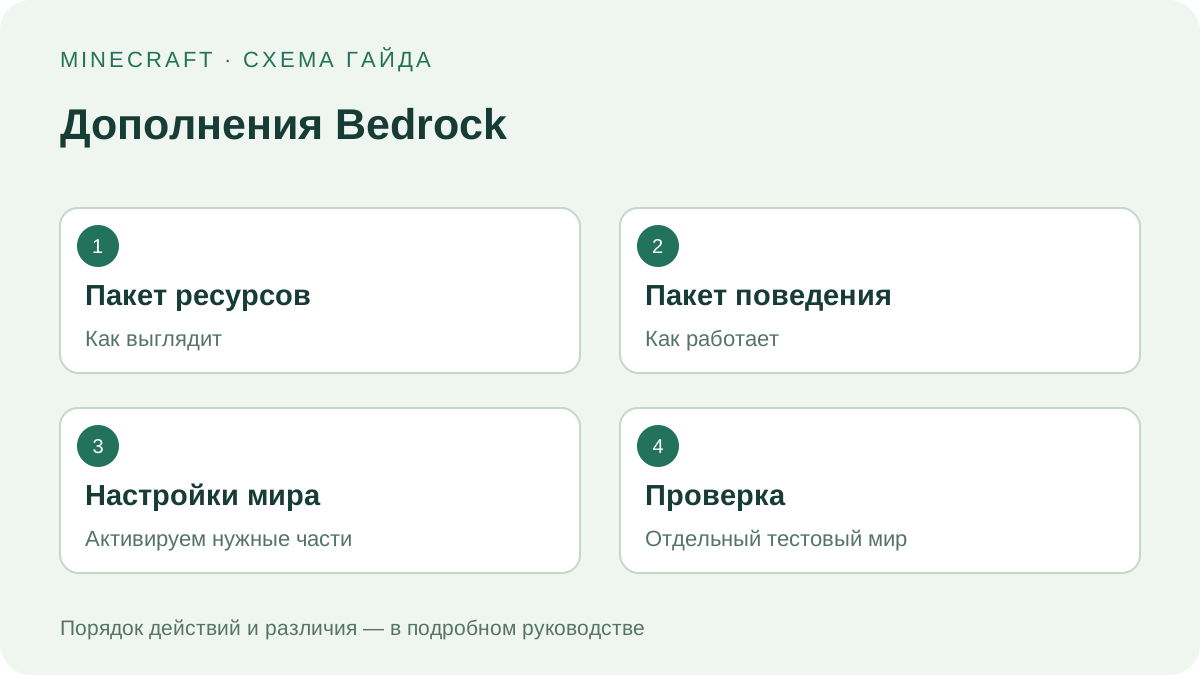 Bedrock · дополненияBedrock Add-Ons: установка ресурсов и поведенияЧитать →
 Строительство · испытанияТворческий тестовый мир: проверяем фермы и схемы до стройкиЧитать →