
Диагональ и разрешение монитора под рабочую задачу
Как сравнить размер рабочей области, детализацию и читаемость на одном и том же файле.
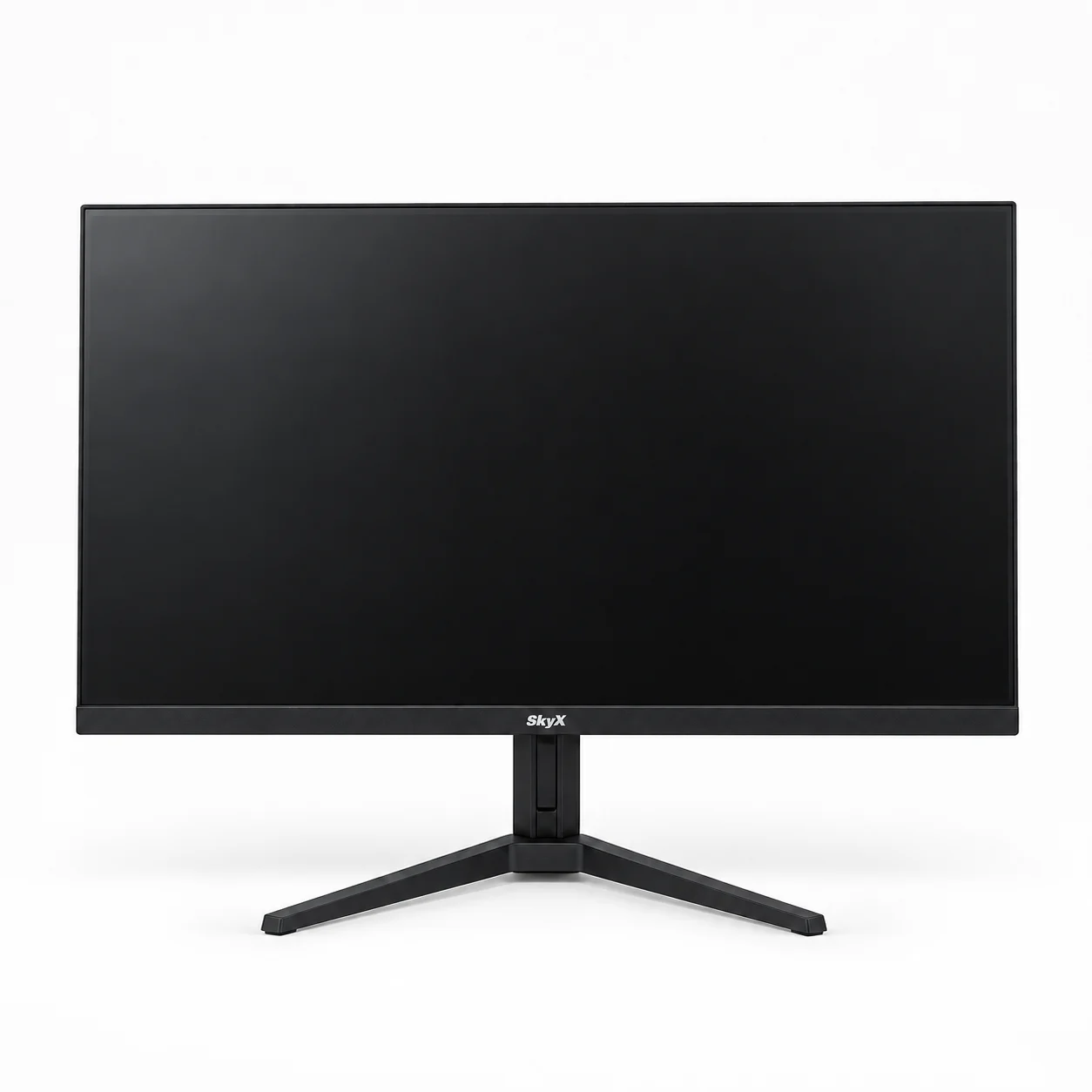
Одинаковый масштаб на разных мониторах: как измерить полезную площадь
Сравнивать площадь работы удобнее по видимому содержимому, а не по одному разрешению.
После выбора комфортного масштаба две разные диагонали могут показывать другое число строк и колонок, чем ожидается.
Если сотрудник одновременно использует два документа, сравните именно их расположение рядом. Одно развёрнутое окно может не показать преимущества формата, который выбран ради уменьшения постоянных переключений между материалами.
Откройте одну таблицу и настройте читаемый текст на каждом образце. Запишите видимое число строк, ширину рабочего окна и расстояние до экрана; это собственный тест, а не универсальная норма.
Для отдела с документами используйте полученный результат при выборе SkyX. Если дополнительная площадь не используется, оцените преимущества более компактного рабочего места и удобного размещения второго экрана.
Старое приложение на широком мониторе: что проверить до закупки
Широкий экран предоставляет больше места, но старое приложение может неудобно растягивать формы или плохо переносить изменение масштаба.
Для критичных форм подготовьте короткий список обязательных действий: открыть, заполнить, подтвердить, закрыть. Такая проверка помогает заметить скрытую кнопку или обрезанную подсказку, которые не видны при беглом просмотре главного окна.
Откройте самые длинные формы и диалоговые окна организации. Проверьте подписи, кнопки подтверждения и печатные представления при выбранном масштабе, затем перенесите окно на дополнительный экран.
При закупке мониторов оптом включите критичные программы в приёмочный набор. Для каждой группы сотрудников выбирайте формат по реальному интерфейсу, а не по максимально доступной диагонали.
Монитор для Excel и документов: проверка на одной таблице
Чтобы купить мониторы оптом для работы с таблицами, не обязательно искать самый большой экран. Возьмите свой типичный отчёт и проверьте, что именно мешает: мелкий текст, постоянная прокрутка или нехватка места для соседнего документа.
Подойдёт обезличенная таблица со знакомым количеством столбцов, формулами и панелями. Откройте её вместе с исходным документом. Сравнивайте мониторы при одинаковых настройках приложения, иначе разница масштаба может выглядеть как преимущество самого экрана.
Отметьте, сколько ключевых столбцов видно без горизонтальной прокрутки и удобно ли читать заголовки. Проверьте окно поиска, панель фильтров и диалог печати. Эти небольшие действия повторяются гораздо чаще, чем просмотр красивой заставки.
Вместимость экрана полезна только тогда, когда информация остаётся читаемой. Сравните несколько привычных вариантов масштаба и оставьте тот, при котором вы не наклоняетесь к мелким значениям. Не существует одного процента масштаба, удобного для всех.
Для работы с текстом сначала используйте родное разрешение дисплея, а размер интерфейса регулируйте масштабом. Снижение разрешения может сделать буквы менее чёткими. Настройки разных подключённых экранов можно проверять отдельно.
Расположите рядом таблицу и договор, затем замените договор окном видеосвязи. Оцените, видны ли важные числа и остаётся ли место для заметок. Такой тест помогает понять, нужен один более просторный монитор или второй экран.
Если планируется демонстрация отчётов коллегам, проверьте показ отдельного окна. Данные, комфортные на вашем экране, могут оказаться мелкими у участников встречи. Для презентации отчёта иногда нужен отдельный режим отображения.
Сравните в каталоге SkyX размер экрана, разрешение и входы. Не приписывайте модели регулировку высоты или встроенные динамики без проверки спецификации. Уточните и размер подставки: на столе ещё должны помещаться клавиатура и документы.
Если нужно купить мониторы оптом для бухгалтерии или аналитического отдела, соберите несколько типичных файлов от сотрудников. Пробная работа на них даст конкретные требования к партии и поможет избежать выбора только по диагонали.
Возьмите обезличенную таблицу с типичным числом столбцов, панелью фильтров и боковыми окнами программы. Рядом откройте документ, по которому сотрудник сверяет данные. Настройте привычный масштаб и оцените, что приходится постоянно прокручивать или перекрывать. Такой пример лучше объясняет выбор монитора, чем пустой рабочий стол с мелкими значками.
Для сравнения SkyX предлагает 24″ Full HD, 27″ QHD и широкоформатный 34″ UWQHD. Большая ширина последнего помогает разместить окна рядом, но не гарантирует удобства при демонстрации экрана коллегам с обычными мониторами. Проверьте также читабельность текста в видеосвязи и поведение приложений при отключении ноутбука. Для бухгалтерии и аналитики включите эти действия в приёмку рабочего места.
PPI монитора: как диагональ меняет восприятие одного разрешения
Плотность пикселей и размеры текста: расчёт для выбора мониторов SkyX оптом под офисные и учебные рабочие места.
PPI показывает число пикселей на дюйм. Для расчёта берут квадратный корень из суммы квадратов ширины и высоты изображения в пикселях и делят на диагональ в дюймах. Одинаковое разрешение на большей диагонали даёт меньшую плотность.
Например, для 27 дюймов Full HD получается примерно 82 PPI, для QHD — 109, для 4K — 163. Это геометрический расчёт по разрешению и диагонали, а не измерение качества матрицы или точности цветопередачи.
При одинаковом масштабе интерфейса высокая плотность делает элементы физически меньше. Пользователь может увеличить масштаб, сохранив детализацию. Поэтому выбор не сводится к правилу «больше пикселей — больше удобных окон».
В каталоге SkyX есть разные 27-дюймовые модели: Full HD, QHD и 4K. Сравнивайте их в приложениях сотрудников при комфортном масштабе. Для крупной таблицы и обычной переписки подходящие настройки могут различаться.
Откройте типичные документы на образце и оцените размер текста с рабочего расстояния. Добавьте к проверке старые корпоративные приложения: они могут иначе реагировать на масштабирование, чем современный браузер.
Покупая мониторы SkyX оптом, фиксируйте диагональ и разрешение отдельными строками. Слово «чёткий» полезно заменить понятными параметрами и результатом проверки нужного рабочего сценария.
Удобное чтение при изменении размера окна
Возьмите форму, которую заполняете каждый день
В карточке двух ноутбуков указано одинаковое разрешение экрана. Покупатель открывает на обоих одну фотографию, убеждается, что картинка чёткая, и выбирает более компактную модель. Уже на работе выясняется, что надписи в программе слишком мелкие. При увеличении интерфейса формы становятся читаемыми, но до кнопки подтверждения приходится прокручивать окно. Именно поэтому удобство экрана лучше оценивать на завершённой операции. Если сотрудник каждый день заводит заявки, принесите обезличенный образец заявки, заполните её до последнего поля и подтвердите, как вы это делаете на рабочем месте.
Выберите три разных вида информации. Для длинного чтения подойдёт текст с заголовками, примечаниями и сноской. Для точной работы — две строки с похожими номерами, где рядом встречаются ноль и буква, единица и наклонная черта. Для навигации — окно программы с боковой панелью и небольшим диалогом выбора файла. Печатный лист оставьте рядом, чтобы можно было вернуться к исходному условию без переключения окон. Попросите будущего владельца самостоятельно сесть за компьютер. Настройка, которую хорошо видит коллега, мало говорит об ощущениях человека, которому предстоит весь день пользоваться устройством.
Разведите размер текста, масштаб и увеличение документа
Начните с обычных настроек, запомните их или сфотографируйте. В Windows можно менять размер текста в параметрах специальных возможностей. Отдельно доступны масштаб экрана и средства увеличения. В редакторах и браузерах обычно есть собственные команды масштаба. Эти изменения решают разные задачи. Параметр самой программы удобен, когда мелким кажется конкретный чертёж или страница документа. Если тяжело разобрать и меню, и диалоги, и подписи к значкам, одно увеличение листа в редакторе мало поможет. Меняйте по одному параметру, чтобы потом понимать, откуда появился результат.
Например, откройте текстовый документ в двух окнах и увеличьте его представление в одном из них. Потом откройте диалог сохранения. Посмотрите, изменились ли подписи на его кнопках вместе с буквами на странице. Вернитесь к исходному виду и попробуйте увеличить интерфейс средствами системы. Снова откройте тот же диалог и сравните. Поведение зависит от приложения, поэтому хороший результат в браузере следует проверить в нужной рабочей программе. Не меняйте размер букв в самом исходном документе ради удобства на своём экране: такое изменение может остаться в файле и попасть к получателю.
Найдите момент, когда пропадает важная кнопка
На подходящем для чтения масштабе войдите в учебную карточку клиента или в демонстрационную форму курса. Выберите значение из длинного списка, введите дату, добавьте вложение и нажмите кнопку сохранения. После каждого действия взгляните, осталось ли видимым сообщение программы. Окно может уместиться полностью, а список при раскрытии перекрыть строку, которую вы хотели сверить. Иногда систематическая проблема возникает всего в одном диалоге. Именно его полезно сохранить в протоколе испытания, вместо того чтобы приписать неудобство всем программам или любой компактной диагонали.
Для учебного ноутбука пройдите задачу с формулой, рисунком и полем ответа. Обратите внимание, остаются ли видны единицы измерения у правого края. Если ради каждой проверки приходится прокручивать документ вбок, попробуйте режим просмотра по ширине и отдельное раскрытие рисунка. В рабочей таблице выполните похожий опыт с двумя важными столбцами: наименование и итог. Закрепление нужного столбца иногда решает проблему, а если рядом должны быть видны ещё четыре независимых показателя, ширина экрана снова становится существенной. Запишите число действительно нужных столбцов и конкретную обрезанную подпись.
Опубликовано