Как выбрать ноутбук для выездной трансляции лекции
Начните с того, что смотрит удалённый слушатель
В зале преподаватель видит проектор, слышит себя и может по ходу занятия показать предмет в руках. Зритель прямой трансляции получает только тот сигнал, который оператор отправил с ноутбука. Камера, экран и микрофон не превращаются в понятный урок сами собой. Для покупки компьютера сначала определите формат эфира. Нужна ли одна неподвижная камера, сменяются ли она и слайды, будет ли запись с отдельными звуковыми дорожками, требуется ли вывести вопросы аудитории? Каждый дополнительный источник усложняет проверку и может менять требования к устройству.
Представим лекцию с одним выступающим и демонстрацией схем. В начале виден преподаватель, затем на весь экран выводится чертёж, после вопроса камера возвращается к доске. Удалённый слушатель должен различать лицо, подписи и главное доказательство на схеме. Это полезный тестовый сценарий. Он расскажет больше, чем краткая попытка запустить программу для стрима в пустом проекте. Если у вас планируется многокамерный концерт или эфир с динамичной игрой, замените пример на собственную нагрузку. Переносить результат опыта с одиночной лекцией на совсем другую трансляцию нельзя.
Соберите цепочку от камеры до ноутбука
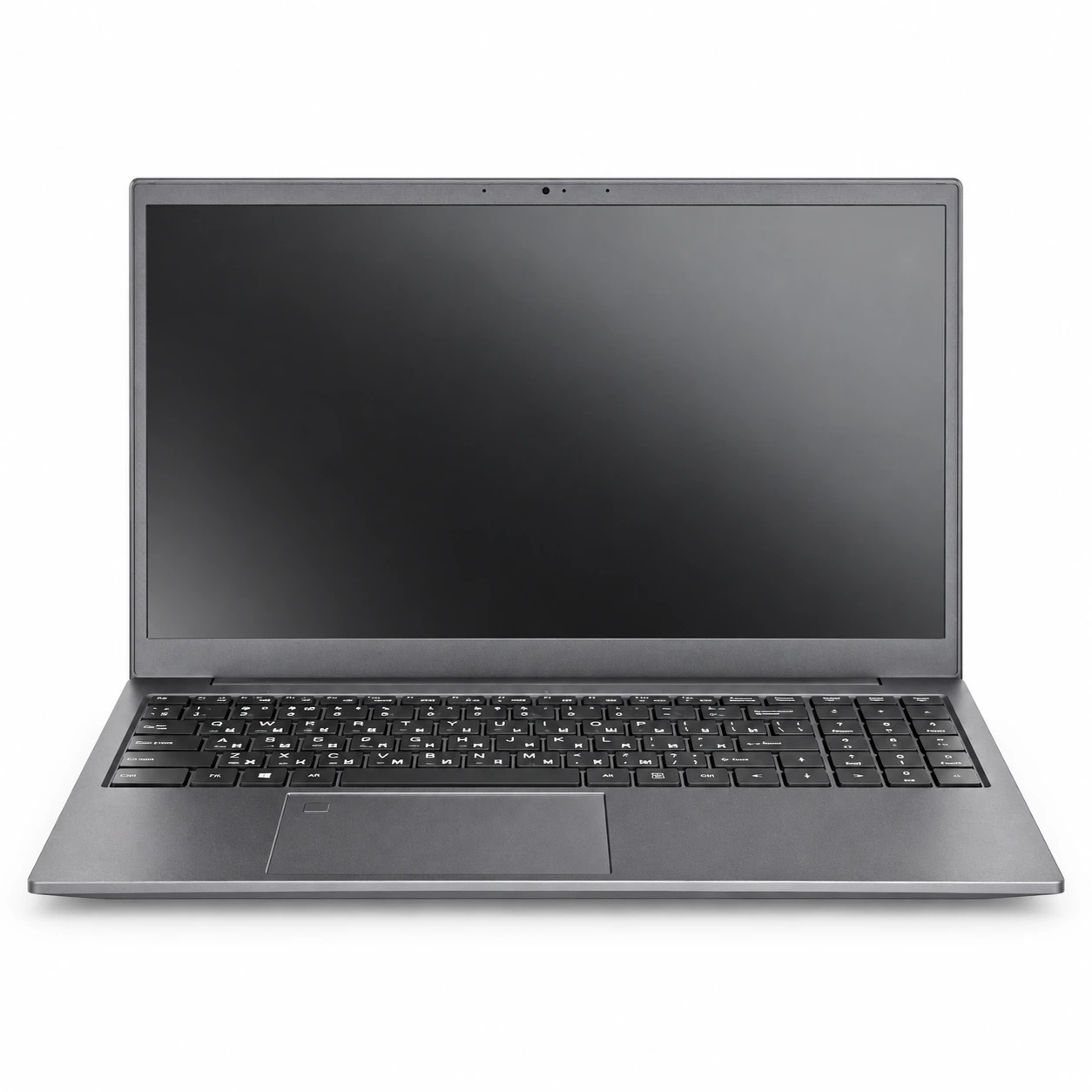
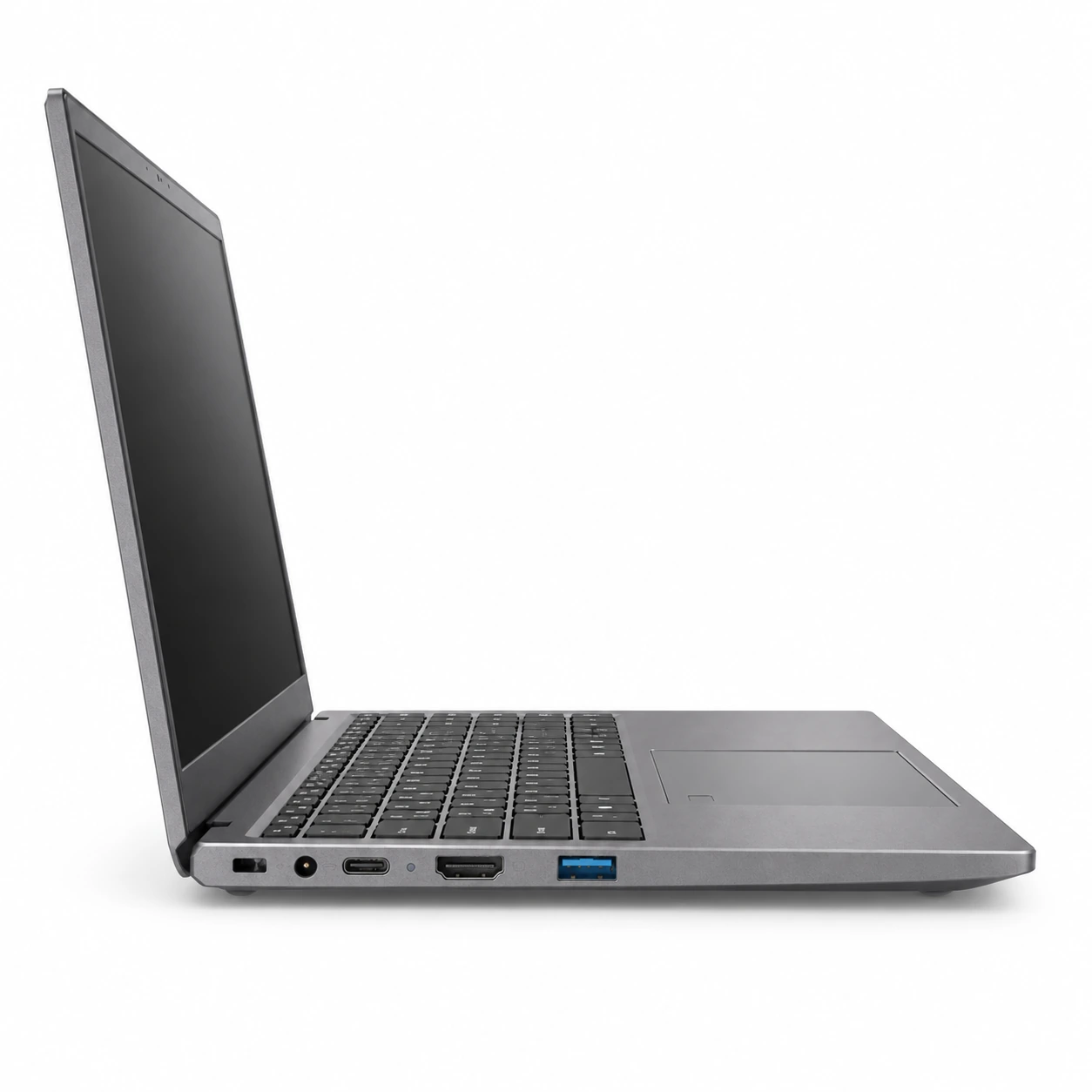
Проверьте, в каком виде ваша камера способна отдавать сигнал и какое устройство захвата используется. Одной видимости разъёма на корпусе ноутбука недостаточно: выход на внешний монитор и вход для изображения решают разные задачи. Некоторые камеры работают в штатном режиме веб-камеры, другим требуется согласованное устройство захвата. Уточните модель, поддерживаемую операционную систему, доступные режимы и питание. Испытайте соединение на комплекте, который поедет в зал, включая конкретные кабели и переходники.
Откройте источник в выбранной программе и подержите изображение достаточно долго. Убедитесь, что камера не выключается по внутреннему таймеру, в кадр не попадают служебные метки и система продолжает видеть устройство после паузы. Проверьте, слышен ли звук именно с нужного входа. Если используется внешний микшер, поручите согласование уровней ответственному специалисту площадки. Не подключайте неизвестный выход к входу только потому, что подходит штекер. Несовпадение назначения и уровня сигнала способно дать плохой звук или повредить оборудование.
Сделайте две сцены, которые выдержат весь урок
Для пробы достаточно сцены с лицом преподавателя и сцены с демонстрацией материала. Создайте их заранее и присвойте ясные названия. Включите учебную запись, произнесите несколько предложений и трижды переключитесь между сценами. Посмотрите готовый фрагмент как зритель. Действительно ли в демонстрации виден чертёж, а не окно со служебными заметками? Не остался ли в кадре курсор над важной подписью? Откройте схему на устройстве с небольшим экраном. Если обозначения нельзя прочесть, изменение компоновки или крупный отдельный слайд зачастую дают больший эффект, чем увеличение разрешения всего эфира.
Затем попробуйте нештатное действие: преподаватель просит вернуться к предыдущему слайду или показать страницу в другой программе. Оператор должен знать, способен ли текущий источник захвата переключиться на новое окно. Если захватывается весь рабочий стол, предварительно уберите личные файлы и отключите лишние уведомления. Если только одно окно, приготовьте вторую сцену или заранее экспортированный пример. На данном этапе ноутбук проверяют не на красивую заставку, а на возможность спокойно вести урок при вполне обычной просьбе лектора.
Испытайте кодирование вместе с локальной записью
Настройте учебный профиль по требованиям используемой площадки и возможностям доступного канала. Зафиксируйте параметры до сравнения ноутбуков. Иначе один кандидат может показывать ровную картинку в более лёгком режиме, а второй — пропускать кадры из-за более тяжёлого набора настроек. Если используете аппаратное кодирование, убедитесь, что оно доступно именно в выбранной программе и установленной конфигурации. Маркетинговое название процессора само по себе этого опыта не заменяет. Загрузите те же сцены, включите реальный источник и начните тестовый эфир или запись в разрешённой тестовой среде.
Посмотрите показатели программы во время одновременного показа и записи. Разные приложения различают перегрузку рендеринга, задержку кодирования и потери при передаче. Названия показателей могут меняться, но смысл проверки остаётся: где ухудшилось изображение? Если локальная запись плавная, а удалённый просмотр прерывается, причина может относиться к каналу. Если уже запись содержит рывки, одного улучшения интернета недостаточно. Меняйте по одному параметру и сохраняйте пробные фрагменты для сравнения. Не делайте многочисленные изменения в середине настоящей лекции без понятного плана возврата.
Проверьте речь в записи и на стороне зрителя
Попросите преподавателя говорить обычным голосом, отвернуться к доске и произнести фразу, одновременно перелистывая бумагу. Прослушайте локальный фрагмент и удалённый просмотр в наушниках на отдельном устройстве. Если включить контрольную трансляцию через колонки в том же помещении, легко получить повтор звука и ошибочно обвинить программу в задержке. Сравните видимое движение губ с речью и проверьте, совпадает ли объяснение со сменой слайда. Даже небольшое расхождение становится заметным, когда лектор говорит «посмотрите сюда» непосредственно в момент переключения.
Обратите внимание на шум вентилятора, если микрофон находится рядом с ноутбуком. Программа может работать тихо первые минуты, а после прогрева устройство зашумит сильнее. Разведите микрофон и компьютер физически, когда это возможно, и проверьте результат ещё раз. Читаемая речь обычно важнее сложной анимации сцены. Если ресурсы ограничены, полезнее упростить визуальную компоновку и сохранить понятный голос, чем любой ценой оставить оформление, которое зритель едва замечает.
Планируйте сеть, питание и диск отдельно
Возможность подключиться к сети площадки уточните до мероприятия. Проверьте согласованный канал именно на месте, где будет стоять ноутбук, и примерно в тех условиях, в которых работают другие участники. В пустой аудитории результат способен отличаться от заполненного зала. Для кабельного подключения заранее подберите совместимый порт или адаптер. Если доступен резервный канал, договоритесь, когда и кто переключает его. Отдельно оцените, что происходит при разрыве потока: сохраняется ли локальная запись и как программа показывает оператору потерю связи.
Расход места на диске посчитайте по реальному тесту. Запишите десять минут типичной лекции, проверьте размер и умножьте с запасом на продолжительность мероприятия и число записываемых вариантов. Важны фактически свободная ёмкость и возможность без задержки записывать выбранный формат. Розетку и длину кабеля проверьте до прихода аудитории. Заряд ноутбука не спасёт эфир, если обесточилась камера, внешнее устройство захвата или сетевой коммутатор. Проверяйте комплект целиком и сохраняйте понятный резервный вариант материала для слушателей.
Завершите пробу готовым уроком
После репетиции посмотрите не только начало, но и несколько мест в середине и конце записи. Откройте участок переключения сцен и эпизод возле доски. Попросите человека, который не видел саму лекцию, объяснить ход обсуждения и прочитать подпись на ключевой схеме. Если он понял основное, испытание принесло конкретный результат. Если нет, определите, какой элемент помешал: расположение камеры, размер материала, связь, звук или вычислительная нагрузка.
Выбирать мобильное рабочее место для эфира стоит по этому протоколу. Нужны ли более производительная графика, дополнительный порт, лучший внешний источник звука или просто другой план показа, становится видно на тех же задачах, ради которых ноутбук покупают. Тогда даже при изменении оборудования площадки у команды остаётся воспроизводимый способ проверить результат до выхода в прямой эфир.
Сохраните удачный тестовый профиль отдельно от экспериментальных настроек, чтобы следующая площадка начиналась с известного рабочего состояния.