Ноутбук для выездного кинопоказа: как проверить фильм, субтитры и звук в зале
Начните с конкретного фильма и оборудования
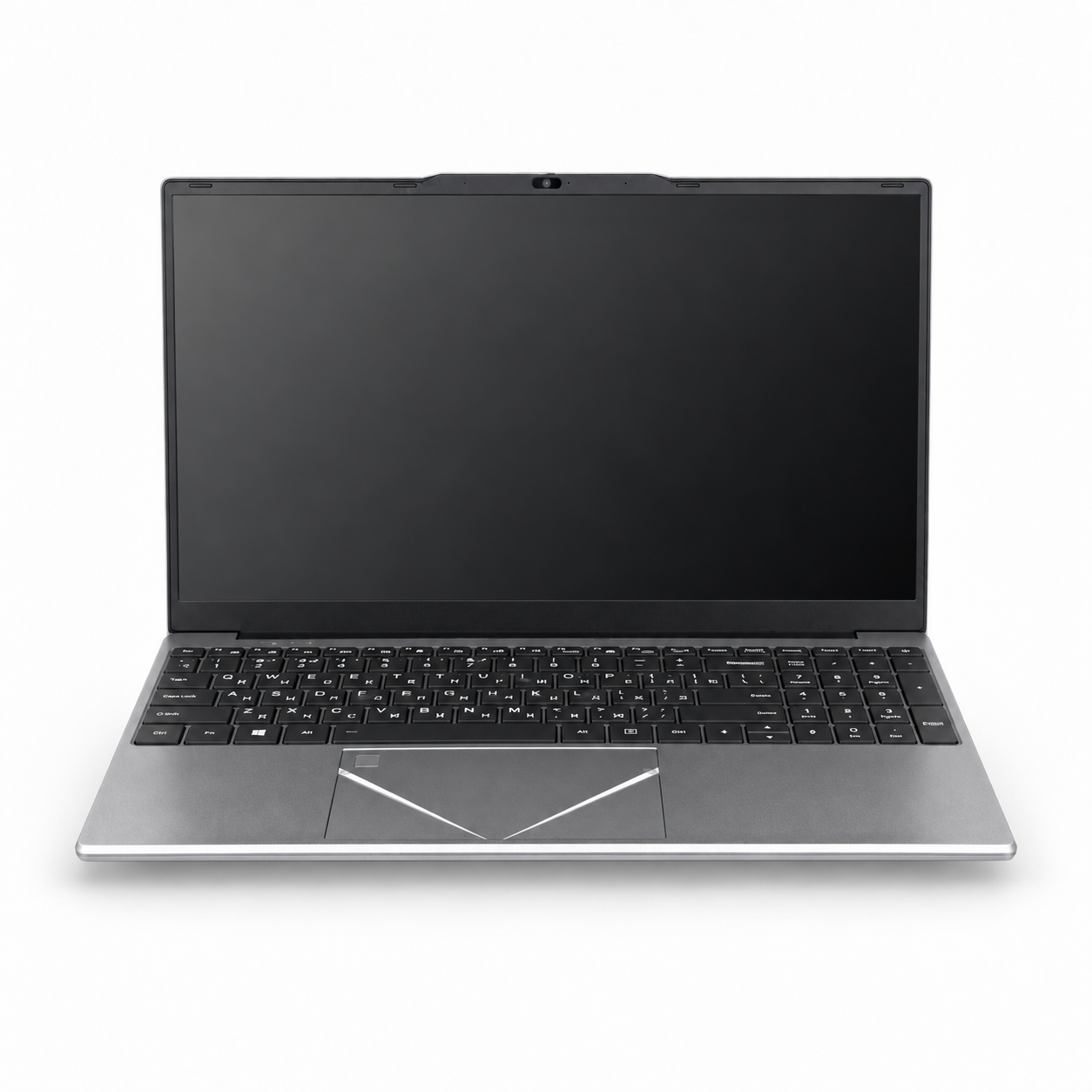
Киноклуб ведёт обсуждение после просмотра документального фильма. Организатор берёт ноутбук, знакомый HDMI-кабель и файл, который отлично открывался дома. В зале оказывается, что на проекторе изображение есть, звук идёт из корпуса ноутбука, а нижняя строка субтитров уходит за край экрана. Все три проблемы можно обнаружить короткой репетицией, если готовить целый показ, а не только воспроизведение первых секунд. Для выбора компьютера важен именно полный маршрут материала до зрителей. Формулировка «для просмотра фильмов» обычно описывает одного человека на диване и не учитывает особенности зала.
Уточните формат события, разрешённый источник материала и условия публичного показа у ответственного организатора. Не предполагайте, что наличие личного файла или подписки автоматически разрешает использование для аудитории. Для проверки техники можно взять собственный ролик с сопоставимыми параметрами и тестовыми субтитрами. Для самого показа заранее получите именно предусмотренный комплект. Запишите продолжительность, разрешение, язык основной дорожки, наличие субтитров и требования площадки. Если фильм предоставлен в специальном формате для другого оборудования, обычный ноутбук не становится его заменой без подтверждения совместимости.
Откройте сложный фрагмент, а не заставку
Выберите три участка: тихую разговорную сцену, динамичный эпизод и момент с текстом возле края кадра. Проверьте их в программе, которая будет работать в зале. Запустите воспроизведение с начала, перейдите к середине и затем вернитесь немного назад. Если плеер долго ищет позицию или теряет звук после перемотки, это важное наблюдение для обсуждения с техникой площадки. Убедитесь, что в конце файла действительно находится ожидаемый финал и нужные титры. Два файла с похожими названиями могут различаться версией, продолжительностью и составом дорожек.
Для сравнения ноутбуков используйте один и тот же разрешённый тестовый материал, программу и вывод. Компьютер, который без труда воспроизводит небольшой интернет-ролик, не обязательно устойчиво покажет ваш файл на внешнем экране. Параметры кодирования, выбранный способ декодирования и видеовыход имеют значение. Если до показа остаётся много времени, проверьте также длительный непрерывный прогон. Некоторые неудобства проявляются после прогрева, автоматического перехода в энергосбережение или случайного появления заставки, а не в первые минуты открытия.
Сверьте пропорции и область изображения
Попросите площадку сообщить, какой кабель выведен к месту оператора и какой вход будет выбран на проекторе. Во время пробы откройте кадр с понятной геометрией и видимыми краями. Проверьте, сохранились ли пропорции, не обрезана ли часть изображения и полностью ли попадают нижние подписи. Если у самого фильма есть поля, не пытайтесь автоматически заполнить экран любой ценой. Обрезка или растяжение могут убрать важный фрагмент либо исказить лица и предметы. Согласуйте режим отображения с техником, не меняя случайным образом несколько параметров сразу.
Оператору бывает удобно управлять показом с отдельного рабочего стола, чтобы зрители не видели меню и служебные окна. Испытайте выбранный режим заранее. Запустите полноэкранное воспроизведение и посмотрите, где появляется фильм, если кабель был подключён после открытия плеера. Выйдите из полноэкранного режима и выясните, что увидит зал. Заранее уберите личную переписку, отключите всплывающие уведомления и подготовьте нейтральную заставку на ожидание. Это простое действие особенно важно, если после фильма планируется обсуждение и вам предстоит открывать дополнительные кадры.
Проверьте субтитры на последних местах
Если субтитры встроены как отдельная дорожка, выберите правильный язык и проверьте, что выбор сохраняется после закрытия файла. Если они идут отдельным файлом, убедитесь, что плеер открывает их из автономной папки и правильно отображает знаки. Возьмите фрагмент с двухстрочной репликой, иностранным именем и быстрым диалогом. Проверьте синхронизацию не только возле начала, но и в конце картины. Разные монтажные версии могут совпадать первые минуты и расходиться после дополнительной или пропущенной сцены.
Отойдите к дальнему ряду. Подпись, прекрасно читаемая возле ноутбука, в большом зале может теряться на светлом фоне или располагаться слишком низко за головами зрителей. Исправить это иногда можно настройками отображения, если они доступны и допустимы для конкретного материала. Не модифицируйте исходник, права или способ показа которого не разрешают такие изменения. При серьёзной проблеме заранее запросите у организатора подходящую версию. Для выбора ноутбука эта проверка показывает, как уверенно устройство передаёт нужный режим вывода и можно ли управлять параметрами без долгой паузы на глазах у публики.
Пройдите звуковую цепочку вместе с техником
В системе выберите выход, согласованный с площадкой, а в плеере — нужную дорожку. Послушайте разговор и затем громкий фрагмент с расстояния обычного зрителя. Не ориентируйтесь только на движение полосок уровня или собственные наушники. Порядок вывода каналов, настройки оборудования и громкость в зале способны изменить слышимость центральной реплики. Если музыка есть, а слова звучат неразборчиво, не пытайтесь решить всё увеличением общего уровня. Проверьте выбранную дорожку и согласованную схему воспроизведения с ответственным специалистом.
Сохраните рабочую последовательность подключения и запишите названия правильных выходов. После переподключения HDMI или пробуждения устройства система способна изменить звуковой выход. Выполните реальное переключение и снова запустите контрольную реплику. Отдельно проверьте микрофон ведущего обсуждения, если он работает на другой части аппаратуры. Переход от фильма к разговору должен быть понятен всем ответственным: кто останавливает показ, кто включает свет по принятой процедуре и кто регулирует звук после последнего кадра.
Подготовьте носители и питание под длительность сеанса
Храните рабочий комплект в проверенном месте на ноутбуке или на надёжно подключённом носителе, если такой порядок разрешён. Убедитесь, что файл действительно доступен без сети. Для разрешённого потокового показа отдельно проверьте соединение, учётную запись и условия площадки. Не подменяйте обязательный способ воспроизведения неразрешённой копией. Для собственных материалов сделайте проверенную резервную копию на независимом носителе. Пройдите с неё несколько сцен, чтобы в случае проблемы запас существовал не только в названии папки.
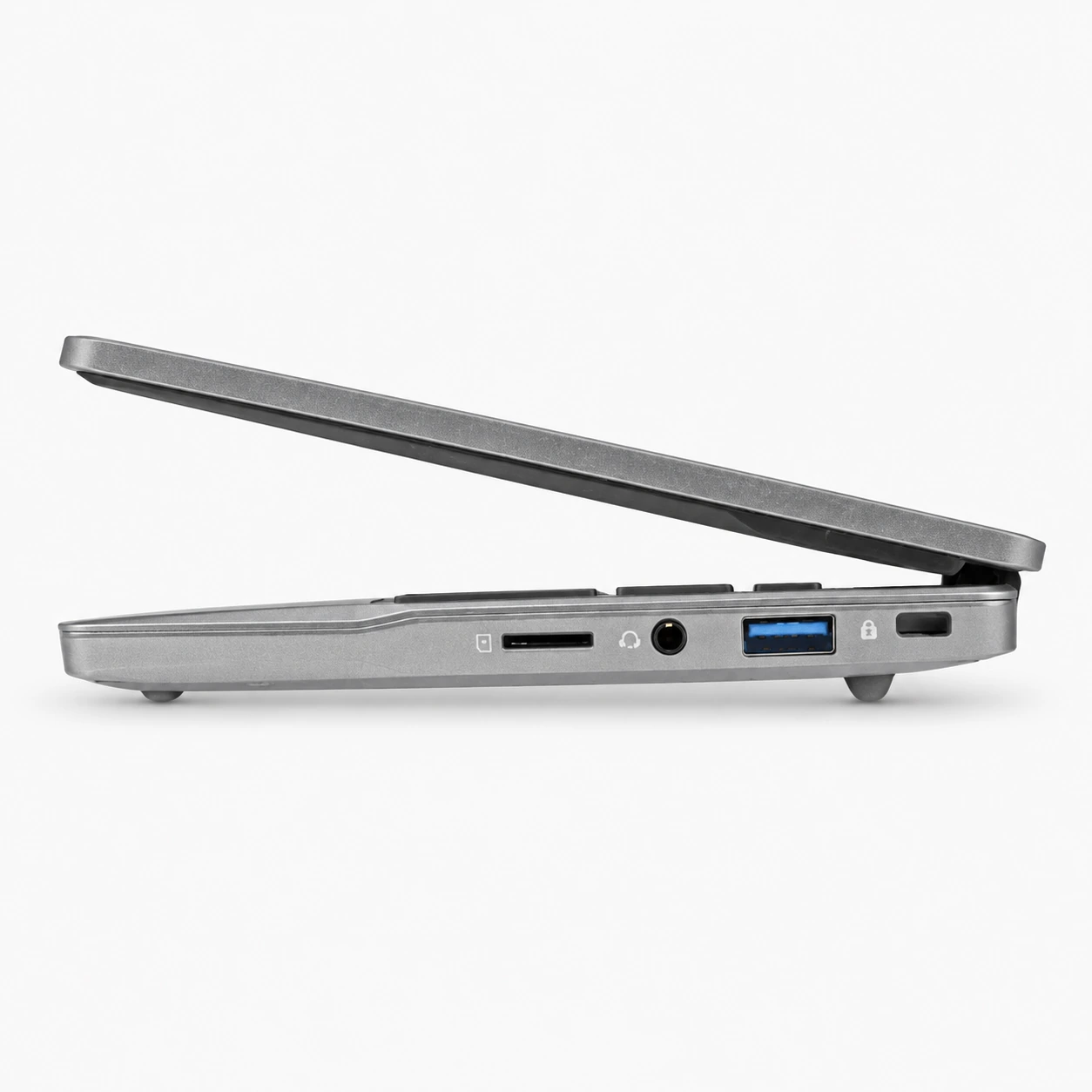
Подключите подходящее питание и разложите кабели в безопасном месте. На столе оператора часто одновременно нужны видеовыход, внешнее устройство, мышь и зарядка. Проверьте их физическое размещение на конкретном ноутбуке. Если переходник блокирует соседний порт или штекер натягивается при повороте экрана, решите вопрос до появления зрителей. Проверка батареи нужна для понимания запаса самого ноутбука, но не гарантирует работу проектора и звуковой системы при проблемах с питанием в зале.
Завершите репетицию переходом к обсуждению
Поставьте на паузу выбранный кадр, вернитесь на минуту назад и снова включите воспроизведение. Если после фильма ведущий просит обсудить эпизод, заранее подготовьте разрешённые временные отметки. На этом этапе проявится удобство клавиатуры, плеера и расположения экрана оператора. После прогона сохраните краткий лист: нужная версия фильма, выбранная дорожка, субтитры, вход проектора, звук и порядок завершения.
Выездной киноклуб выигрывает от ноутбука, когда организатор управляет всей последовательностью без суеты. По одному настоящему показу можно обоснованно сравнить порты, экран оператора, воспроизведение и переносимость. Зрителю в итоге достанется именно та картина и тот звук, ради которых он пришёл в зал.
Кроме технического листа оставьте рядом разрешённую программу обсуждения и длительность следующей части. Это позволит помощнику подхватить вечер, если основной оператор в финале занят переходом звука и изображения.