Ноутбук для выездной работы с картами: как проверить ГИС на своих слоях
Какую карту предстоит открыть на месте
Карточка «ноутбук для карт» мало говорит о задаче. Одна группа показывает на экране несколько точек и подписывает их после обхода квартала. Другая открывает крупный растр, несколько тематических слоёв и сложную символику, а затем готовит фрагмент для отчёта. Первая работа может оказаться лёгкой для вычислений, вторая предъявит серьёзные требования к накопителю, памяти и отрисовке. Начните с набора, который реально ездит с вами: проект, разрешённые данные, способ отображения и конкретная операция, которую надо выполнить прямо на месте. Способность запустить пустую карту в демоверсии не отвечает на эти вопросы.
Возьмите фрагмент знакомой территории, который можно использовать для испытаний без раскрытия закрытых сведений. Оставьте в нём типичную растровую подложку, слой объектов, атрибуты и подписи. Добавьте одно действие: найти объект, приблизить участок, исправить разрешённое поле и подготовить вырезку для согласования. Если вы работаете только в режиме чтения, замените редактирование на создание служебной пометки в отдельном учебном слое. Важна не сложность задачи сама по себе, а совпадение с вашим рабочим днём. Один и тот же тест пригодится для сравнения двух конфигураций ноутбука.
Снимите зависимость от офисных путей
Проект успешно открывается в студии, потому что слои лежат на общем диске, стили хранятся в пользовательской папке, а подложка подгружается из сети. При копировании одного файла проекта на ноутбук может уехать только список ссылок. Соберите автономный комплект по правилам вашей программы и разрешениям на использование данных. Там, где применимы относительные пути, проверьте их на копии. Отключите соединение, перенесите комплект в другую папку и откройте с начала. Посмотрите, сохранились ли условные обозначения, шрифты и подписи, а не только контуры объектов.
Уточните границу охвата. Иногда при обычном масштабе карта выглядит полной, но увеличение за пределами заранее загруженного района оставляет пустой фон. В учебном тесте перейдите к краю маршрута и откройте участок с небольшим запасом от предполагаемой зоны. Выберите компромисс между площадью покрытия и объёмом данных. Загружать целый регион ради нескольких кварталов может быть неудобно, а слишком строгая обрезка лишит группу контекста. Если автономное использование конкретной подложки не предусмотрено условиями источника, подберите разрешённую замену до выезда, а не после потери связи.
Сверьте одну известную точку
Два слоя могут открыться без ошибок, но оказаться смещёнными друг относительно друга. Причина бывает в системе координат исходника, неверной интерпретации чисел, порядке осей или особенностях самой подложки. Перед поездкой выберите контрольный ориентир с известным положением и проверьте, как он отображается после переноса. Подпишите в служебном описании исходные данные и способ их преобразования в рамках принятой методики. Не подбирайте смещение вручную по одной красивой точке, если результат будет использоваться в расчётах или дальнейшей профессиональной работе.
Для теста ноутбука важна и читаемость таких расхождений. Откройте участок на привычном масштабе и включайте слой поверх подложки. Можно ли понять, где находится граница, не теряя подписи? Увеличьте фрагмент, а затем вернитесь к исходной области. Если карта зависает при каждом изменении масштаба, проверьте, отрисовывается ли локальный растр, не пытается ли программа обратиться к недоступному сервису и какие слои включены. Рывки не всегда означают нехватку графической мощности. Иногда основную задержку создают удалённый источник или чрезмерно подробные подписи.
Проверяйте память и диск на обычной операции
Откройте атрибуты, отсортируйте нужное поле, найдите несколько объектов по условию и покажите выборку на карте. Затем добавьте второй слой и повторите. Посмотрите, как растут требуемые ресурсы и в какой момент интерфейс начинает мешать работе. Отдельно измерьте открытие крупной подложки и сохранение локальной копии. Если ваша программа поддерживает подходящие механизмы ускорения отображения, проверьте их настройку на одной и той же конфигурации данных. Не переносите результат теста одного формата на все возможные ГИС-проекты.
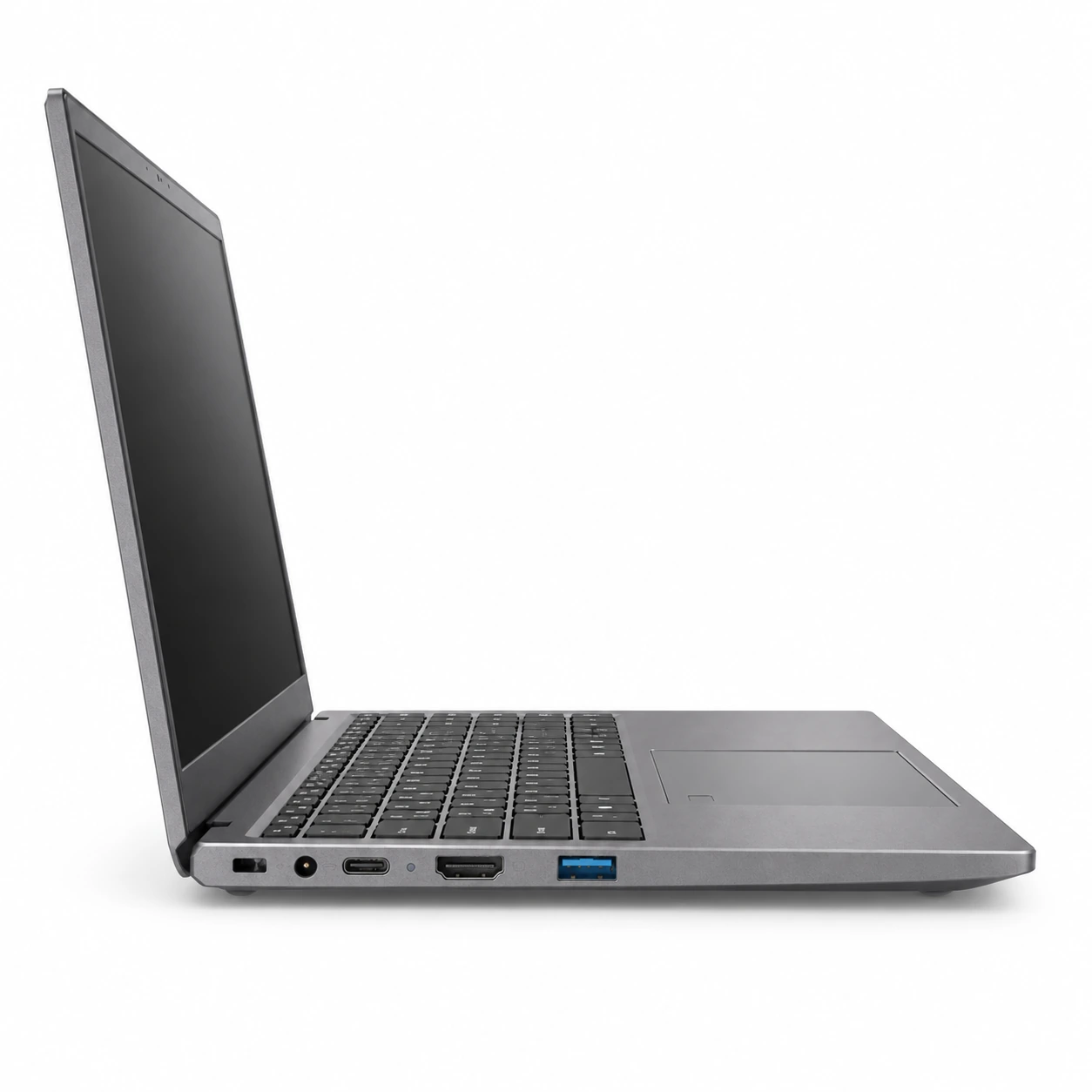
Сложите объём проекта, источников, временных данных, свободного места для экспорта и резервной копии по принятому порядку. Не ограничивайтесь размером главного файла. Некоторым операциям требуется рабочее пространство, которое исчезнет после завершения, но должно быть доступно во время расчёта. Для сравнения ноутбуков используйте свободную ёмкость после установки необходимых программ. Если проект хранится на внешнем диске, проверьте порт, кабель и работу одновременно с зарядкой и другими устройствами. Не забудьте о физическом размещении такого накопителя, когда столом служит маленькая переносная полка.
Редактируйте отдельный полевой слой
Для выездной проверки бывает удобно создать отдельный слой наблюдений с кодом объекта, временем и основанием правки. Основной справочный набор при этом остаётся узнаваемым. Например, группа отмечает, что у входа появился другой указатель, добавляет фотографию и номер наблюдения. Это отличается от немедленного изменения базовой карты, которую используют несколько отделов. Определите, кто затем проверяет сведения и переносит подтверждённые значения. Так спорное полевое замечание не превращается автоматически в официальную характеристику объекта.
Пройдите одну запись от начала до конца. Создайте учебное наблюдение, добавьте разрешённый снимок, сохраните проект, закройте и откройте его снова. Переместите копию на другой компьютер и проверьте, открывается ли вложение. Часто сама точка переносится успешно, а фотография остаётся по абсолютному пути пользователя, недоступному коллегам. Для выбора рабочего устройства такая проверка полезна и с точки зрения экрана. Удобно ли заполнить атрибуты и увидеть объект рядом? Если форма перекрывает половину карты даже после настройки масштаба, для постоянного ввода может понадобиться более крупный дисплей.
Учитывайте настоящий режим полевого дня
Ноутбук могут перевозить между объектами, использовать в автомобиле только на стоянке или держать в комнате временного штаба. На каждой площадке от него ждут разного. Если важна переносимость, пройдите короткий участок с полной сумкой и оцените, не жертвуете ли вы нужным оборудованием ради самого компьютера. Если работа идёт в комнате, проверьте возможность внешнего монитора и питания. Для яркого света испытайте карту с тонкими границами, а не только контрастную заставку. Отражения и неудобный угол способны скрыть нужное различие при формально достаточном разрешении.
Оцените батарею по вашему обычному набору слоёв и периферии. Выполните один полный блок: открыть район, проверить несколько точек, сохранить записи, подготовить экспорт и закрыть проект. Оставьте запас на перенос материала. Если в цепочке участвуют внешние навигационные устройства, уточняйте их совместимость, способ питания и требования к точности отдельно. Сам по себе ноутбук с картой не получает требуемую профессиональную точность координат. Задачи навигации, регистрации наблюдений и измерений различаются, поэтому и критерии к комплекту не следует смешивать.
Закройте поездку проверкой на офисной системе
Откройте сохранённый проект в среде, где его продолжит другой сотрудник. Найдите контрольный ориентир, проверьте число новых наблюдений, доступность приложенных кадров и состояние исходных слоёв. Передайте список сомнительных мест отдельно от подтверждённых изменений. Хороший полевой комплект позволяет ответить, что наблюдалось на месте и откуда взялось каждое изменение, даже если автор недоступен для звонка.
Такой пробный маршрут даёт ясный ответ о покупке. Вам будут известны нужные свободные гигабайты, удобная рабочая область экрана, подходящие разъёмы и поведение системы на собственных данных. Для мобильной картографии это куда надёжнее общего описания мощного ноутбука, в котором ещё ни разу не открывали ваш район и ваш сложный слой.