Преподаватель цифрового рисунка приходит в класс с ноутбуком и планшетом. На своём экране он видит аккуратную линию, а на проекторе ученики замечают только быстрое движение курсора по мелкому холсту. Или обратная ситуация: всем хорошо видна демонстрация, но после подключения второго дисплея перо начинает рисовать не в той части рабочей области. Значит, проверять нужно не по отдельности характеристики ноутбука, планшета и проектора, а весь урок с человеком, который смотрит из аудитории. Для пробы возьмите короткое упражнение с тонкой линией, широким штрихом и исправлением одного участка.
Определите роль ноутбука. Если преподаватель только демонстрирует работу и сохраняет образец, достаточно одной привычной среды. Если ученики по очереди рисуют на этом же комплекте, понадобится простой и безопасный способ начать с чистого файла. Если участники работают на своих устройствах, важна совместимость передаваемого файла или экспорта. Один и тот же компьютер может быть пригоден для презентации небольшого рисунка и неудобен при работе с многослойным крупным холстом. Чем точнее выбран учебный проект, тем легче объяснить будущую конфигурацию.
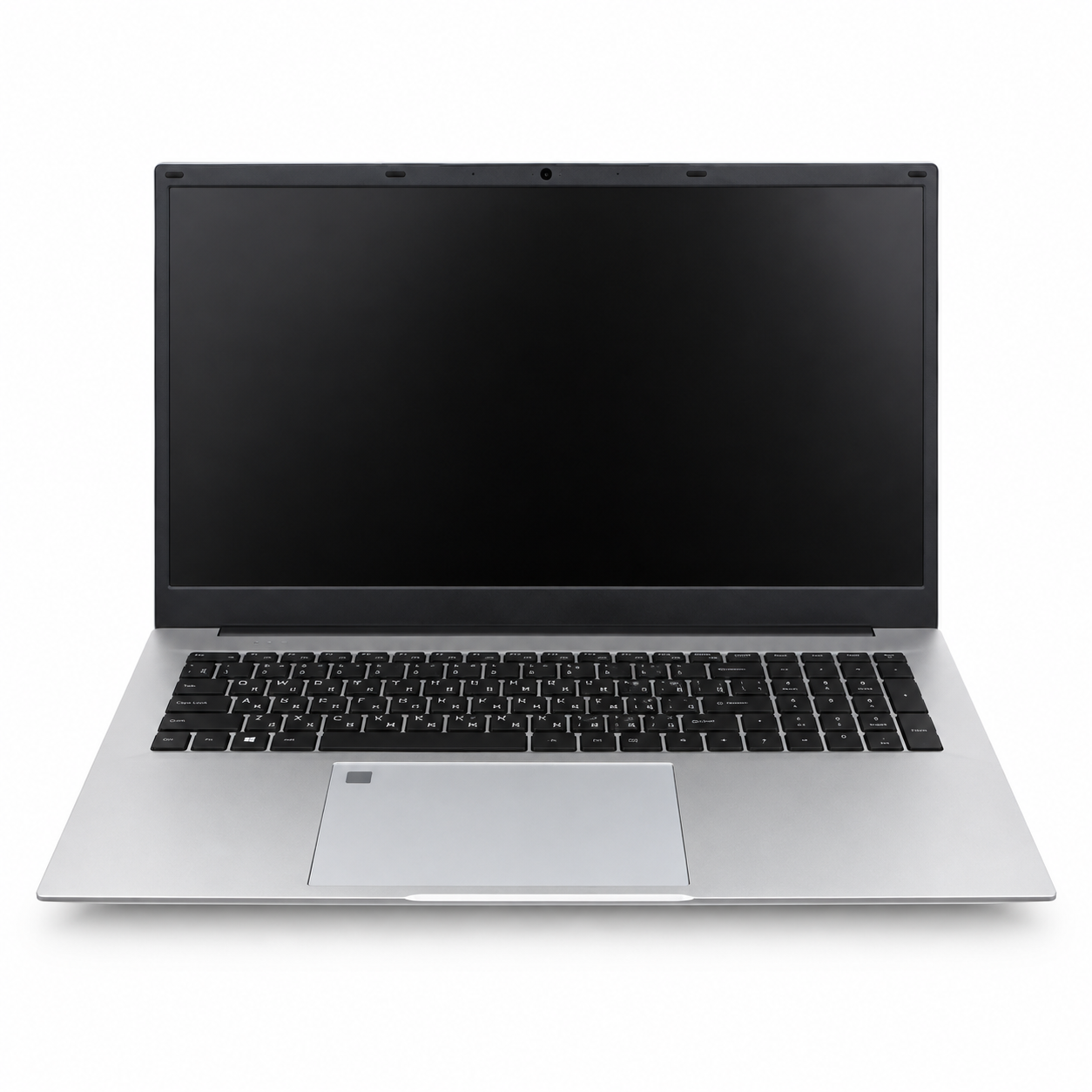
SkyX S185-N95 — экран и рабочая поверхность
Подтвердите совместимость пера с вашей системой
Уточните модель графического планшета и поддерживаемые версии операционной системы, драйвера и программы для рисования. Пассивный планшет без собственного изображения и планшетный дисплей предъявляют разные требования к подключению. Во втором случае могут понадобиться и данные, и видеосигнал, и достаточное питание. Не предполагайте, что любой порт USB‑C или любой комплектный на вид кабель обеспечит всё одновременно. Изучите требования конкретных устройств и протестируйте штатную или согласованную схему подключения заранее.
Откройте выбранное приложение и сделайте две линии: с одинаковым движением руки при разном нажиме и с одинаковым нажимом при разной скорости. Посмотрите, какие свойства кисти действительно настроены реагировать на перо. Если толщина не меняется, причина может быть в параметрах кисти, драйвере или назначении инструмента, а не обязательно в неисправности ноутбука. Проверьте ручку в другой поддерживаемой тестовой среде допустимым способом. Меняйте один параметр за раз и сохраняйте удачную конфигурацию. Ученик не должен ждать, пока преподаватель заново вспоминает сочетание режимов перед каждым занятием.
Проверьте соответствие поверхности и холста
При использовании одного экрана перо может уверенно попадать в нужный участок. После подключения второго система иногда распределяет рабочую поверхность на оба дисплея. В результате движение от левого края к правому проходит через лишнюю область, а рисунок кажется сжатым по одному направлению. Откройте настройки распространения рабочей зоны, выберите нужный экран и проверьте углы тестового холста. Нарисуйте круг и диагональ. Если круг неожиданно превращается в овал, проверьте соответствие пропорций и режим привязки, прежде чем менять само упражнение.
На практике важно также положение рук. Разложите планшет, клавиатуру и мышь на столе размером с реальное учебное место. Хватает ли пространства для жеста и быстрых клавиш? Не упирается ли кабель в кисть, не приходится ли разворачивать ноутбук каждый раз, когда ученик подходит сбоку? Большой экран помогает видеть детали, но корпус занимает место, нужное для самого планшета. Для пробного урока сравните большую модель и более компактную с доступным внешним дисплеем, если класс действительно предоставляет подходящее оборудование.
Подготовьте рабочий файл под нагрузку занятия
Размер холста, число слоёв, кисти и операции существенно влияют на отзывчивость. Возьмите типичный учебный материал, а не пустой маленький квадрат. Проведите несколько последовательных штрихов, измените масштаб, поверните холст, переключите слои и отмените действие. Затем сохраните копию под новым именем. Оцените момент, когда требуется реальное ожидание, а не просто посмотрите на число ядер в спецификации. Если задержка появляется только с одной сложной кистью, сравните её поведение с простой. Так станет яснее, относится ли проблема к конкретному инструменту или ко всему рабочему проекту.
Проверьте свободное место на накопителе с учётом нескольких ученических файлов и промежуточных копий. Рабочий документ со слоями и готовая картинка для просмотра могут существенно различаться по объёму. Для передачи ученикам определите, что именно они получат: исходный файл с возможностью продолжить работу или экспорт для просмотра результата. Откройте комплект на другой поддерживаемой системе. Неподдерживаемая кисть или отсутствующий шрифт способны изменить вид документа даже при технически успешном открытии.
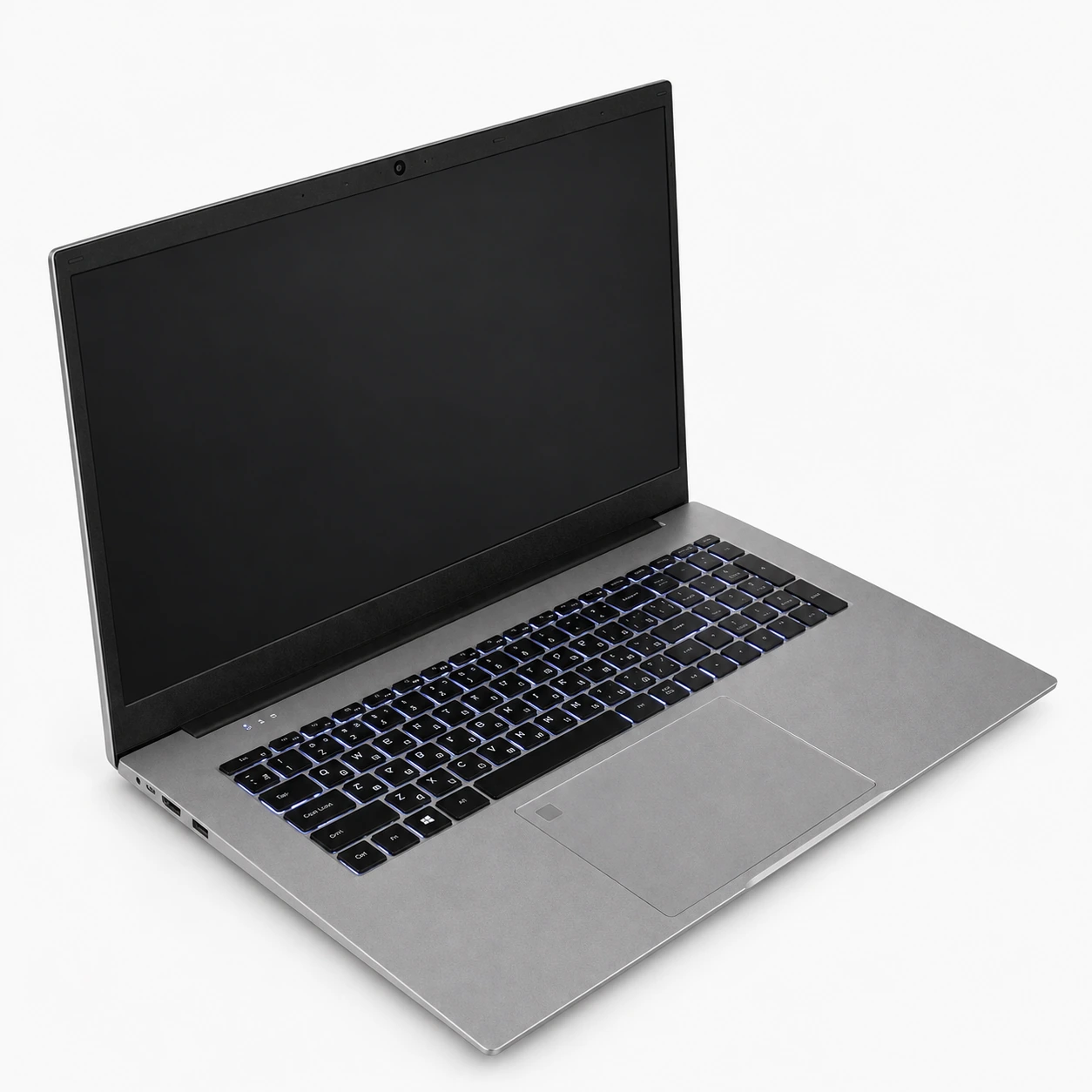
SkyX S185-N95 — раскладка клавиатуры крупным планом
Увеличьте действие, которое должен понять человек в дальнем ряду
Посмотрите на проектор с позиции ученика. Видно ли, где начался штрих, куда двигается перо и какая часть изображения меняется? Маленький курсор преподавателя может исчезать на сложном фоне. Подготовьте увеличенный фрагмент, более крупный курсор или контрастное учебное изображение, если это поддерживает ваша программа. Говорите о конкретном действии: «сейчас добавлю тень под левой гранью» вместо неясного «вот тут так». Научить движению легче, когда слушатели понимают, какой участок надо наблюдать до того, как перо коснётся поверхности.
Проверьте, что показывается в моменты переключения на палитру, выбора слоя и открытия меню. В некоторых режимах передаётся одно окно, а плавающая панель на общем экране не видна. Для ученика важен не только готовый штрих, но и выбор инструмента, который к нему привёл. После показа попросите коллегу повторить действие по наблюдавшейся последовательности. Если он увидел картинку, но не понял настройку, поправьте компоновку и проговорите шаг ещё раз. Такое испытание помогает выбрать и правильный режим вывода, и достаточную рабочую область экрана самого ноутбука.
Проведите автономный учебный час
Соберите разрешённые материалы, кисти и примеры в самостоятельную папку и проверьте, что вы можете начать урок без доступа к домашней сети. Если программа требует лицензионной проверки или входа, заранее уточните штатный порядок автономной работы. Не переносите на учебное устройство материалы, которые нельзя показывать группе. Для каждого ученика подготовьте рабочую копию исходного примера, чтобы следующее занятие не начиналось с восстановления файла предыдущего участника.
Испытайте батарею при настоящей яркости и подключённой периферии. Если планшетный экран питается от ноутбука, автономность всей связки может отличаться от обычного режима редактирования документов. Учтите место для зарядки и то, какие подключения остаются доступными, когда занят внешний экран. На площадке с нестабильным расположением столов проверьте также длину кабелей и запас пространства возле прохода. Технически исправный комплект неудобен, если его можно разместить только так, что ученикам приходится перешагивать провод.
Выберите компьютер по тому, как ученику удалось повторить урок
В конце теста попросите другого человека открыть заготовку, сделать два вида штриха, сохранить свою версию и показать результат на общем экране. Отметьте, где ему понадобилась помощь. Если главная проблема в привязке пера, улучшайте настройку; если проект тормозит при сохранении, проверяйте ресурсы; если аудитории не виден ключевой фрагмент, меняйте способ показа. Разные причины не следует смешивать в общее утверждение «нужен мощнее ноутбук».
Удачная связка для выездного урока позволяет преподавателю спокойно демонстрировать приём, а ученику — различить его и повторить. Именно эта проверка покажет, за что стоит платить в конкретном комплекте: производительность в нужной программе, надёжные разъёмы, удобную область экрана или меньшую массу для постоянных поездок.
Оставьте проверочную заготовку и короткое описание настроек рядом: перед очередным выездом по ним можно за несколько минут убедиться, что рабочая связка сохранилась.