Как выбрать ноутбук для небольшой интерактивной выставки
Нарисуйте путь одного посетителя
Гость подходит к экрану небольшой выставки, выбирает фотографию, слушает пояснение и уходит посередине. Следующий человек должен сразу понять, где начать, а не догадаться, как выйти из чужой галереи. Владелец ноутбука привык сам закрывать окна и возвращаться на главную страницу, посетитель же такого навыка в отношении вашей экспозиции не имеет. Поэтому компьютер для выставки выбирают по самостоятельному маршруту гостя и простоте восстановления дежурным. Мощность графики важна только в той степени, в какой ваши реальные изображения, видео и интерактивные материалы её используют.
Для начала соберите небольшой учебный раздел: стартовая страница, три экспоната, фотография с увеличением, один аудиофрагмент и переход назад. Возьмите собственные или разрешённые материалы, которые можно показывать публично. Пропишите, что посетитель узнает за несколько минут. Например, сравнит два состояния одного дома и найдёт на снимках сохранившуюся деталь. В этом случае крупное изображение и простой возврат будут важнее эффектной заставки. Если посетитель должен заполнить заявку или отправить свои данные, это уже другой сценарий с отдельными требованиями к согласию и обработке. Не добавляйте его автоматически для подсчёта интереса.
Отделите публичный показ от рабочего компьютера
На выставочном столе ноутбук остаётся перед многими незнакомыми людьми. Демонстрационный материал не должен открывать личные папки сотрудника, почту, служебные документы и случайные списки недавних файлов. Подготовьте отдельное предусмотренное организацией демонстрационное окружение с доступом только к нужным материалам. Конкретные настройки согласуйте с ответственным IT-специалистом. Для теста безопасно использовать вымышленную локальную коллекцию. Проверьте, что обычное действие посетителя не запускает лишние приложения и не выводит внутренние уведомления поверх изображения.
Особое внимание уделите внешним зависимостям. Локальная страница может незаметно загружать шрифт, фотографию или аудиофрагмент через сеть. Отключите соединение в учебной среде, перезапустите показ и пройдите все пункты с начала. Не ограничивайтесь первой страницей, которую браузер уже успел сохранить. Если экспозиция длится несколько дней, способность начать заново без стабильного соединения становится самостоятельным достоинством ноутбука. Если часть материалов по замыслу доступна только онлайн, честно определите, какой раздел остаётся доступным при перебое и как дежурный узнает о проблеме.
Проверьте физический интерфейс гостя
Клавиатура, мышь, сенсорный дисплей и отдельная кнопочная панель дают посетителю разные возможности. Если предполагается касание, проверьте, поддерживает ли нужный экран и ваш программный режим соответствующие действия. Не считайте масштабирование двумя пальцами обязательной частью управления для каждого посетителя. Сделайте видимую кнопку увеличения и понятный выход. Если используется мышь, положите её на устойчивую поверхность и проверьте расположение проводов. Для короткого самостоятельного просмотра важнее очевидность одного действия, чем десяток скрытых жестов, известных только создателю проекта.
Установите экран на планируемой высоте и попробуйте пройти маршрут с нескольких положений. Будут ли читаться подписи, если человек стоит немного сбоку? Может ли сидящий посетитель видеть ключевой фрагмент при принятой организации площадки? Если устройство закреплено и поворот ограничен, оцените блики и угол обзора заранее. Попросите нескольких людей разного роста открыть изображение и вернуться в начало. Запишите, к каким элементам они тянутся интуитивно и где ищут кнопку. Такие наблюдения помогают подобрать экран и переработать интерфейс без предположения, что посетители обязаны заранее узнать ваш способ управления.
Оцените фотографии, видео и звук по отдельности
Для показа крупной исторической фотографии важно увеличить реальную деталь без долгого ожидания и потери ориентира. Для небольшого ролика — плавное воспроизведение с нужным звуковым маршрутом. Для аудиокомментария — понятное начало, остановка и корректное завершение при переходе к другому экспонату. Проверьте каждую задачу на своей коллекции. Возможна ситуация, когда фотографии открываются сразу, а видео на внешнем дисплее подтормаживает; возможна и обратная, когда ролик идёт нормально, а большие панорамы слишком долго загружаются с накопителя. Общая оценка «быстро работает» скроет причину.
Если два звуковых фрагмента запускаются подряд, не должны звучать оба одновременно. Прервите один в середине и откройте другой. Узнайте, как ведёт себя программа при возврате на стартовую страницу. Для помещения с несколькими экспозициями заранее согласуйте уровень звука и необходимость наушников; громкая запись одной стойки может мешать соседней. Если важное содержание передаётся только голосом, предусмотрите разрешённую текстовую версию или краткое пояснение на экране по замыслу выставки. Тогда посетитель сможет понять материал и в тихом режиме.
Рассчитайте рабочий день и восстановление
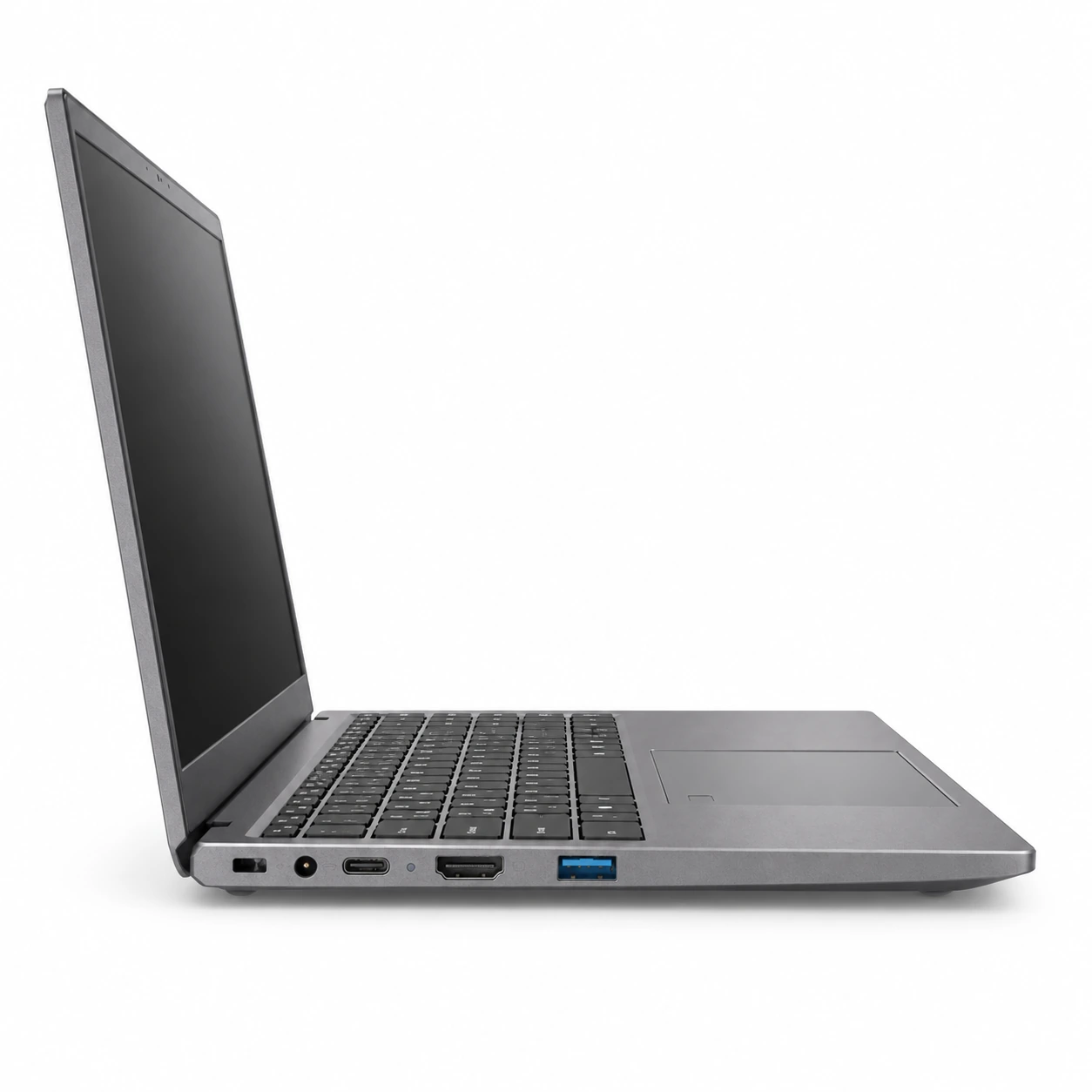
Соберите комплект с реальным внешним монитором, питанием и аксессуарами. На выставочном столе важно не только наличие порта, но и то, как проложен кабель, не тянет ли он экран и остаётся ли место для устойчивой подставки. Если ноутбук скрыт в отдельной предусмотренной зоне, обеспечьте допустимые условия охлаждения и доступа ответственного сотрудника. Не закрывайте вентиляционные отверстия ради незаметного вида. Уточните требования площадки к размещению оборудования. Мобильный компьютер удобен простой перевозкой между выставками, но его нельзя считать автоматически пригодным к любому закрытому или пыльному пространству.
Проведите пробный длительный показ. Оставьте приложение в обычном режиме, несколько раз откройте ролик, вернитесь к фото, дайте стойке побыть без посетителей. Уходит ли устройство в сон, остаётся ли звук, возвращается ли показ к началу после предусмотренного времени? Затем проведите штатное завершение и повторный запуск. Дежурный должен повторить процедуру по короткой памятке без доступа к служебным секретам. Если после перезагрузки требуется сложный набор действий, измените процесс с ответственным специалистом. Не оставляйте на открытой стойке бумажку с паролем ради удобства утреннего старта.
Проверьте передачу экспозиции на следующую площадку
Отдельно упакуйте медиакомплект, описание версии и простой список проверок. Укажите, какой файл является точкой входа, какие изображения должны открываться, какой звук слышен и как вернуть показ к началу. Перенесите разрешённую копию в другое место и повторите путь гостя. Если один экспонат ссылается на исходную папку разработчика, это обнаружится до переезда. Сохраните независимую рабочую копию по принятому порядку, чтобы случайное изменение или неисправность одного устройства не оставили выставку совсем без материалов.
В конце попросите человека, не участвовавшего в разработке, самостоятельно открыть материал, увеличить деталь, послушать фрагмент и подготовить экран следующему посетителю. Затем пусть дежурный исправит обычный сбой учебного показа по памятке. Если оба сценария проходят, сравнивайте кандидатов по ясным признакам: читаемость, устойчивость воспроизведения, подключение и удобство перевозки. Такой ноутбук действительно работает частью выставки, а не просто хранит красивую коллекцию в папке.
Полезно оставить на служебном листе несколько конкретных признаков неисправности. Например, если рамка изображения открылась, но фотография внутри пустая, дежурный проверяет нужный файл по памятке и сообщает ответственному его обозначение. Если картинка есть, но посетитель ничего не слышит, сначала сверяется выбранный выход и известный учебный фрагмент. Если не срабатывает только возврат из одного раздела, запишите, в каком месте это произошло, вместо того чтобы каждый раз перезапускать весь компьютер. Такая простая классификация помогает при передаче между площадками: в следующем городе сотрудник может описать проблему воспроизводимо, а разработчик понимает, какой переход или материал проверить в первую очередь. Гостям при этом приходится меньше ждать.