Как выбрать ноутбук режиссёру мероприятия для сценария и очереди выходов
Сначала отделите сценарий от управления техникой
На конференции одним словом «режиссёрский» могут назвать два совершенно разных компьютера. На первом открыт сценарий, список спикеров и заметки координатора. Второй отвечает за воспроизведение экранной графики, роликов и сигналов. Если собрать требования в одну строчку, легко купить дорогой компьютер для чтения таблицы или попытаться запустить сложный видеоряд на устройстве, выбранном по удобной клавиатуре. Начните с вопроса, что перестанет происходить, если ноутбук внезапно придётся закрыть. Ответ определит и конфигурацию, и характер резерва.
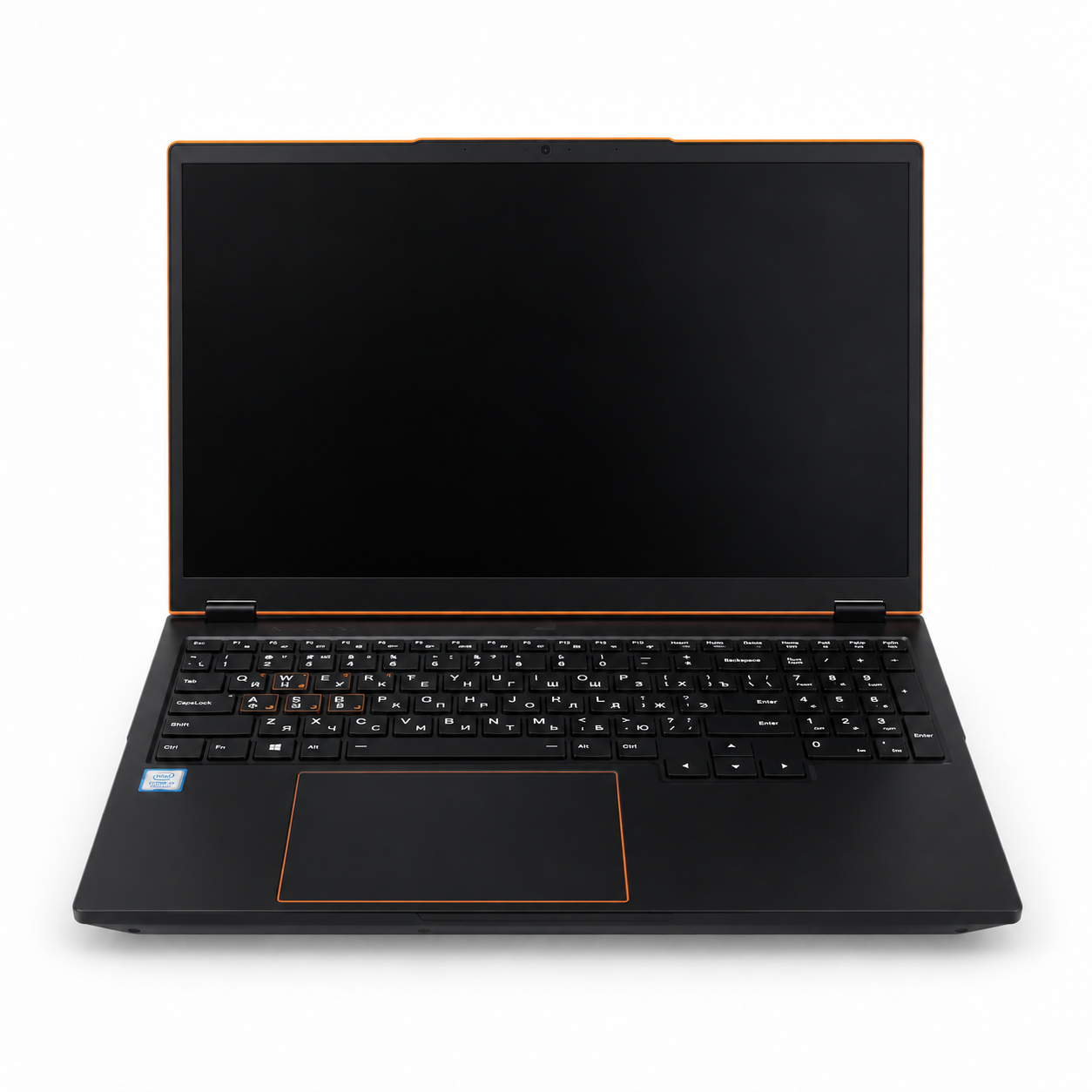
Рассмотрим рабочее место режиссёра, который ведёт очередь выходов на деловой конференции. Он получает информацию от координаторов, сверяет время, сообщает ведущему переход и даёт команду операторам. Показ на большом экране идёт с отдельной машины. Здесь первыми в списке требований становятся читаемый экран при слабом свете, удобная работа с несколькими окнами и возможность быстро отыскать нужную строку. Если в вашем случае с этого же ноутбука ещё и запускается видео, добавьте отдельное испытание на реальном пульте или экране и заранее выясните, кто переключит источник при неисправности.
Соберите рабочий сценарий из действий
Возьмите знакомый эпизод программы и запишите, что должно произойти в комнате. «Открытие» — слишком крупный кусок для управления. Разложите его на последовательность: объявление, выход ведущего, окончание заставки, появление первого заголовка, вступительная фраза, передача слова спикеру. Для каждого перехода укажите наблюдаемый сигнал, исполнителя и следующее действие. Если команда звучит по окончании музыки, напишите, кто и как подтверждает этот момент. Такая таблица пригодится и для проверки ноутбука: вы будете смотреть реальные строки с именами и сигналами, а не пустой документ в магазине.
Не перегружайте рабочую строку всем, что известно о событии. Длинная биография спикера может лежать в приложении, а в окне режиссёра нужны фамилия, должность для представления и признак готовности за кулисами. Подготовьте вид на несколько ближайших событий. На полном экране попробуйте найти момент передачи микрофона, затем возврат к креслам после дискуссии. Если из-за широкой таблицы всё время требуется прокрутка вправо, сократите рабочие колонки. Более крупный экран поможет увидеть соседние строки, но не исправит сценарий, в котором важное действие спрятано после длинного комментария.
Испытайте экран при свете аппаратной
В пустом зале ноутбук может стоять на ярко освещённом столе, а после начала программы свет вокруг погаснет. Проверьте чтение текста при тех уровнях яркости, с которыми реально сможете работать рядом с оператором. Избыточно яркий белый документ утомляет в тёмной аппаратной и отвлекает соседей. Слишком тёмная схема, наоборот, прячет пометки. Откройте рабочий сценарий, измените оформление рабочего вида и посмотрите, различаются ли статусы без опоры только на цвет. Пометки «готов», «ожидаем» и «замена» должны читаться и при неудачном угле взгляда.
Проверьте физическое место под устройство. Большая диагональ удобна, пока рядом помещаются переговорная гарнитура, заметки и рука для управления. Разложите на столе всё необходимое и откройте крышку под рабочим углом. Если места не остаётся, внешний монитор в аппаратной или компактный ноутбук с хорошо настроенным видом документа иногда дают более удобное решение. Для выездного режиссёра учитывайте и полный вес комплекта. Блок питания, гарнитура и переходники едут вместе с компьютером, поэтому сравнение веса только голого корпуса мало говорит о реальной сумке.
Отработайте исправление, которое приходит в последнюю минуту
Спикер сообщает, что выступит после кофе-брейка, а не до него. Внесите это изменение в пробную версию и понаблюдайте, что оказалось затронуто. Очередь роликов, текст ведущего, выдача микрофона и подпись на экране могут зависеть от одного перемещения. Ноутбук помогает быстро исправить порядок, если блокам присвоены устойчивые короткие обозначения. Ссылка «пятый пункт» перестанет работать после перестановки. Название «дискуссия о поставках» или код конкретного выступления сохранится, и техникам будет проще подтвердить одну и ту же правку.
Назначьте, кто хранит главную рабочую версию. Файлы, разосланные утром, могут оставаться полезны как резерв, но после первого изменения их статус следует обозначить. Не заменяйте без предупреждения всё содержимое общей папки. Сообщите короткую разницу: какой блок перенесён, что начнётся после паузы и кому нужно проверить свой материал. На тестовом ноутбуке попробуйте одновременно открыть сценарий, календарь и канал связи команды. Переключение должно оставлять вас на нужной строке. Компьютер, который каждый раз сбрасывает позицию документа, создаст неудобство именно в минуту живого изменения.
Разведите внутреннюю связь и то, что слышит зал
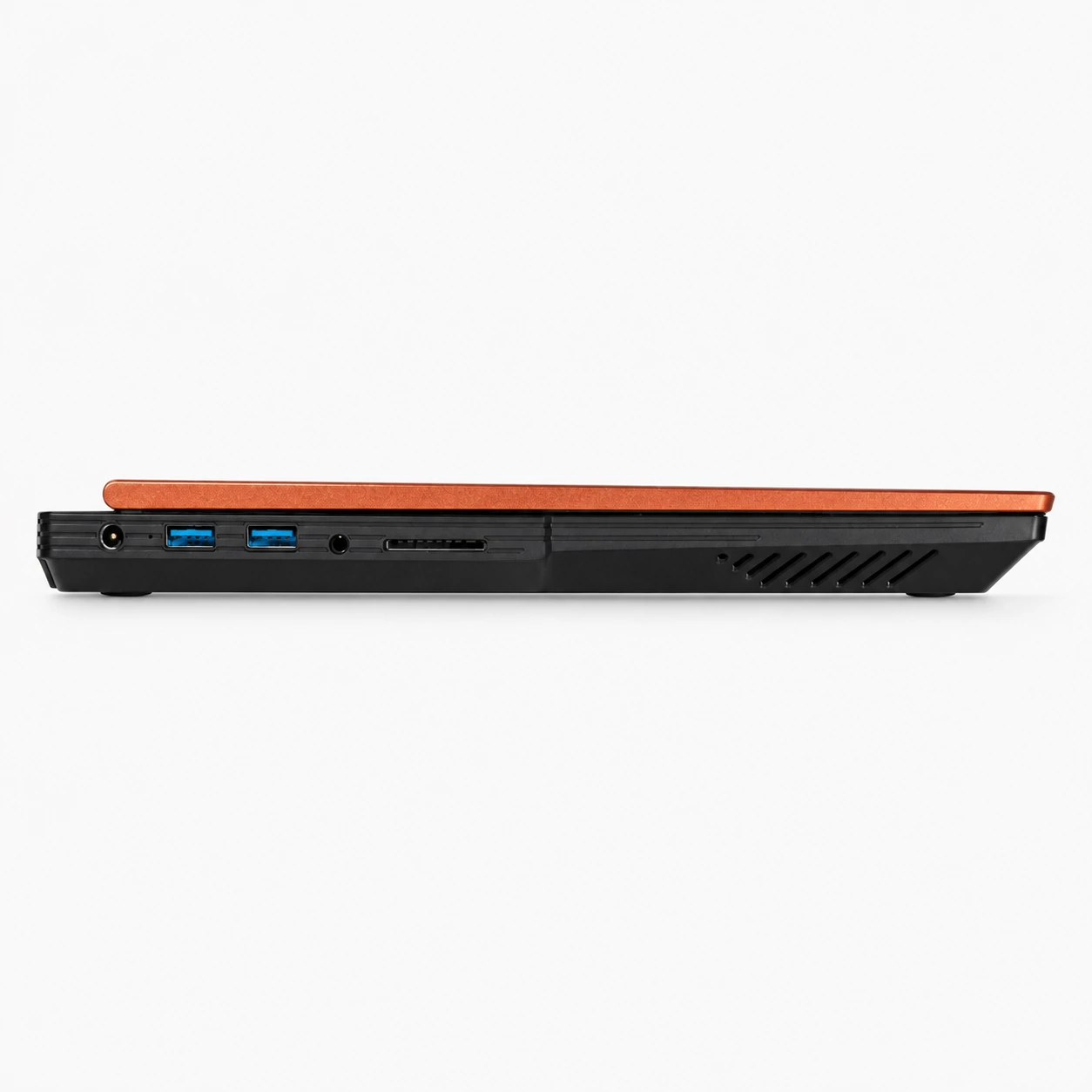
Если режиссёр получает голосовые сообщения через ноутбук, проверьте их маршрут отдельно от системы озвучивания. Подключите гарнитуру, сделайте пробный вызов и запустите служебный звуковой сигнал. В зале он не должен воспроизводиться случайно. Если для демонстрации подключается внешний экран, проверьте, не изменился ли автоматически выбор звукового устройства. Одновременная работа со сценическим документом и связью требует исправных разъёмов и удобного расположения проводов. Штекер рядом с рукой, которой вы постоянно двигаете мышь, лучше обнаружить на пробном прогоне.
Придумайте резервный способ передать одну короткую команду. Например, при временной потере канала координатор подходит к определённой точке, а не начинает искать режиссёра по всему залу. Порядок выбирают вместе с технической командой площадки. Для содержания программы полезно иметь бумажную выписку ближайших блоков и имён ответственных. Она не заменит все материалы на ноутбуке, зато позволит закончить текущий переход, если устройство нужно переподключить. Отметьте на бумаге версию, чтобы она не выглядела равнозначной свежему сценарию после нескольких перестановок.
Пройдите три разных прогона
На первом прогоне проверьте обычную последовательность без остановок. Открывается ли нужный файл, хорошо ли видно следующего спикера, удобна ли отметка завершённого этапа? На втором попросите коллегу внести одно неожиданное изменение. Зафиксируйте его, передайте исполнителям и получите подтверждение. На третьем имитируйте потерю одного удобства: закройте чат, временно отключите внешний монитор или уберите мышь. Выберите безопасный способ испытания вне реального мероприятия. Цель состоит в том, чтобы понять, какой недостаток устройства превращается в потерю управления, а какой просто требует другого сочетания клавиш.
После прогона запишите фактические наблюдения. «Не хватает памяти» — предположение; «при открытии второго большого документа окно сценария было недоступно несколько секунд» — полезный факт для сравнения конфигураций. Аналогично «маленький экран» стоит заменить описанием: «при читаемом размере текста видна только одна строка перехода». По такому листу можно испытать другой ноутбук и решить, что изменилось. Если больший дисплей не даёт команде преимущества, а масса комплекта выросла заметно, мобильность может стать решающей.
Сохраните итоговый сценарий события
После мероприятия у вас есть исходный план и фактически состоявшаяся последовательность. Сохраните их отдельно. Для следующего проекта особенно ценны места, где требовалась лишняя связь или вы заранее не учли путь спикера от кресла до сцены. Отметьте такие эпизоды конкретно и уберите из копии для общего разбора сведения, которыми команда не планирует делиться. Получится рабочая история, по которой можно улучшить следующий выход.
Ноутбук на режиссёрском столе хорош тогда, когда человек успевает увидеть изменение раньше, чем оно повлияет на зал. Выбирайте экран и клавиатуру под свой сценарий, подключения под оборудование площадки, а вычислительную мощность под функции, за которые действительно отвечает именно этот компьютер. Результатом покупки станет спокойный ход программы и понятная передача действий между людьми, что и было целью выездной работы.