Как выбрать ноутбук системному администратору для согласованных работ на площадке
Начните с обычной заявки, а не с чемодана переходников
Сотрудники нового кабинета видят рабочий экран, но не могут открыть нужную общую папку. На другом месте подключение работает, а из переговорной приходит отдельный вопрос о выводе изображения на монитор. Системный администратор приезжает с ноутбуком, чтобы воспроизвести согласованное действие, собрать наблюдения, выполнить разрешённое исправление и подтвердить результат. Универсальная модель «для любых IT-задач» мало помогает выбрать конкретное устройство. Лучше взять две или три типичные заявки вашей службы и определить, что ноутбук должен сделать в каждой из них.
Одна роль — подключиться к принятой системе поддержки и видеть инструкции. Другая — поднять локальное учебное окружение и проверить поведение программы с определённой версией. Третья — подключить согласованную периферию и сравнить её поведение с рабочим местом пользователя. Требования различаются по памяти, разъёмам и зависимости от сети. Не переносите самый сложный случай из всей истории отдела на каждого выездного сотрудника. Но обязательную специальную функцию, без которой заявка не закрывается, проверяйте первой. Даже отличный экран не компенсирует несовместимость с принятым средством управления.
Отделите тестовый компьютер от наблюдаемого
У пользователя проблема в корпоративной среде. Если на вашем ноутбуке та же страница открывается, это полезное сравнение, но не доказательство, что его рабочее место исправно. Различаться могут учётная роль, способ подключения, версия программы и конкретное назначение рабочего места. В учебном примере заранее запишите, что именно вы проверяете с каждого устройства. Например, ноутбук администратора подтверждает доступность разрешённого ресурса в своей роли, а пользователь под обычной ролью проверяет конкретную операцию. Не используйте повышенные полномочия как замену этой проверке.
Постройте короткий маршрут с ясным ожидаемым результатом. Открыть тестовый документ в согласованной папке, сделать разрешённое изменение в учебной копии, сохранить и открыть повторно. Загрузка страницы входа сама по себе не подтверждает, что задача выполнена. Для работ на площадке руководствуйтесь согласованными правами, внутренними правилами и точным объёмом заявки. Не меняйте параметры розетки, сети, рабочей станции или аккаунта лишь для удобства теста. Если требуется дополнительный доступ, фиксируйте зависимость и действуйте через предусмотренный порядок.
Сверьте полную цепочку подключения
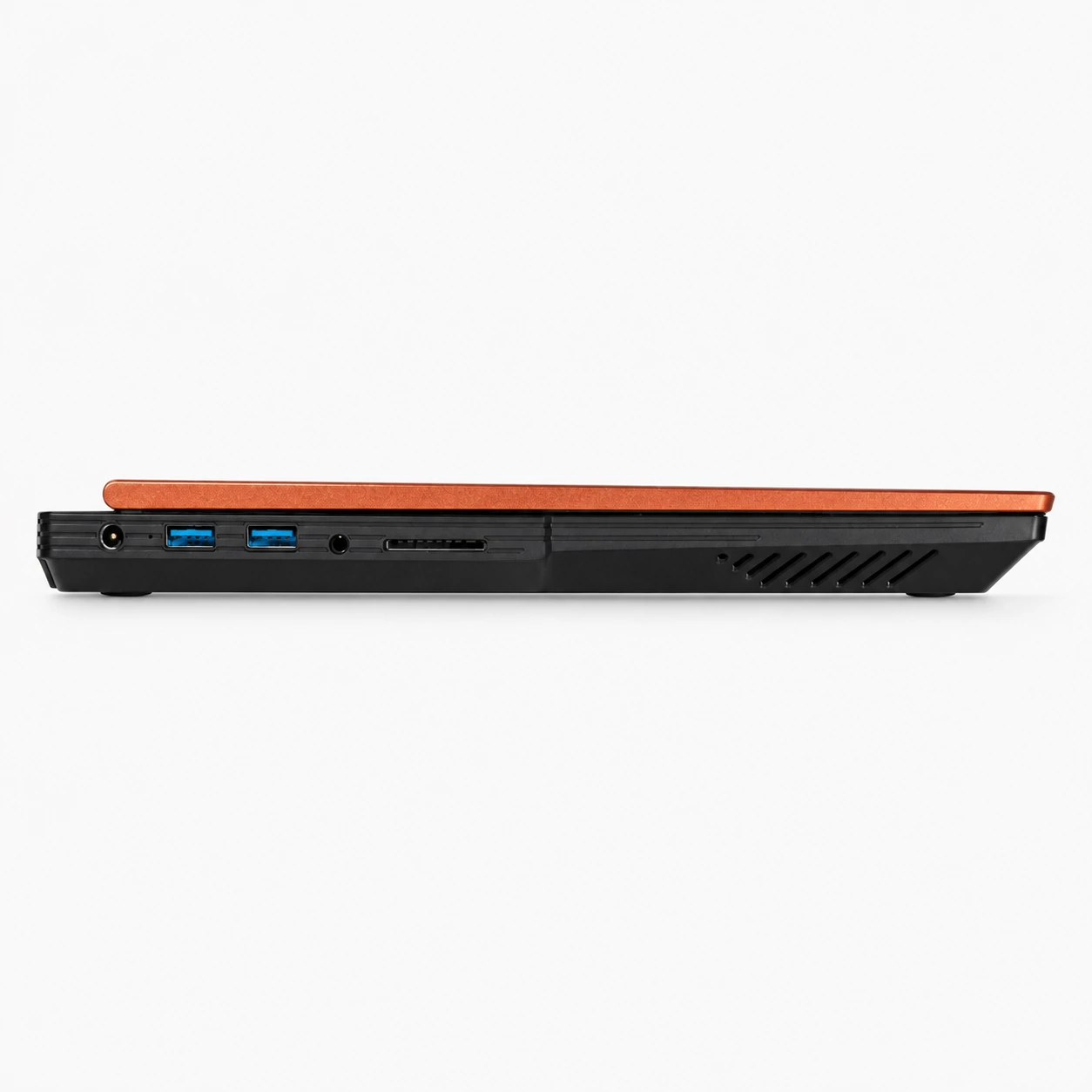
Запишите принятые способы подключения на тех объектах, которые вы обслуживаете: проводная сеть, разрешённая беспроводная сеть, конкретный корпоративный удалённый доступ, внешняя периферия. Если ноутбук не имеет встроенного проводного порта, проверьте подходящий адаптер, его поддержку системой и работу вместе с зарядкой и другими устройствами. Одного факта, что кабель подходит по размеру, недостаточно. Переходник, драйвер или док-станция становятся частью рабочего комплекта, который нужно испытать и который потом придётся носить с собой.
Проведите нормальный цикл: подключить, проверить согласованную операцию, отключить, закрыть крышку, вернуться и подключить снова. Сохраняется ли видимость нужных устройств, возвращается ли сетевой доступ штатным способом, не выбирается ли нежелательный звуковой выход после внешнего монитора? Проверьте длину и размещение кабелей на маленьком столе. Если широкий штекер закрывает соседний порт, зафиксируйте это как ограничение конкретной конфигурации. Наличие сразу нескольких похожих адаптеров в сумке не помогает, когда никто не знает, какой проверен на сегодняшней площадке.
Испытайте автономную документацию
На выезде бывает, что среда, к которой нужно получить доступ, сама является предметом обращения. Инструкция, доступная только внутри неё, в такой ситуации бесполезна. Подготовьте разрешённую автономную памятку с рабочим процессом, контактами ответственных по правилам организации, допустимыми контрольными вопросами и порядком передачи наблюдений. Не храните секреты или ключи в открытом тексте рядом с инструкцией. Для проверки ноутбука подойдёт обезличенная копия. Отключите сеть, откройте документ и найдите конкретную процедуру по названию оборудования или задачи.
Если используете локальную учебную среду, попробуйте запустить её без обращения к случайным внешним зависимостям. Уточните, сколько места занимают образы, обычные снимки состояния и временные копии. Проверьте продолжительность запуска и удобство работы при двух одновременно открытых программах. Не каждая заявка требует виртуализации, но если ваш принятый процесс от неё зависит, проверяйте поддержку конкретной конфигурации по документации и реальным тестом. Для сравнения моделей измеряйте одинаковую задачу, а не сопоставляйте пустую среду одной машины с нагруженной средой другой.
Подберите экран под журнал и рабочую систему
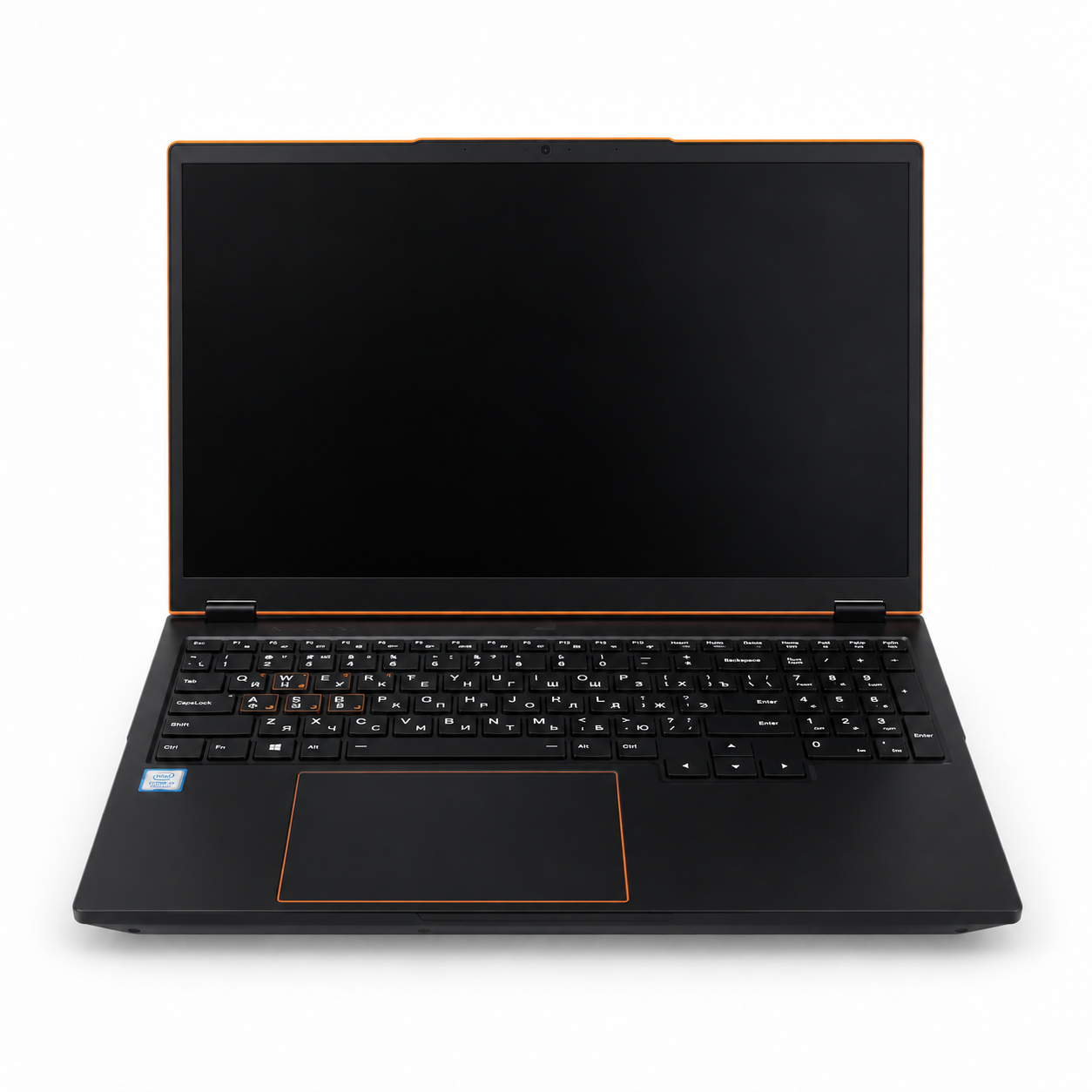
Инженеру нередко нужно видеть слева инструкцию, справа сообщение системы, снизу строку с кодом или версией. Откройте на кандидате свой учебный комплект и выберите читаемый размер текста. Посмотрите, умещаются ли нужные поля и насколько легко копировать один идентификатор между окнами. Маленькая диагональ хороша для переноски между кабинетами, но если вы постоянно теряете начало строки из-за горизонтальной прокрутки, потерянные минуты быстро накапливаются. У большой модели обратный риск: она может не помещаться на полке возле рабочего места вместе с кабелями.
Клавиатуру проверьте на настоящих именах файлов, разрешённых служебных формах и сочетаниях клавиш, которыми вы пользуетесь. На маленькой клавиатуре расположение стрелок и переключение языка могут влиять на точность больше, чем разница в скорости запуска редактора. Убедитесь, что съёмка служебного подтверждения или запись экрана ведётся допустимым способом. На снимке должно быть достаточно данных для проверки, но не должны случайно появиться чужие документы, личные сведения или закрытые идентификаторы, которые не нужны для заявки.
Разберите один спорный результат с коллегой
Сделайте учебное наблюдение: на ноутбуке ресурс открывается, на целевой станции при той же разрешённой операции появляется сообщение. Запишите время, роль, условия, ожидаемый результат и точный текст сообщения в согласованном объёме. Не ставьте диагноз заранее. Проблема может находиться на уровне приложения, учётной роли, подключения или доступности самого ресурса. Решение следующего шага зависит от наблюдений. Короткий отчёт с разделением «что проверил» и «что требуется уточнить» полезнее уверенной догадки без подтверждения.
Внесите изменение только там, где оно предусмотрено заданием, и повторите тот же рабочий тест в условиях пользователя. Если исходный симптом исчез, сохраните подтверждение по принятой процедуре. Если после вашего изменения заработала только другая операция, не закрывайте первую заявку преждевременно. Проверьте, сможет ли коллега по краткому описанию воспроизвести результат. Для выездной службы важна именно передаваемость: другой человек должен продолжить расследование без возвращения на объект только ради того, чтобы узнать версию приложения.
Сравните полный выездной комплект
Включите в сумку ноутбук, питание, проверенные адаптеры, разрешённые носители и необходимую гарнитуру, а затем оцените весь вес. Испытайте батарею на настоящем фрагменте рабочего дня с диагностическими окнами или локальной учебной системой. Рекламные часы просмотра видео плохо описывают подобную нагрузку. Определите, можно ли спокойно закончить запись результатов и перенести их в систему поддержки, если необязательно доступная розетка окажется занята. Предусмотрите безопасное место для компьютера у каждой зоны работы.
Выбор ноутбука администратора подтверждён, когда на нём можно пройти согласованную заявку от первичного наблюдения до проверки результата пользователем. Конкретные порты, совместимость, читаемость и масса становятся осмысленными критериями, а вместо надежды на «универсальную мощность» у команды появляется испытанное переносное рабочее место.
Сохраните для отдела перечень проверенных сочетаний ноутбука, переходника и среды. При замене одного компонента коллега сможет повторить короткий учебный тест и заметить несовместимость до первого рабочего обращения.