Как выбрать ноутбук ведущему квиза: вопросы на экране, ответы под контролем
Отрепетируйте тур с одним спорным ответом
Ведущий показывает красивую заставку и легко переключает первые два слайда. Сложность начинается позже, когда одной команде уточняют формулировку вопроса, другой нужно исправить записанный результат, а зал уже ждёт следующий музыкальный фрагмент. Ноутбук для квиза выбирают по способности удерживать эти процессы раздельно. Зрителю нужно видеть только текущий вопрос или объявленный итог, ведущему — подсказку, правильный ответ и расписание, сотруднику подсчёта — корректные баллы. Сначала решите, какие функции выполняются на одном компьютере, а какие разумнее распределить между людьми и устройствами.
Соберите учебный тур из нескольких своих или разрешённых вопросов: обычный текст, изображение, короткий звуковой фрагмент и вопрос с несколькими допустимыми формулировками ответа. Добавьте две вымышленные команды и запланированную поправку одного результата. По этому комплекту можно проверить экран, звук, управление, порядок подсчёта и восстановление после паузы. Если ваша программа целиком работает через интернет, уточните условия площадки и возможность штатного резерва. Выездной квиз в зале с перегруженной сетью отличается от домашнего теста на линии, которой никто больше не пользуется.
Разведите экран зала и рабочее окно
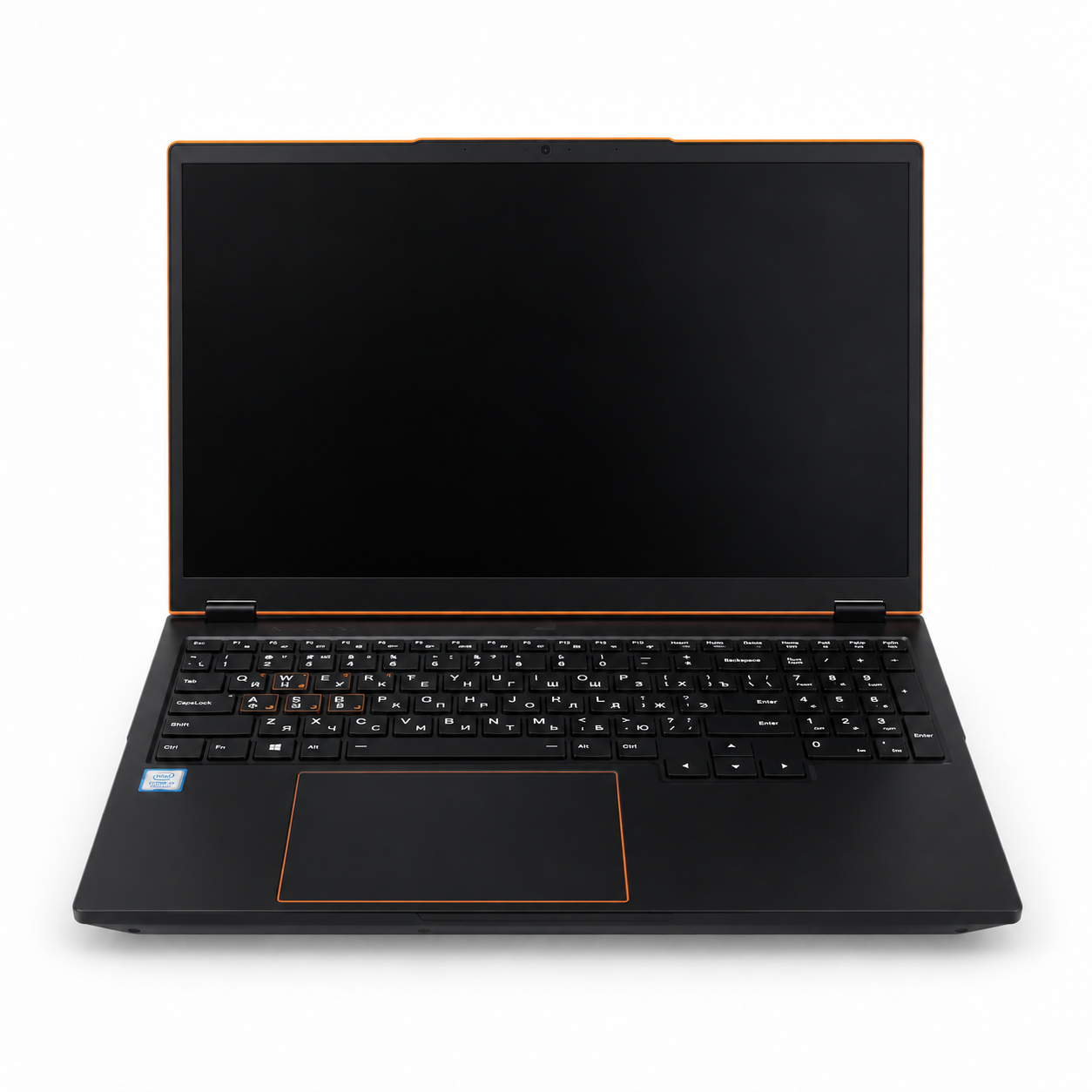
Подключите ноутбук к проектору или монитору и выберите режим, позволяющий вести нужную программу. При дублировании зритель увидит всё, что открыто у ведущего. Это удобно для простого показа, но опасно для исполнения, где рядом лежат ответы и служебные заметки. Если приложение поддерживает отдельное представление ведущего, настройте его на нужных дисплеях и запустите полноэкранный режим. Не ограничивайтесь тем, что перетащили окно редактора на проектор. После запуска полноэкранный показ может выбрать другой дисплей.
Добавьте в тестовую заметку слово, которого не должно быть на общем экране, и попросите помощника подтвердить это из зала. Затем откройте правильный ответ, вернитесь к предыдущему вопросу и завершите показ. Посмотрите, что увидит публика при выходе: нейтральную заставку или список файлов с названиями следующих туров. Уберите личные уведомления и лишние окна заранее. Если для исправления баллов нужно перейти к таблице, проверьте, будет ли зал в этот момент смотреть на согласованную паузу, а не на внутренний расчёт до объявления результата.
Проверьте вопрос из последнего ряда
Один слайд может прекрасно выглядеть на встроенной панели и быть нечитаемым у дальней стены. Выберите вопрос с длинным названием и изображением, где важна определённая деталь. Попросите помощника назвать с места ключевой элемент и прочитать условие. Если ему приходится подходить вперёд, уменьшите количество текста, увеличьте полезный фрагмент или разделите объяснение на последовательные слайды. Для ноутбука здесь важен надёжный видеовыход и возможность удобно управлять показом, а не только разрешение собственного дисплея. Зритель видит результат всей цепочки вместе с проектором и экраном.
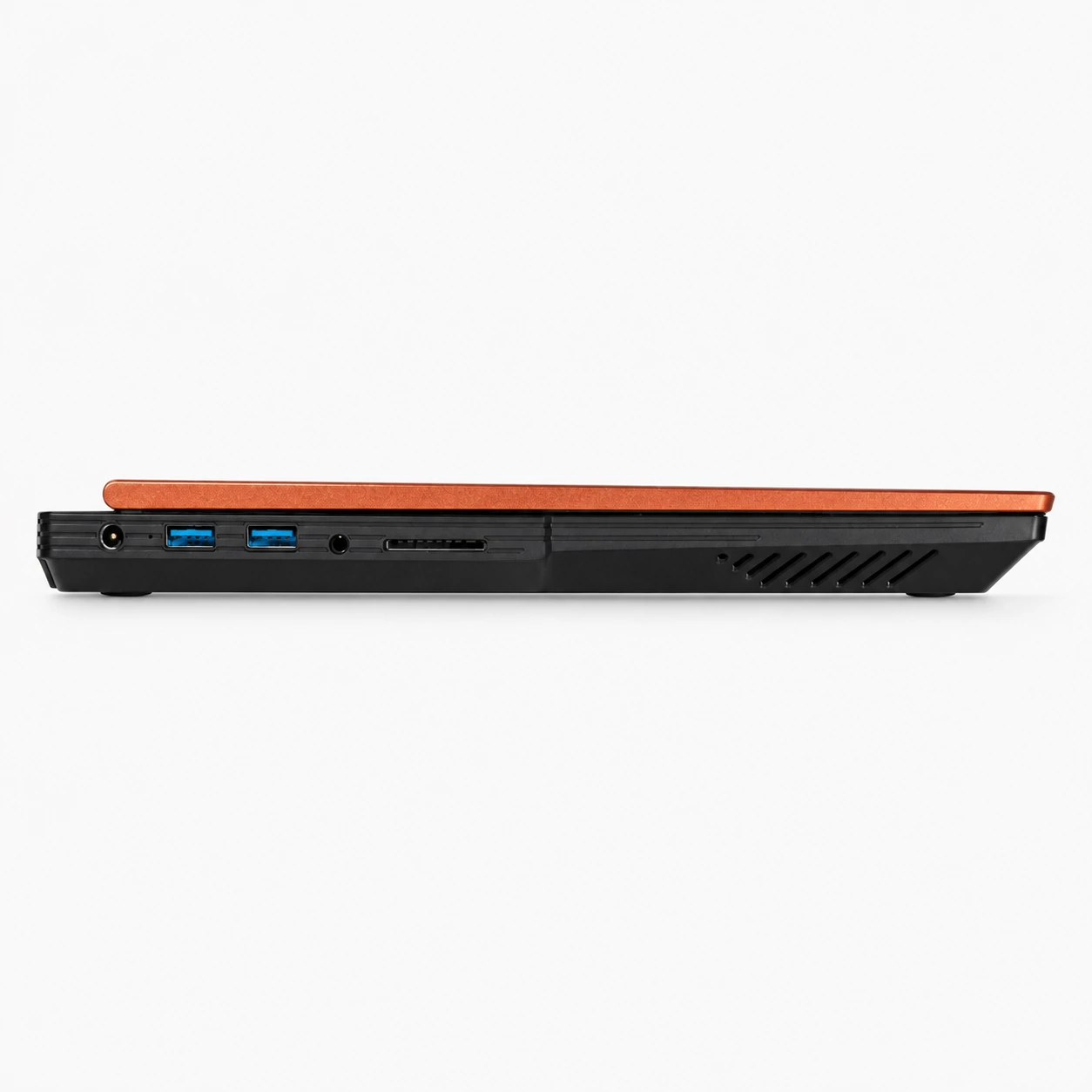
Уточните, какой кабель фактически выведен к столу ведущего. Проверьте его с переходником, зарядкой, мышью и аудиоустройством, если они нужны одновременно. Компактный корпус полезен при перевозке, но если один широкий адаптер закрывает другой порт, рабочее место станет сложнее. Оцените полный комплект в сумке и на месте. Для поездок между разными залами пригодится короткая памятка с тем, какие способы вывода действительно проверены на вашем ноутбуке. Не обещайте универсальную совместимость с любым проектором только по форме разъёма.
Прослушайте музыкальный вопрос так, как его услышат команды
Подготовьте разрешённые звуковые материалы в согласованном формате и положите их локально, если это допускается. Откройте комплект без сети и запустите фрагмент прямо из того места, которое будет использовать ведущий. Убедитесь, что проигрыватель не продолжает следующий файл автоматически и что в названии на общем экране не появляется подсказка с ответом. Послушайте тихое начало и конец через систему зала вместе с ответственным за звук. Громкость на ноутбуке и уровень на пульте влияют по-разному; меняйте одно за раз и запомните рабочую настройку.
В учебном прогоне сделайте неожиданную паузу и повторите фрагмент с нужной точки. Сможете ли вы выполнить это без долгого поиска мышью? Есть ли запасной сценарий, если звук не воспроизводится? Для части форматов можно заранее подготовить другой разрешённый вопрос с сопоставимой ролью согласно правилам игры. Главное, чтобы порядок был понятен ведущему и не создавал неравных условий по ходу события. Отдельно проверьте переход от громкой отбивки к обычной речи. Колонки, идеально подходящие для музыки, не обязательно обеспечивают разборчивость ведущего на всех местах.
Считайте баллы с историей исправлений
Создайте список команд с устойчивыми кодами и разделите исходный ответ, решение проверяющего и начисленные баллы, если это требуется форматом. Смена названия команды не должна создавать второй результат. Подготовьте тест: первым записан один балл, затем ответ пересмотрен и добавлен ещё один в соответствии с правилами мероприятия. После правки проверяющий должен уметь объяснить, почему изменился итог, а ведущий — увидеть согласованное число. Простая перезапись суммы без пояснения опасна тем, что при встречном вопросе придётся восстанавливать решение по памяти.
Если разные люди вводят результаты параллельно, заранее распределите туры или группы, определите главный файл и порядок объединения. Две автономные таблицы после возвращения сети не следует произвольно заменять одна другой. Проведите репетицию с небольшим набором и сравните итог ручным простым подсчётом. На ноутбуке проверьте, удобно ли одновременно читать название команды, номер вопроса и итог. Маленькие строки, скрытые фильтры и незаметное смещение выделения могут давать ошибки даже при полностью исправных формулах.
Отрепетируйте переход между турами
Создайте понятные закладки или отдельные стартовые слайды туров. Ведущий должен открыть начало следующей части, при необходимости вернуться к предыдущему объявленному ответу и затем продолжить с правильного места. Попробуйте сделать это на ходу со словами к аудитории. Если пульт управления или клавиатура иногда переключают не то окно, выясните, где находится фокус ввода после звукового проигрывателя и таблицы. Удобство нескольких клавиш и надёжное положение мыши важнее дополнительных функций, которыми сложно управлять без длительной паузы.
Проверьте питание и автономный резерв. Ноутбук может оставаться включённым при кратком переподключении, а проектор или система зала — нет. Согласуйте, кто восстанавливает показ и что можно продолжать устно. Не оставляйте единственный экземпляр вопросов и результатов только на одном носителе. Подготовьте проверенный резерв по принятому порядку, защитив доступ к ответам до игры. Отдельно храните материалы для отправки участникам после завершения и служебную версию с неиспользованными вопросами будущих событий.
Завершите тест объявлением результата
Попросите помощника вести один тур по подготовленной памятке без ваших подсказок. Он должен показать вопросы, услышать фрагмент, объявить согласованные ответы, применить одну исправленную оценку и вывести финальную таблицу. Сохраните наблюдения: что удалось сразу, где ошиблись и что нужно изменить в программе, раскладке окон или оборудовании. Если проблема в том, что подсказка видна зрителю, более мощный процессор её не устранит. Если тяжёлая анимация прерывает звук, проверяйте нагрузку и способ показа.
Удачный ноутбук ведущего квиза позволяет залу видеть ровно ту часть игры, которая наступила, а команде организаторов — сохранять точный ход результатов. Этот полный прогон и даёт основание выбрать модель для настоящих выездных мероприятий.
После пробы подпишите рабочий кабель вывода и сохраните маленькую копию тестового тура для следующей площадки. С ней проверка займёт меньше времени до прихода команд.