Ноутбук для предметной съёмки с камерой: как проверять кадр сразу после спуска
Начните с трудного товара
Фотограф снимает двадцать похожих приборов для каталога. На дисплее камеры каждый выглядит удачно. На большом экране видно, что в одном кадре штриховая маркировка потерялась в блике, у второго обрезан край ручки, а третий оказался соседней моделью того же цвета. Съёмка с быстрым просмотром на ноутбуке помогает решить эти проблемы до того, как образец унесут со стола. Но требуемый компьютер определяется способом передачи изображения и характером проверки, а не просто профессией фотографа. Для начала выберите товар, на котором обычный быстрый просмотр чаще всего вас подводит.
Хороший учебный образец сочетает общую форму, маленькую подпись и отражающую поверхность. Определите три признака готового кадра: предмет целиком виден, значимая надпись читается, ракурс совпадает с принятым для соседних моделей. Если в реальном проекте требуется точность воспроизведения цвета, добавьте согласованный профессиональный процесс контроля. Приятный вид фотографии на произвольном дисплее сам по себе не доказывает соответствия оттенка товару. На пробе ноутбука важно понимать, что именно вы проверяете: композицию, техническую деталь, привязку к позиции или цвет в условиях, которые действительно для этого подготовлены.
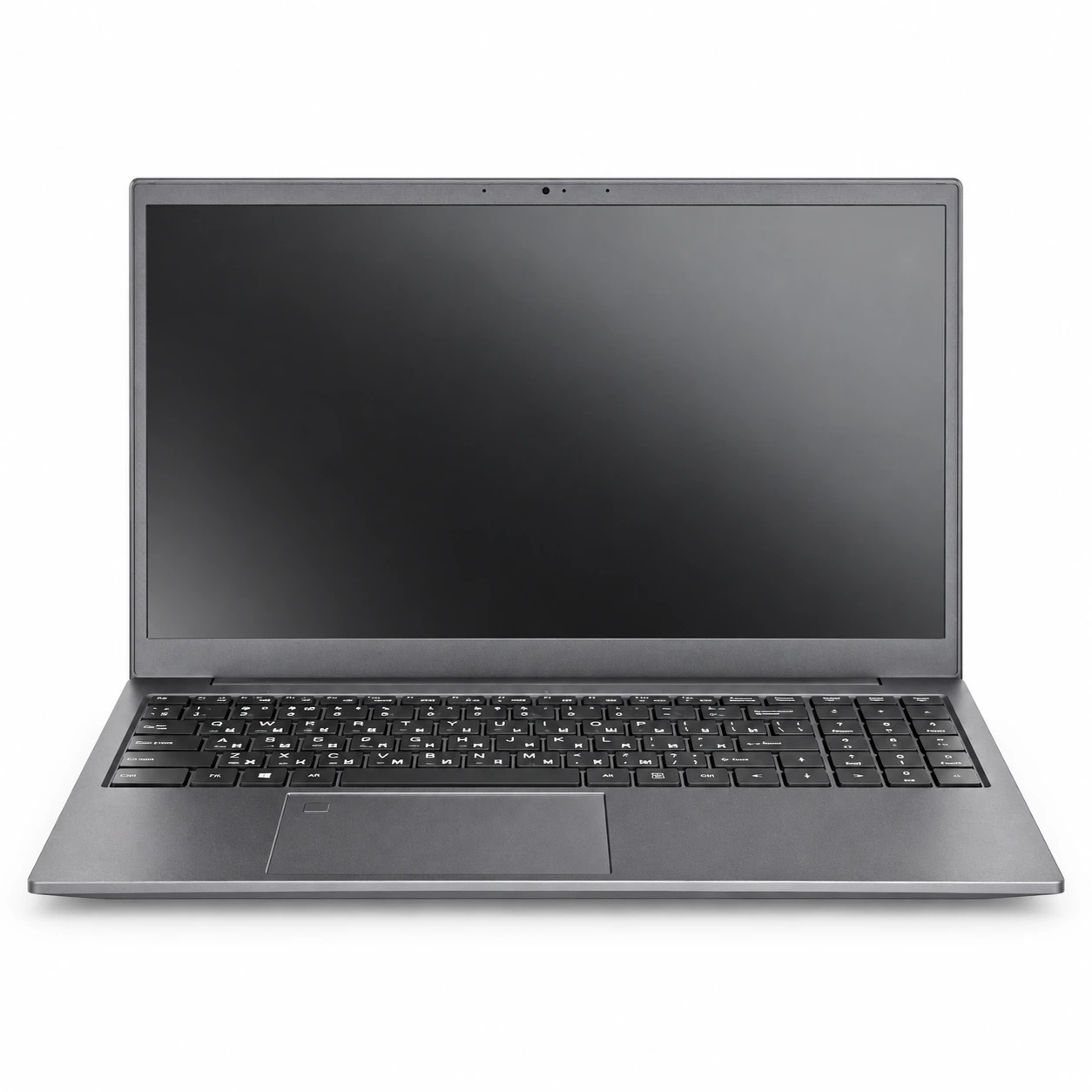
Подтвердите поддержку камеры и способ передачи
Некоторые камеры и программы позволяют показывать полученный кадр на ноутбуке сразу после съёмки, другие требуют промежуточного копирования с карты. Уточните модель камеры, версию программы, поддерживаемую систему, допустимое подключение и режим съёмки. Не рассчитывайте, что любой разъём USB‑C автоматически даст управление спуском, живой просмотр и сохранение на оба устройства. Конкретный набор возможностей зависит от камеры, приложения и схемы работы. Проведите тест со своим комплектом и разрешённым тестовым изображением до выезда к заказчику.
Подключите камеру, сделайте один снимок, дождитесь отображения и проверьте, куда именно он записался. Затем сделайте небольшую серию с обычным рабочим темпом. Все ли кадры появились по порядку? Что программа показывает, если один файл ещё передаётся, а следующий уже снят? Отсоедините и верните кабель в безопасном учебном режиме, соблюдая рекомендации оборудования. Узнайте, как программа сообщает о восстановлении связи и не сменилось ли место сохранения. Оператору важно заметить разрыв сейчас, а не через двадцать образцов, когда на экране всё ещё открыт последний удачный кадр.
Посмотрите на экран с позиции фотографа и заказчика
Поставьте ноутбук там, где он реально будет находиться относительно камеры и стола. Если фотограф всё время наклоняется через световую стойку, удобство крупного дисплея теряется. Нужен прямой и безопасный подход к просмотру, кабели не должны пересекать основные пути движения. Попросите коллегу встать на место представителя клиента. Может ли он заметить согнутую этикетку, не дотрагиваясь до программы? Удобно ли вдвоём видеть сравнение двух ракурсов? При выездах часто важны угол обзора, настройка яркости и устойчивое положение на небольшом рабочем столе.
Для сравнения моделей откройте один кадр в масштабе всей картинки, затем увеличьте участок с мелкой маркировкой. Сколько действий нужно, чтобы перейти к следующему кадру на том же участке? Если приложение поддерживает сопоставление снимков, включите его и посмотрите, достаточно ли места для двух изображений. Более крупная диагональ помогает при совместном выборе. Но если ноутбук нужен главным образом для технического контроля одного кадра, хорошее увеличение и быстрый переход могут принести больше пользы, чем тяжёлый корпус, который неудобно перевозить вместе с камерой и светом.
Свяжите кадр с товаром до спуска
Перед каждым образцом запишите его внутренний идентификатор и список обязательных видов. Не полагайтесь на различие упаковок на глаз. Для двух похожих вариантов достаточно одного перепутанного порядка, чтобы получить безупречный кадр, привязанный к неверной карточке. Используйте принятые в вашей команде обозначения и сохраняйте связь с исходным именем файла камеры. Если клиент предоставляет перечень товаров, заранее проверьте, как в нём записаны ведущие нули, буквы разных алфавитов и варианты комплектаций. Внешне одинаковые коды могут означать разные позиции.
Допустим, для модели нужны общий вид, левый торец и зона управления. Отметьте их отдельно. После просмотра поставьте статус «проверено» по конкретному ракурсу, а не по целому товару, пока один кадр остаётся спорным. Если заказчик просит дополнительный снимок упаковки, добавьте четвёртый вид с пометкой задачи. Не заменяйте им обязательную деталь только потому, что он снят последним. В конце сессии можно быстро увидеть, что у трёх позиций остался один незакрытый ракурс, и вернуть на стол только нужные образцы.
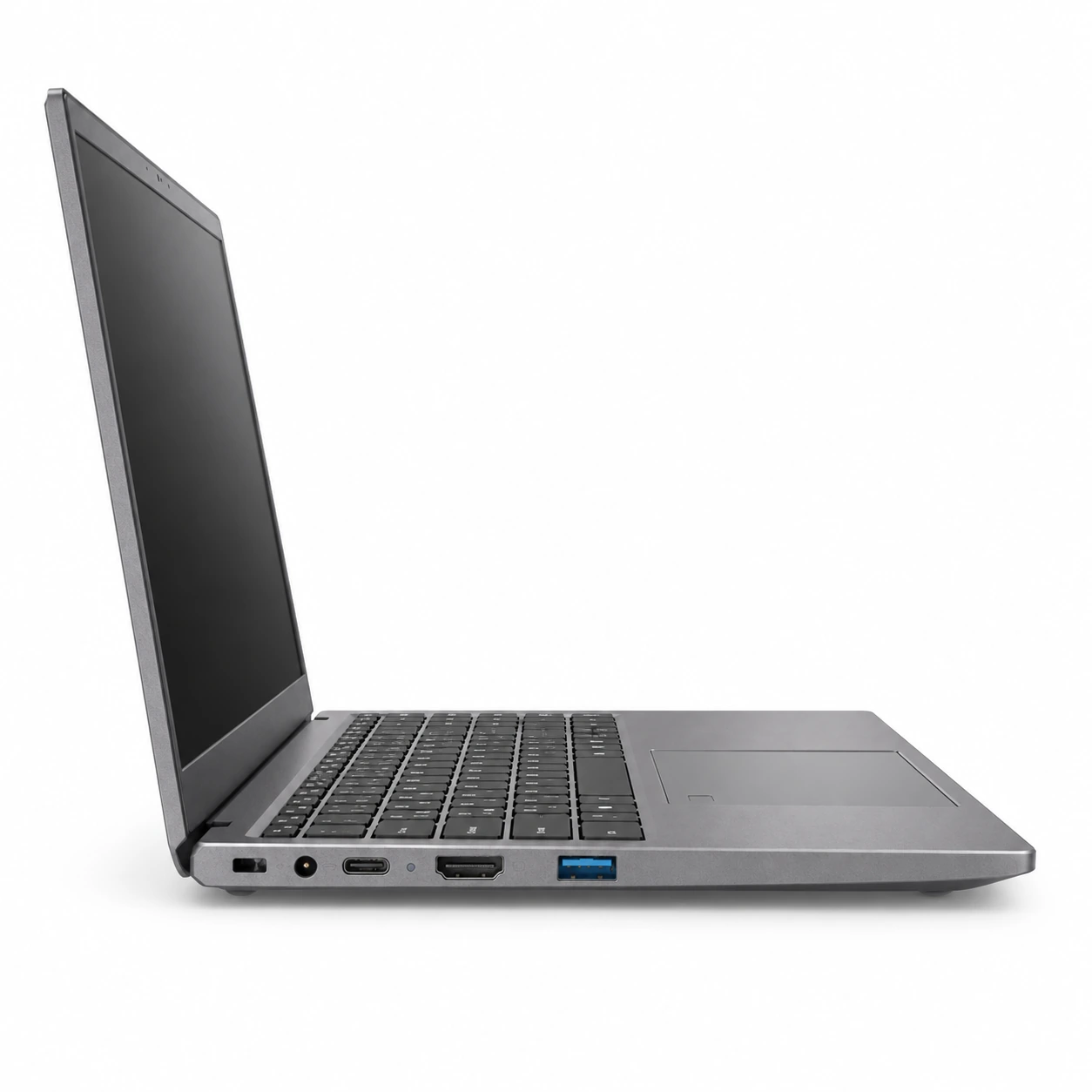
Оцените накопитель и темп рабочего конвейера
Измерьте фактический размер файлов с текущими настройками камеры. Сложите объём сырого материала, рабочих миниатюр, экспортов и независимой копии, если она создаётся на месте по принятой схеме. При выборе SSD смотрите на доступное пространство после установки программ и библиотек. Если съёмка длится несколько дней, учитывайте промежуток между подтверждёнными переносами в основное хранилище. Вторую папку на том же внутреннем диске можно использовать для рабочих версий, но она не заменит независимой копии при потере или повреждении устройства.
Проведите пробную мини-смену. Фотограф снимает, помощник просматривает один фрагмент, заказчик отмечает нужный вариант, программа продолжает принимать следующую серию. Когда возникает задержка, проверьте отдельно передачу с камеры, создание превью и открытие полного изображения. Низкая скорость появления картинки не всегда означает, что ноутбуку не хватает процессора: ограничивать цепочку может кабель, режим камеры, внешнее устройство или выбранные настройки приложения. Меняйте по одному условию. Тогда станет понятно, за какую характеристику компьютера стоит платить, а какой недостаток решается правильным соединением или организацией хранения.
Организуйте просмотр без случайной обработки
Во время съёмки полезны простые отметки: ракурс принят, переснять из-за блика, вернуть после чистки образца. Прежде чем активно обрабатывать изображение, выясните, что действительно нужно исправить. Иногда проще протереть поверхность по согласованному порядку и повторить кадр, чем обещать убрать все следы позднее. Если геометрия предмета или маркировка передана неверно, обработка не должна превращать снимок в недостоверное изображение товара. Ноутбук даёт возможность увидеть проблему рано и исправить саму съёмку.
Отдельно подготовьте окно для просмотра клиентом, если программа и площадка это позволяют. Не показывайте личные каталоги, материалы других заказчиков и случайные уведомления. После согласования сохраните отметку у исходного файла и причину выбора. Когда похожих дублей десятки, фраза «второй справа» перестаёт работать после обычной сортировки. Имя исходника и конкретный ракурс сохраняют решение даже при переносе на другой компьютер.
Завершите съёмку выборочной обратной проверкой
Возьмите любую готовую карточку товара и найдите все предусмотренные кадры. Потом сделайте обратное: выберите один исходник и назовите позицию, ракурс и статус. Попросите выполнить это человеку, который не снимал серию. Если обе проверки проходят, система связей понятна и пригодна для передачи. При повторяющейся потере одного вида измените порядок на столе или добавьте заметную строку в ведомость.
Выбирать ноутбук для предметной съёмки стоит по тому, как уверенно камера передаёт материал, фотограф видит критичную деталь и заказчик подтверждает нужный вариант. Это позволяет закончить работу у съёмочного стола, сохранив и техническое качество, и правильное соответствие каталогу.
На следующем выезде сохраните тот же контрольный образец в начале серии. Он поможет заметить изменение настройки просмотра или подключения до того, как через стол пройдёт вся партия.