Как провести презентацию с ноутбука в незнакомом зале и оставить заметки у себя
Первый прогон проведите из последнего ряда
В переговорной всего восемь стульев. Даже человек у двери может разобрать подпись к графику. В актовом зале та же диаграмма превращается в два цветных пятна и мелкий текст. Подготовку выступления разумно начать с вопроса, что слушатель должен унести с каждого слайда. Для отчёта это может быть одна цифра и направление изменения. Для занятия — порядок действий. Для обсуждения изделия — разница между двумя вариантами. Напишите этот вывод обычным предложением, перенесите его в заголовок, откройте слайд на ноутбуке и отойдите от стола на несколько шагов.
Возьмите самую плотную таблицу. Сделайте копию слайда, оставьте две строки, на которые собираетесь обратить внимание, и подпишите единицы измерения. Исходную таблицу можно поместить в приложение после финала или в раздаточный документ. При вопросе из зала вы покажете подробности. Во время основного рассказа аудитории уже не придётся выбирать между разглядыванием цифр и объяснением докладчика. Сохраните оба варианта на ноутбуке. По приезде на площадку достаточно будет подойти к дальнему креслу и решить, какой показать.
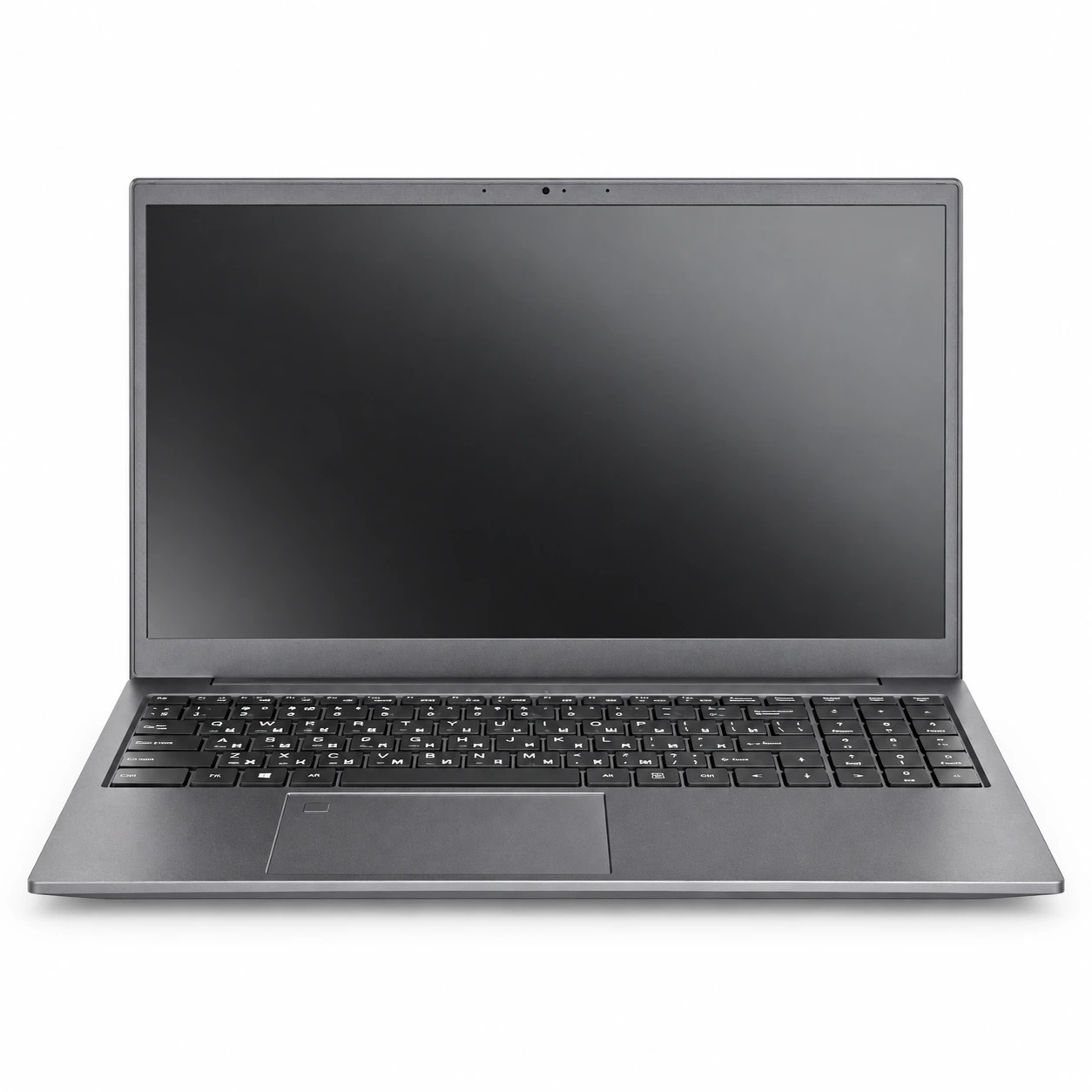
Спросите, какой конец кабеля лежит на столе
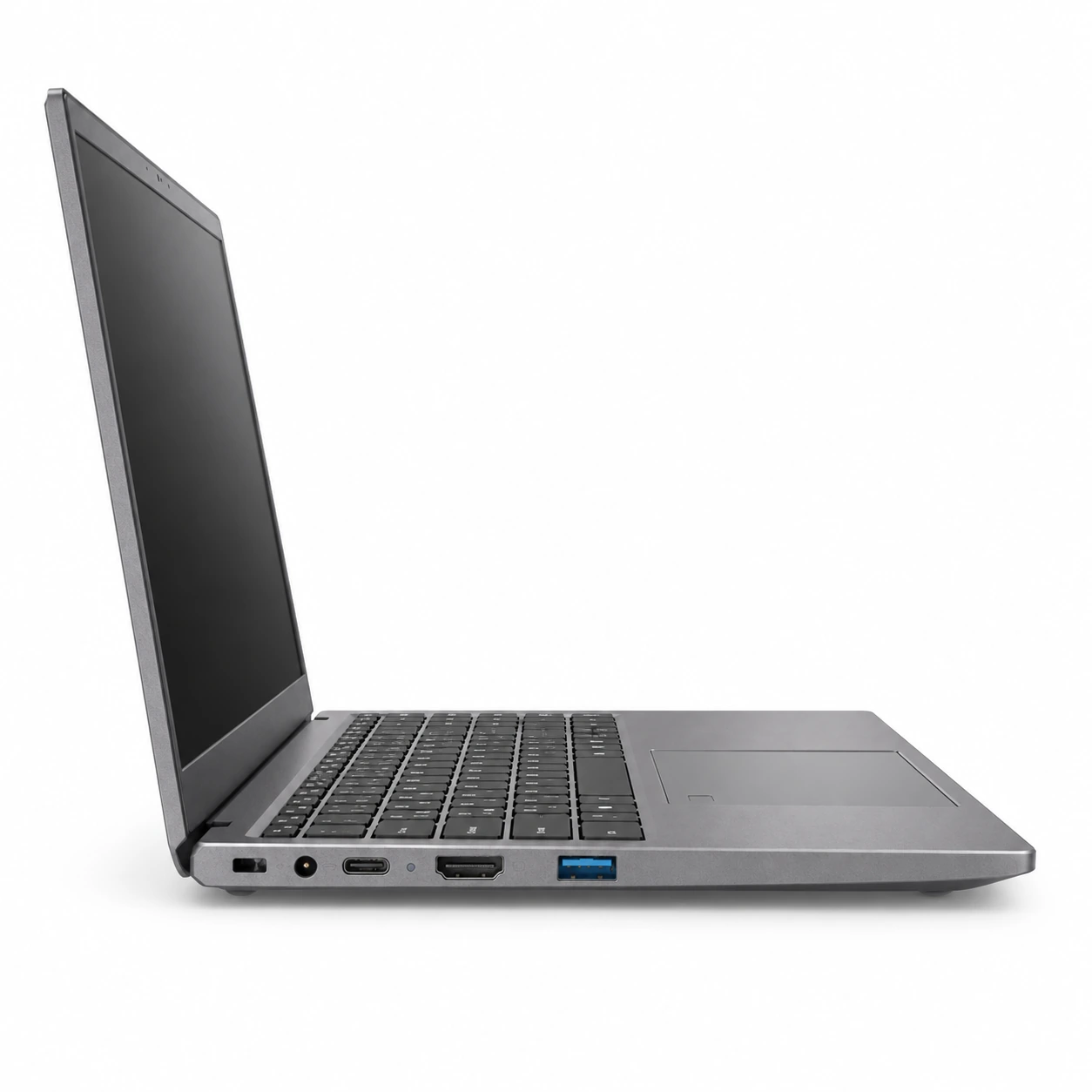
Описание проектора из объявления мало помогает, если техника висит под потолком, а к трибуне выведен один конкретный кабель. Попросите организатора прислать фотографию его штекера. Уточните, через этот же кабель идёт звук или понадобится отдельное подключение. Узнайте, у кого пульт и кто выбирает источник сигнала. Наконец выясните, разрешено ли использовать собственный компьютер. Если все выступления запускает один оператор, возьмите комплект файлов, который откроется без вашей учётной записи. В этом случае полезнее проверить его на другом ноутбуке, чем брать ещё один переходник.
Сверьте доступный разъём со своим устройством. Даже знакомая форма USB‑C сама по себе не подтверждает поддержку вывода видео через конкретный порт. Заранее подключите ноутбук к любому доступному монитору через тот переходник, который берёте в поездку. Выведите слайд, отключите кабель, снова подключите и запустите показ с середины. Представьте обычную смену докладчиков. Сможете ли вы найти нужную настройку за то короткое время, пока предыдущий выступающий убирает свои вещи? Если потребуется помощь, попросите техника подойти к началу именно вашего блока.
Соберите папку, которую можно открыть без сети
Создайте отдельную папку на внутреннем накопителе. Положите в неё исходник презентации, экспорт в PDF и видеофайлы, которые упоминаются в докладе. В домашних условиях внешний ролик может незаметно загружаться из облака, а картинка — из папки на рабочем столе. Перенесите подготовленный комплект в другое место на диске, отключите сеть и запустите копию. Перейдите не только на первый и последний слайды. Проверьте каждое место, где слушатели должны услышать запись, увидеть изменение схемы или перейти к примеру. Для веб-демонстрации подготовьте несколько кадров с ключевыми действиями.
Отдельно прочитайте PDF. На слайде с поочерёдно возникающими изображениями последнее может закрыть первые. Если последовательность важна, сделайте отдельную страницу для каждого этапа. Проверьте переносы строк и символы в формулах. PDF хорошо подходит как запасной формат, когда ролики лежат рядом и открываются отдельно. Заранее придумайте фразу для перехода к проигрывателю. Докладчик, который говорит, что зритель сейчас увидит крупным планом, удерживает внимание, даже если переключение занимает несколько секунд.
Разделите заметки и изображение для зрителей
Режим дублирования удобен для короткого доклада, когда перед вами бумажная карточка и оба экрана должны показывать одно и то же. Расширенный рабочий стол даёт возможность вывести слайды на проектор, а время и заметки оставить перед собой. Выберите режим в настройках дисплеев, затем откройте настройки программы показа. Окно для редактирования и полноэкранное представление могут оказаться на разных экранах. Запускать проверку стоит именно той командой, которой вы воспользуетесь во время выступления. Перетянуть окно мышью на проектор до начала показа бывает недостаточно.
Добавьте в заметки к тестовому слайду условное слово. Попросите коллегу в зрительном зале сказать, видит ли он его. Перейдите к следующему разделу, вернитесь, откройте произвольный слайд по номеру. Завершите показ и посмотрите, что осталось на проекторе. Если там виден обычный рабочий стол, уберите с него личные документы и выключите всплывающие уведомления. Для демонстрации программы откройте нужный файл заранее. Пока аудитория рассаживается, она должна видеть заставку мероприятия, а не список ваших недавних документов.
Прослушайте голос с места слушателя
Выбранный в системе динамик показывает, куда ноутбук направил звуковой поток. У пульта зала есть собственные входы и регулировки. Начните с умеренной громкости, включите фрагмент с тихой речью и попросите помощника послушать из середины помещения. После этого проверьте более громкий участок записи. Если звука нет, меняйте по одному параметру. Сначала правильный выход на компьютере, затем выбранный канал на пульте, затем громкость. Запомните название работающего устройства. После отключения и повторного подключения кабеля выход иногда приходится выбирать заново.
Подготовьте объяснение на случай, если колонок в классе не окажется. Для учебного видео хватит нескольких кадров с подписями. Для разбора разговора пригодится короткая расшифровка ключевого фрагмента. Если суть в том, как деталь движется, остановите ролик в два разных момента и укажите, что изменилось. Даже при исправном звуке это поможет тем, кто сидит рядом с дверью или слышит отдельные слова хуже остальных.
Отрепетируйте выход на сцену
Поставьте ноутбук так, чтобы кабель не тянул разъём и не пересекал проход. Проверьте, дотягивается ли питание до розетки при открытой крышке. Отведите рядом место под небольшую карточку с планом и стакан воды на безопасном расстоянии. Перед репетицией заблокируйте устройство и вновь войдите в систему: запрос входа, появившийся в реальном зале, не должен становиться неожиданностью. Пройдите первые полминуты выступления буквально. Вас представляют, вы выходите, нажимаете кнопку, поворачиваетесь к аудитории и произносите первую мысль. В этот момент легко заметить, например, что кабель мешает стоять лицом к людям.
Составьте маленькую памятку для этой площадки. Подключить кабель слева от трибуны, выбрать нужный вход, включить расширенный экран, проверить голос, поставить первый слайд. На другой сцене подписи кнопок и расположение стоек будут другими. Сохраните порядок проверки, а конкретные названия заполните заново. Если придётся передать выступление коллеге, отдайте ему копию папки и памятку вместе. Он сможет повторить проверенный сценарий без длинного объяснения по телефону.
Завершите показ так, чтобы материалом можно было пользоваться
Уточните, нужна ли участникам презентация после встречи. Если да, подготовьте отдельный PDF без заметок докладчика, черновых расчётов и скрытых слайдов. Откройте его как обычный читатель. Понятно ли из таблицы, за какой период собраны цифры? Видно ли по двум последовательным кадрам, какую кнопку нажимать? Подпишите непонятные сокращения. Поставьте узнаваемое имя файла, связанное с темой выступления. Тогда документ можно будет найти в загрузках через неделю, когда вопрос возникнет снова.
Если во время выступления один экран погас, удержите аудиторию короткой фразой о текущем выводе, пока техник проверяет источник. Если перестал работать только показ в программе, переключитесь на PDF. При отказе проектора перейдите к части объяснения, которую можно понять на слух, и выдайте подготовленные материалы. Выигрыш от ноутбука в таком зале совершенно практический: на одном устройстве у вас под рукой несколько рабочих способов донести одну и ту же мысль, а выбор между ними занимает считаные действия.