Как провести гибридное совещание с ноутбука: одна комната и удалённые участники
Начните с человека по ту сторону экрана
В переговорной четыре человека обсуждают, какой вариант упаковки согласовать. Пятый подключён из другого города. В комнате хорошо слышны реплики соседей, макеты лежат на столе, руководитель указывает пальцем на нужную деталь. Удалённый коллега в этот момент видит тёмное пятно и слышит слова «вот этот». Хотя соединение работает, решение фактически принимают без него. Ноутбук позволяет собрать встречу где угодно, но включить всех участников в одну дискуссию помогает прежде всего правильно организованный показ, звук и порядок выступлений.
Запишите перед встречей одну задачу: например, выбрать вариант обложки и зафиксировать замечания для дизайнера. Подготовьте два изображения в одинаковом масштабе, подпишите их заметными буквами. Попросите присутствующих произносить эти обозначения вместо «слева от меня». Первая небольшая перемена сразу даст удалённому участнику точку опоры. Дальше проверьте всю встречу с его позиции. Может ли он услышать мнение сидящего дальше всех? Понятно ли, кто предлагает изменение? Видит ли он ту часть материала, которую сейчас обсуждают?
Проверьте комнату пробным звонком
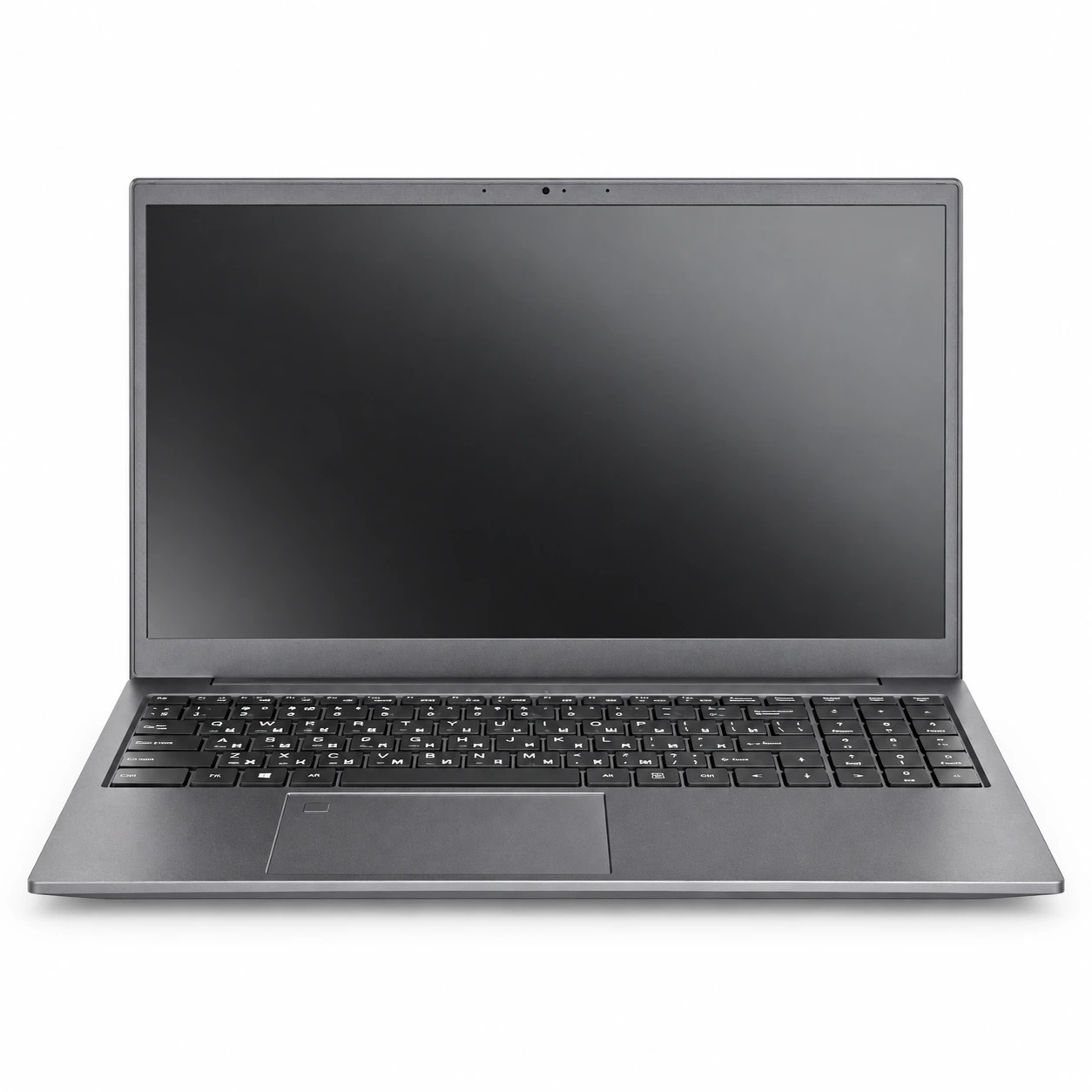
Для проверки нужен собеседник за пределами комнаты. Одновременное подключение двух устройств, лежащих рядом, покажет в основном их влияние друг на друга. Пусть помощник позвонит из соседнего кабинета в наушниках. Расположите основной ноутбук там, где он будет стоять на встрече. Попросите сотрудников по очереди сказать полным предложением, что они видят перед собой. Так удалённый слушатель сможет оценить речь ближнего и дальнего человека. Вопрос «меня слышно?» обычно задаёт сидящий возле микрофона и редко обнаруживает проблему со второго конца стола.
Проверьте камеру при обычном свете. Если окно находится за участниками, программа может показать лица слишком тёмными. Попробуйте развернуть стол или прикрыть яркий фон, сохранив достаточную освещённость лиц. Посмотрите на кадр глазами гостя. Часто разумнее видеть двух обсуждающих сотрудников и представляемый материал в общем окне, чем пытаться вместить целую комнату, где каждый человек занимает несколько пикселей. Для демонстрации небольшого предмета подготовьте заранее крупную фотографию с меткой, а не рассчитывайте на изображение с дальнего конца стола.
Назначьте один источник звука в помещении
Если трое сотрудников открыли звонок на собственных ноутбуках, у каждого могут работать и динамики, и микрофон. Голос, прозвучавший из первого динамика, попадает во второй микрофон и снова приходит удалённому участнику с задержкой. Начните с простой схемы: в общей комнате один комплект отвечает за передачу и воспроизведение звука. Остальные компьютеры можно использовать для просмотра документов или чата, подключая их без аудио. Проверяйте оба направления. Выключенный микрофон на втором ноутбуке не поможет, если его динамики по-прежнему воспроизводят тот же разговор.
Не спешите покупать оборудование до проверки помещения. Тихая небольшая комната и длинный стол в проходной зоне предъявляют разные требования. Если дальнего сотрудника плохо слышно, попробуйте изменить расположение основного микрофона и попросите людей говорить по одному. Проведите ещё один пробный звонок. При стабильной необходимости ловить голоса со всего длинного стола появляется основание испытать отдельное устройство для конференций. На испытании используйте настоящую рассадку, а не разговор одного сотрудника на расстоянии вытянутой руки.
Показывайте тот же материал, на который смотрите сами
Откройте нужный документ и включите демонстрацию конкретного окна. Перед началом спросите удалённого участника, видит ли он заголовок или номер варианта, который сейчас собираетесь обсуждать. Жёлтая рамка у ведущего ещё не означает, что в кадре находится правильная версия файла. Отдельно проверьте возникающие диалоговые окна, переключение между листами таблицы и открытие вложенной картинки. Если программа демонстрирует только главное окно, важная подсказка из другого приложения может остаться видимой лишь сотрудникам в комнате.
Откажитесь от лазерной указки или жеста рукой как единственного способа выделить деталь. Вместо этого покажите курсором, увеличьте интересующий фрагмент или обведите его инструментом разметки. Скажите вслух: «В варианте Б смотрим на тёмную строку под названием». Не ведите указатель по всему экрану во время длинного объяснения. Сначала дайте людям найти нужное место, затем расскажите, почему оно важно. Если участнику удобнее рассмотреть картинку самостоятельно, передайте заранее согласованным способом ту же версию файла.
Назначьте того, кто замечает удалённые реплики
Ведущий следит за временем, показывает материал и одновременно старается услышать всех. В комнате легко заметить, что человек наклонился вперёд и хочет высказаться. В окне видеосвязи поднятая рука или сообщение в чате могут оставаться незамеченными несколько минут. Выберите одного модератора, который следит за такими сигналами. Если участников двое или трое, эту функцию может исполнять сам ведущий, но тогда ему полезно заранее назначить точки остановки. Например, после обсуждения каждого варианта сначала спросить мнение удалённых коллег и только потом открывать следующий файл.
Измените вопросы. Вместо общего «все согласны?» попросите каждого назвать один риск выбранного варианта или одно обязательное исправление. Встреча, на которой решают вопрос о печати каталога, может давать слово по ролям: дизайнер проверяет изображение, отдел продаж — понятность названия, специалист по поставкам — срок. Короткая пауза после вопроса здесь нужна не для вежливости. Она оставляет время на задержку связи и включение микрофона. Когда кто-то начинает отвечать, дайте ему закончить хотя бы мысль, прежде чем разговор в комнате продолжится.
Подготовьте путь назад после обрыва
Создайте краткий документ с повесткой и принятыми решениями. Если связь пропадёт, удалённый сотрудник после возвращения увидит, какой пункт уже обсудили и что ещё открыто. Внесите туда контакт ответственного за подключение или название согласованного запасного канала связи. До звонка решите, какие вопросы можно рассмотреть без конкретного участника, а какие потребуют его возвращения. Например, перестановку двух пунктов повестки группа способна сделать сама, а утверждение макета без ответственного за содержание придётся отложить.
При неожиданной тишине выясняйте проблему в определённой последовательности. Спросите в чате, видят ли удалённые коллеги материал и слышат ли друг друга. Если у одного человека есть изображение, но нет звука, проверки потребует его вывод или выбранный в программе динамик. Если все слышат друг друга, но никто не слышит комнату, начните с основного микрофона переговорной. Не меняйте настройки на всех компьютерах одновременно. Одно корректное наблюдение с каждого конца экономит несколько минут хаотичного отключения устройств.
Закройте совещание видимым итогом
В конце выведите на экран три строки: решение, ответственный и ближайший срок. Прочитайте их вслух и спросите, все ли увидели одинаковую формулировку. Если остались разногласия, укажите предмет вопроса и дату следующего выбора. Отправьте итог тем же участникам после встречи, пока обозначения вариантов ещё знакомы. Фраза «обложку Б дорабатывает дизайнер, проверяем подпись и контраст фотографии» помогает продолжить работу, тогда как «всё обсудили» через день требует нового звонка.
Отдельно запишите одно наблюдение о самой комнате. Возможно, дальний стул оказался слишком далеко от микрофона или при демонстрации таблицы удалённый участник не увидел комментарии. На следующей встрече проверьте именно это место. Так ноутбук постепенно становится надёжным инструментом гибридной работы: не из-за числа доступных кнопок, а потому, что команда научилась видеть и слышать одну задачу независимо от того, за каким столом сидит каждый человек.