
Настройки мониторов в Windows для рабочего места
Как настроить текст, масштаб и восстановление изображения после сна.
Настройка сглаживания текста: когда монитор менять рано
Восприятие букв зависит от разрешения, масштаба, сглаживания и самого приложения.
Если текст выглядит странно, сначала стоит проверить эти условия, а не сразу связывать проблему с качеством матрицы.
Если на экран выводится удалённая сессия, проверьте также локальный текст. Разница между ними поможет отделить особенности передачи удалённого изображения от локальных настроек дисплея и конкретного рабочего приложения.
Откройте один документ в нескольких согласованных программах. Проверьте штатное разрешение экрана и доступную настройку сглаживания Windows; сравнение проводите с привычного расстояния, не по фотографии смартфона.
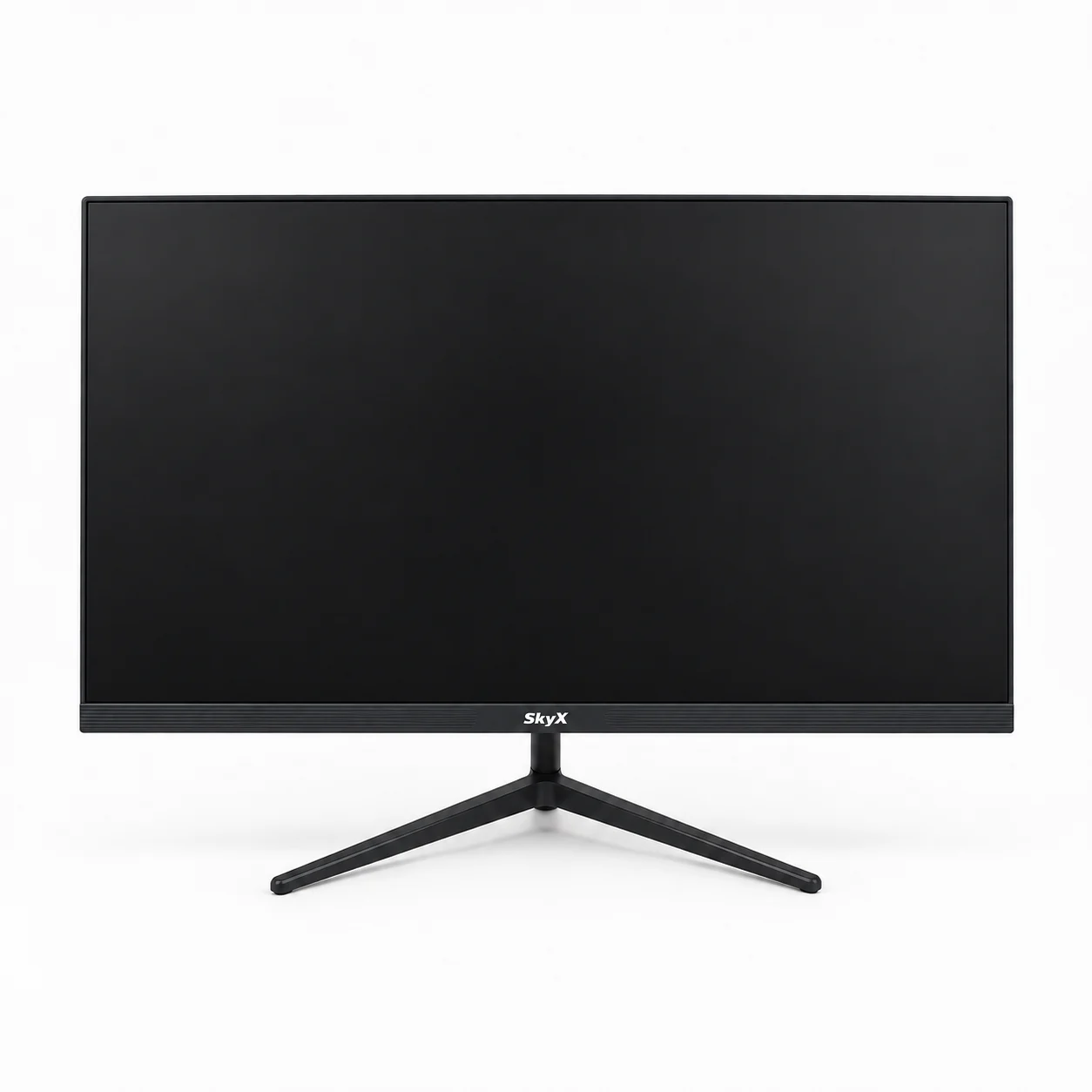
Для пилота монитора SkyX сохраните рабочий профиль отображения. Если неудобство остаётся только в одной старой программе, отдельно изучите её масштабирование и совместимость с выбранной плотностью пикселей.
Блокировка меню монитора в классе: полезная функция или лишняя сложность
Ограничение доступа к экранному меню может помочь сохранить настройки общего рабочего места, если эта функция предусмотрена.
Но администратору нужен понятный порядок снятия блокировки и восстановления профиля.
Сохраните процедуру восстановления рядом с учётной карточкой модели. При передаче кабинета другому ответственному это позволит быстро вернуть рабочий режим, не сбрасывая настройки случайными сочетаниями кнопок во время занятия.
На образце проверьте изменение яркости, выбор входа и возврат к исходным параметрам. Если блокировка есть, опробуйте документированную процедуру с обычной учётной ролью пользователя.
В закупке мониторов для школы описывайте необходимое поведение, а не предполагайте наличие функции у всей линейки. Для SkyX уточните поддержку меню и подготовьте краткую инструкцию для ответственного сотрудника.
Края рабочего стола обрезаны: почему уменьшать разрешение рано
Масштабирование изображения на стороне дисплея может обрезать края или добавлять рамки.
В таком случае изменение разрешения системы способно скрыть симптом, но ухудшить чёткость текста.
Проверьте панель задач, углы приложения и крайние ячейки таблицы. Сохранение центральной части изображения не означает, что сотруднику доступны все элементы управления, особенно в программах с кнопками у края экрана.
Проверьте изображение с тонкой рамкой по периметру и доступный режим отображения в меню. Сверьте настройки по документации источника и экрана, сохранив исходные значения.
В испытании SkyX оценивайте видимость всех углов рабочего стола при согласованном режиме. Если проблема возникает только через определённое оборудование, проверяйте его преобразование сигнала отдельно.
Портретный монитор для документов: что проверить кроме поворота
Вертикальная ориентация может быть удобна для длинных страниц, но нужны поддержка поворота креплением и достаточно места над столом.
Настройка ориентации в системе сама по себе не делает подставку поворотной.
Проверьте, не перекрывает ли верх экрана обзор переговорной или проходящий рядом светильник. Удобная вертикальная страница может оказаться неудачной компоновкой общего стола, если оценивать только число видимых строк.
Разместите образец рядом с основным экраном, откройте договор или исходный код. Проверьте читаемость, высоту верхней строки и возможность переключать внимание без постоянного поворота корпуса.
Для оптовой поставки зафиксируйте ориентацию, способ крепления и допустимые габариты. У SkyX проверяйте возможности конкретной подставки либо согласованного кронштейна; не переносите их с другой модели.
Монитор после сна не возвращает окна: что проверить в пилоте
Пробуждение затрагивает компьютер, дисплей и промежуточные устройства.
Если окна меняют расположение или изображение появляется с задержкой, полезно сравнить прямое соединение и схему с док-станцией.
Отдельно отметьте случаи, когда требуется физически вынимать кабель. Если такой обходной приём регулярно нужен в пилоте, его не стоит считать нормальным завершением проверки массового рабочего места без дальнейшего выяснения причины.
Выполните несколько обычных циклов работы и сна, каждый раз оставляя одинаковые окна. Запишите, какие устройства были подключены и требовалось ли ручное переключение входа.
Для оптовой поставки мониторов сохраните рабочие настройки и версии драйверов на пилотном месте. Однократное появление картинки после включения не проверяет повседневное возвращение сотрудника к работе.
Масштаб 125 или 150%: почему не стоит уменьшать разрешение ради текста
Как настроить размер интерфейса на мониторе и что проверить при закупке мониторов SkyX для организации.
Разрешение определяет сетку выводимого изображения, а масштаб меняет размер элементов интерфейса. Microsoft предупреждает, что использование разрешения ниже родного может ухудшить чёткость текста. Для увеличения интерфейса сначала стоит проверить масштабирование.
В Windows откройте параметры дисплея и выберите нужный экран. Названия пунктов могут различаться между версиями, но разрешение и масштаб находятся в отдельных настройках. При нескольких мониторах важно не менять случайно соседний.
Откройте таблицу, электронную почту, корпоративную систему и диалоговые окна печати. Оцените не только размер букв, но и то, помещаются ли кнопки и не обрезаются ли подписи. Некоторым программам после изменения требуется перезапуск.
Не задавайте один процент всем сотрудникам только ради единообразия. Физический размер и плотность экрана различаются. Общий подход к настройке может быть единым, а конкретное значение — зависеть от рабочего места.
При выборе 27-дюймового 4K SkyX KSGB4K-270Black проверьте привычные приложения на образце. Высокое разрешение полезно, когда вся цепочка вывода и масштабирования соответствует задачам пользователя.
Для школ и компаний включите настройку дисплея в процедуру ввода оборудования. Так сотрудники получают готовое рабочее место, а служба поддержки не решает массово проблему слишком мелкого интерфейса после выдачи партии.
Проверка читаемости после настройки масштаба
Начните с привычного масштаба читателя
Когда человеку нужен крупный шрифт, выбор ноутбука часто сводят к самой большой диагонали в магазине. Между тем два устройства с похожими размерами могут по-разному отображать масштабированное меню и учебные программы, а большой ноутбук ещё нужно донести до аудитории. Лучше начать с пользователя и трёх конкретных дел: прочитать условие задания, заполнить форму учебной платформы и показать решение преподавателю. Подготовьте нейтральные примеры из своего курса, которые можно открыть на образце. Прямые наблюдения самого студента важнее чужой уверенности, что «на этом экране всё и так крупно».
Настройте тот размер текста и интерфейса, который человек готов использовать длительно. Не просите его временно уменьшать шрифт ради красивого вида демонстрации. Пригласите самого пользователя выполнить действия с обычной скоростью, без подсказок о том, где спряталась кнопка. Если задача занимает заметно больше времени только из-за горизонтальной прокрутки или потерянного поля ввода, зафиксируйте это отдельно. Такие испытания помогают выбрать устройство и конфигурацию программы; они не заменяют индивидуальных рекомендаций специалиста, если у человека есть связанные со здоровьем особенности.
Сравните текстовый учебник и скан
Откройте электронную главу, где размер текста меняется с переносом строк, и увеличьте её до нужной величины. Проверьте длину строки, расстояние между абзацами и возвращение к месту чтения после перехода по оглавлению. Затем откройте изображение страницы или скан, в котором увеличение просто приближает картинку. При таком чтении иногда приходится передвигаться вправо и влево на каждой строке. Диагональ и разрешение важны, но сами по себе не делают растровую страницу удобной. Уточните у преподавателя, доступны ли те же материалы в текстовом виде или в другом разрешённом формате.
Сравните задания с формулами, таблицами и подписями к рисункам. Заголовок главы может отлично увеличиваться, а крошечные обозначения возле схемы оставаться частью картинки. Попросите пользователя найти одну конкретную метку и вернуться к поясняющему предложению. Если это требует постоянного переключения масштабов, возможно, нужен отдельный крупный фрагмент схемы, внешний монитор для дома или иная выдача материала в учебной системе. Опишите найденную проблему преподавателю словами конкретного действия: «Номер точки на рисунке нельзя прочитать вместе с подписью при моём масштабе». Такой запрос легче решить, чем общее «мне неудобно».
Пройдите учебную форму без мыши
Откройте разрешённую тестовую форму без реальных персональных данных. Перейдите по полям клавиатурой, введите короткий ответ, найдите кнопку сохранения и вернитесь к ошибочно заполненной строке. Следите, понятен ли текущий выбор: видно ли, какой элемент в фокусе и куда попадёт следующее нажатие. Если порядок неожиданно перескакивает в боковое меню, проблема может быть связана с конкретным сайтом. Проверьте тот же сценарий в поддерживаемом платформой браузере и узнайте, какие способы сдачи предлагает вуз для этой дисциплины.
Обратите внимание на клавиши перехода, стрелки и сочетания, которыми человек уже умеет пользоваться. У разных корпусов они могут быть расположены неодинаково или требовать дополнительной клавиши. Для теста выделите предложение, перейдите в начало строки, переключитесь к другому окну и вернитесь назад. Оцените подписи на самих клавишах при обычном освещении аудитории. Подсветка может помочь в одной комнате и создавать неудобный контраст в другой. Настройте её так, как пользователь действительно будет работать, вместо проверки только на самой яркой демонстрационной настройке.
Устройте честное сравнение двух дисплеев
Поставьте два ноутбука на одинаковом расстоянии и откройте один текст. Выберите не одинаковое числовое значение масштаба в меню, а одинаково комфортный фактический размер символов. Процент увеличения на панелях разного разрешения не всегда означает одинаковый физический размер. Посмотрите, сколько содержательных строк помещается по вертикали и приходится ли двигать страницу по горизонтали. Проверьте, виден ли конец длинного вопроса одновременно с полем ответа. Для семинара это порой полезнее сравнения общей площади панели без учёта реального интерфейса.
Сначала испытайте расположение окон рядом, затем последовательное переключение между учебником и заметкой. При большом масштабе два узких столбца могут стать менее удобными, чем одно полноэкранное окно с предсказуемой клавишей переключения. Другому человеку важно видеть оба абзаца одновременно, и тогда дополнительная рабочая поверхность действительно помогает. Если дома есть внешний монитор, проверьте, как масштаб и размещение окон ведут себя при подключении и отсоединении. На паре ноутбук должен возвращаться к привычному виду самостоятельно или несколькими понятными действиями.
Опубликовано
По теме: EDID: как компьютер узнаёт, какой монитор к нему подключён