Как подготовить листовку к печати на ноутбуке и проверить её в реальном размере
Откуда берутся белые полоски по краям
Представьте простую листовку для дня открытых дверей. На экране ноутбука фон доходит до края, название помещается в одну строку, фотография выглядит резкой. На пробном отпечатке вдоль фотографии появилась белая полоска, важная подпись оказалась рядом со сгибом, а схема входа читается только вблизи. Исправлять оборудование до разбора такого результата бессмысленно. Для печатного проекта нужно заранее согласовать формат листа, размеры после обрезки, физическое место сгиба и расстояние, с которого читатель будет смотреть на текст.
Свяжитесь с исполнителем печати до создания макета. Попросите требования именно к выбранному заказу: односторонняя листовка, двусторонний фальцованный буклет и карточка с закруглёнными углами готовятся по-разному. Узнайте нужный формат файла, размер вылетов, требования к безопасному полю, профилю цвета, шрифтам и качеству растровых изображений. Не переносите числа из чужого прошлогоднего буклета автоматически. Даже внутри одной типографии соседний тираж может печататься другой технологией и на другой бумаге.
Соберите сведения до выбора шрифта
Напишите на обычном листе, что человек должен сделать после получения материала. Например, найти отдельный вход в здание и прийти к началу первой лекции. Для этого нужны адрес, время и схема ориентира. Уберите детали, которые конкурируют за внимание с этим действием. Затем распределите информацию по сторонам. Лицевая сторона помогает понять назначение встречи, оборотная отвечает на вопросы о дороге и расписании. Если буклет складывают, сначала сделайте физическую бумажную модель и подпишите на ней будущие панели.
Раскройте подписанную модель и отметьте порядок страниц на плоском листе. Начинающий автор часто ставит обложку слева, потому что читает слева направо, хотя после сгиба она должна оказаться на другой панели. Рассмотрите также внутреннюю сторону. Если информация растянута через сгиб, линия складки может пройти ровно посередине маленького лица или между цифрами номера аудитории. На маленьком экране ноутбука такой недостаток легко не заметить, поэтому бумажный черновик имеет смысл даже для автора, который отлично владеет программой вёрстки.
Что означает фотография в нужном размере
Отберите фотографию по содержанию и уточните, разрешено ли её использовать в этом материале. Дальше смотрите на число пикселей исходника и физический размер, который он займёт на бумаге. Маленькая картинка из презентации может занимать половину экрана и при этом выглядеть грубо после печати на половине листа. Проверьте требования исполнителя к разрешению при конечном размере размещения. Увеличение числа в поле разрешения без появления новых исходных деталей не восстановит утраченную резкость лица или текста на указателе.
Поставьте полноразмерный оригинал в макет, затем выберите область кадрирования. Если изображение выходит под обрез, фон должен продолжаться за границу готового изделия на согласованный вылет. На краю не размещают важные лица, логотипы и подписи, которые станут уязвимыми при небольшом смещении ножа. В рабочем файле держите отдельные направляющие для обреза и безопасного поля. Скрывайте их только для просмотра. При согласовании с коллегами полезно показать две версии: чистую картинку и рабочую с линиями, если требуется решить спор о расположении элемента.
Проверьте текст и условные обозначения
Прочитайте макет как маршрут. С какой стороны подойти к зданию, в какую дверь войти, куда повернуть после входа? Поездка на площадку или разговор с администратором даст больше пользы, чем красивая стрелка над неверным проходом. Один сотрудник должен сверить адреса и время с расписанием, другой — прочитать их с готового файла. Ошибки любят появляться при переносе текста в маленькую выноску, когда автор сокращает название и случайно меняет смысл. Например, «вход после проходной» и «вход у проходной» ведут человека в разные места.
Если в макете нужен QR-код, проверьте его на реальном тестовом отпечатке несколькими доступными телефонами. Считайте код при обычном освещении, а затем откройте адрес и убедитесь, что он ведёт к нужной внутренней странице организации. Любое последующее изменение данных требует нового теста. Код на глянцевой складке может сканироваться хуже, чем тот же квадрат на экране. Оставьте вокруг свободное поле и уточните минимальные размеры у исполнителя. Для посетителей, которые не смогут воспользоваться камерой, предусмотрите краткий читаемый способ получить ту же информацию.
Какой ноутбук удобен для этой работы
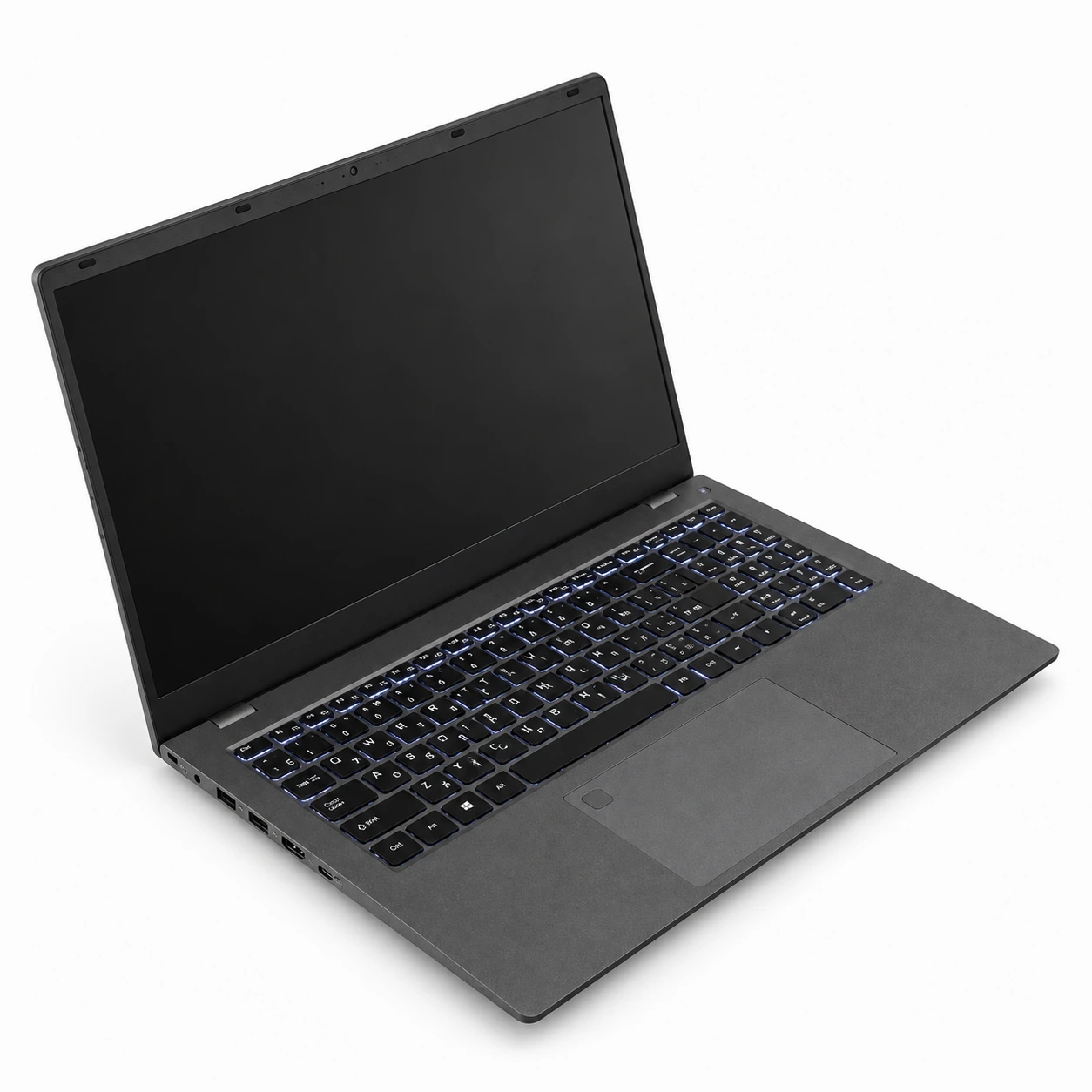
Откройте на тестовой машине сам макет с исходными фотографиями и шрифтами. Пролистайте обе стороны, приблизьте тонкую подпись под схемой и вернитесь к общему виду. Затем подвиньте объект на небольшое расстояние с помощью клавиатуры. Посмотрите, удобно ли вмещаются панель свойств, инструменты и рабочий лист при масштабе, на котором вы действительно читаете мелкие подписи. Для мобильного автора внешняя мышь может оказаться важной частью комплекта. При закупке стоит проверить и её размещение на реальном столе рядом с развёрнутой бумажной пробой.
Экран ноутбука показывает изображение при помощи собственного света, а бумагу вы видите в отражённом свете комнаты. Настройка яркости и профиля помогает управлять процессом, но оценка на неизвестном экране сама по себе не заменяет согласованную цветопробу. Если заказчик предъявляет строгие требования к цвету, обсудите процесс проверки с типографией и используйте предусмотренный ею образец. Для простой информационной листовки часто важнее убедиться, что контраст подписей, размер шрифта и видимость стрелок сохраняются при обычном освещении коридора.
Экспортируйте и проверьте именно финальный файл
Сохраните редактируемый исходник с нужными связями на изображения. Затем экспортируйте отдельный PDF по требованиям исполнителя. Откройте результат независимым просмотрщиком и проверьте фактическую геометрию страницы. Найдите в тексте фамилию с редкой буквой, осмотрите цифры времени и подпись под нижней фотографией. Подменённый шрифт иногда изменяет длину строки и выталкивает последнее слово за границу блока. Если возможно, используйте проверку встроенных шрифтов средствами программы и уточните условия их встраивания для выбранного набора.
Распечатайте один экземпляр с понятными настройками масштабирования. Параметр подгонки под печатную область может уменьшить изображение целиком и скрыть реальный размер текста. Домашний принтер не обязан печатать до края листа, поэтому белую рамку пробного отпечатка важно отличать от отсутствующего вылета в файле. Сложите или обрежьте пробу по согласованным линиям. Передайте её человеку, который прежде не видел макет, и попросите за несколько секунд назвать место, дату и способ попасть на мероприятие. По его ответу сразу видны приоритеты, расставленные автором.
В папке передачи оставьте только согласованный файл с понятным именем и краткую записку о размере, сторонах и версии. Если после одобрения обнаружилась опечатка, исправьте исходник, повторите экспорт и повторно проверьте затронутую область. Нельзя считать внутреннюю копию окончательной, пока у печатника лежит более ранняя. Закройте согласование конкретным именем файла, сохраните рабочие материалы в архиве проекта, а проверенный бумажный экземпляр оставьте для сравнения с готовой партией. Именно эта последовательность превращает ноутбук в надёжное рабочее место для небольших печатных заказов.
Если в тираже окажутся две языковые версии, проверяйте каждую как отдельное изделие. Название на другом языке может занимать больше места, а схема маршрута и номер телефона должны остаться прежними. Для приёмки удобно положить обе сложенные листовки рядом и пройти по ним один и тот же путь читателя.