Ноутбук для дизайнера интерфейсов: проверка на прототипе формы заказа
Начните с экрана, на котором человек ошибается
В тестовом макете есть форма заказа: три поля, выбор способа доставки и кнопка продолжения. Самый привлекательный вариант открывается, когда все данные уже введены правильно. Однако дизайнер проводит много времени на других состояниях. Поле пустое, номер введён с ошибкой, адрес длинный, выбранная доставка недоступна. Подбор ноутбука имеет смысл начинать с этой работы. На экране должны помещаться область макета, список компонентов и параметры выбранного элемента так, чтобы дизайнер видел сразу сообщение об ошибке и кнопку следующего действия.
Возьмите вымышленный проект со знакомой сложностью или разрешённую копию внутреннего макета. Для первой пробы достаточно одного пользовательского пути, но внутри него должны быть реальные компоненты, тексты, несколько изображений и связи между состояниями. Пустые прямоугольники почти не показывают, как приложение будет работать при открытии библиотеки и нескольких страниц проекта. Запишите, какое приложение использует команда и где находятся файлы. Браузерный инструмент с сетевой синхронизацией и локальный редактор могут требовать разного рабочего места даже для внешне одинакового результата.
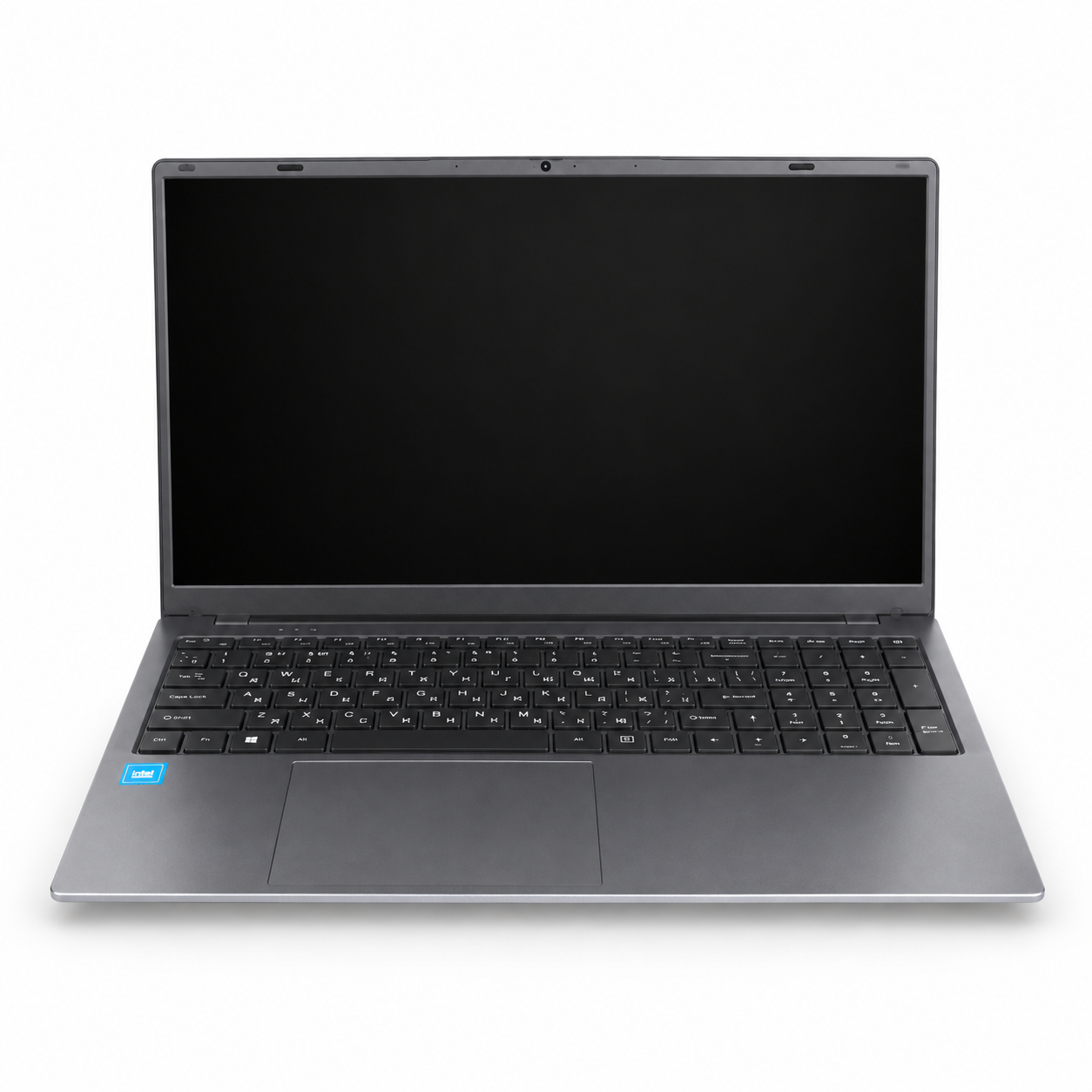
Сравните два дисплея на одной рабочей сцене
Откройте макет в режиме реального редактирования, оставьте боковые панели и включите привычный масштаб интерфейса операционной системы. Посмотрите, где проходят внешние границы рабочего фрейма и видна ли подпись выбранного свойства без дополнительной прокрутки. На ноутбуке с высокой плотностью пикселей текст может выглядеть чётко, но увеличение масштаба уменьшит полезную площадь. Поэтому сравнивайте не характеристики дисплеев в вакууме, а число действий, необходимых для перехода от изменения цвета поля к проверке всей формы.
Сделайте один и тот же фрагмент светлым и тёмным. Различимы ли граница неактивного поля, тонкая линия разделителя и небольшая иконка? Оцените результат при обычном освещении рабочего места, затем слегка измените угол крышки. Для ответственной работы с цветом потребуются известные свойства панели, настройка и проверка процесса отображения. Скриншот, показанный на втором случайном дисплее, этого не доказывает. Для повседневной разработки интерфейса отдельно важна возможность рассмотреть текст, состояние фокуса и отступы без привычки каждые несколько секунд увеличивать весь макет.
Проведите путь пользователя через три состояния
Начните с пустого поля, введите длинное название организации и откройте состояние ошибки. Убедитесь, что подсказка не перекрывает соседние элементы и не вытесняет кнопку за пределы доступной области без возможности прокрутки. Затем выберите другой способ доставки. В макете должна появиться соответствующая группа полей. Снова вернитесь к первоначальному варианту и проверьте, ясно ли пользователю, какие данные сохранились. Такое упражнение показывает, насколько удобно управлять переходами прототипа и одновременно читать небольшие обозначения связей.
Для оценки ноутбука особенно показателен момент, когда дизайнер возвращается из режима показа к исходному компоненту. Сколько движений нужно, чтобы отыскать состояние, исправить подпись и снова показать тот же шаг? Если помогает мышь или отдельный трекбол, включите его в комплект. Проверьте и работу с тачпадом, когда места для мыши нет. Во время очного обсуждения коллега может попросить изменить одну фразу прямо в переговорной. Компактная машина удобна лишь тогда, когда такая правка остаётся точной и не превращается в бесконечный поиск нужного слоя.
Память и накопитель оценивайте по полному проекту
Откройте библиотеку компонентов, ещё одну страницу рабочего файла, несколько разрешённых иллюстраций и браузер с документацией команды. Попробуйте заменить небольшое изображение, обновить компоненты в нескольких состояниях и экспортировать экран для согласования. Во время испытания запишите, где именно произошла задержка: при загрузке из сети, при обработке уже открытого макета или при сохранении экспорта. Зависание сетевой синхронизации и недостаток локальной памяти могут казаться одинаковыми человеку, который просто ждёт обновления на экране.
Если есть возможность, повторите локальную часть теста на той же версии приложения и на одинаковых файлах у другой комплектации. Посмотрите на фактический установленный объём памяти и запас свободного места после типичного проекта. Дизайнеру могут понадобиться не только исходники, но и несколько версий, локальные вложения и экспортированные материалы для передачи разработке. В некоторых проектах значительную часть занимают видео и растровые иллюстрации, в других преобладают лёгкие векторные компоненты. Поэтому рекомендация только по профессии редко заменяет проверку реального рабочего файла.
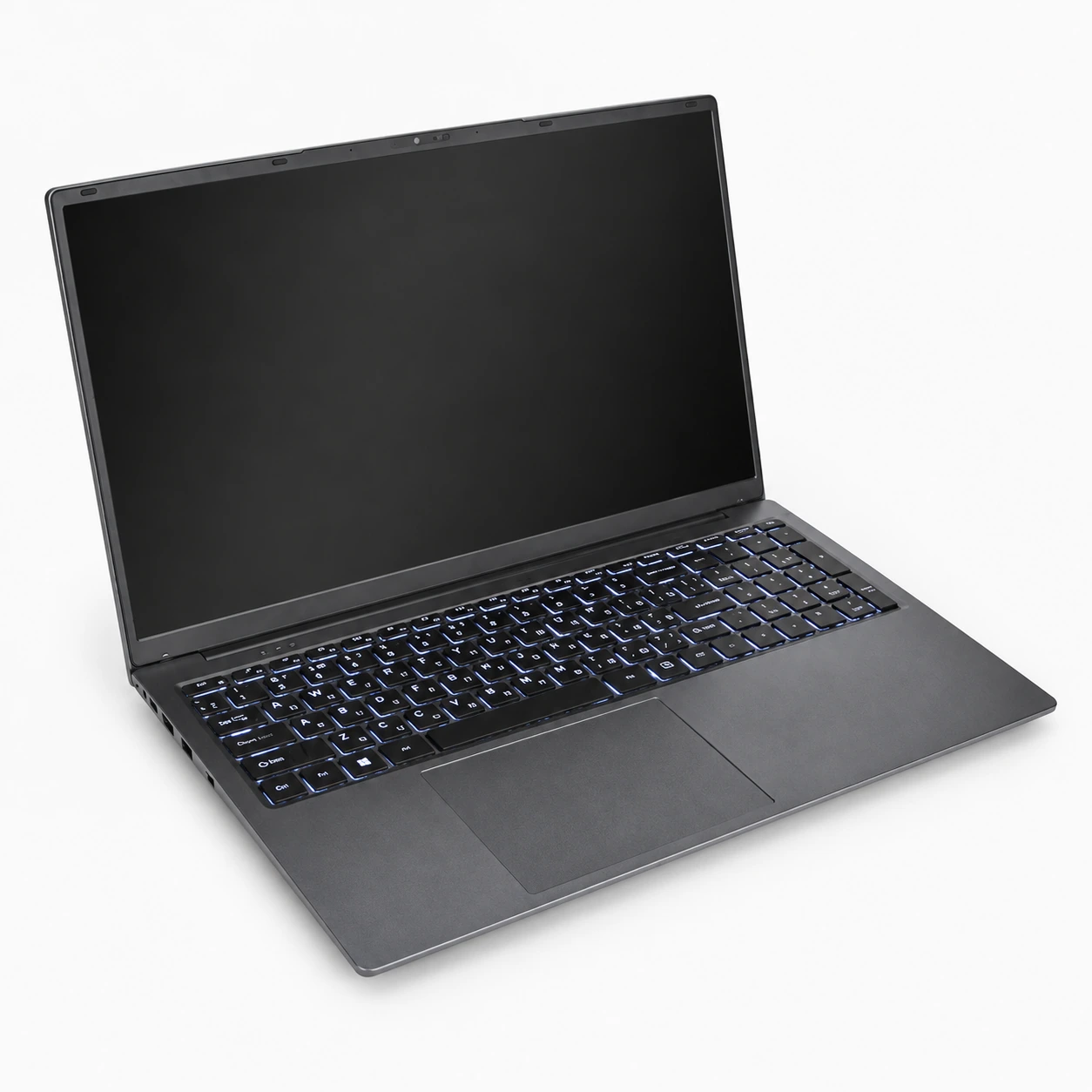
Подключите большой экран и покажите прототип коллеге
На постоянном месте полезно разделить редактирование и просмотр. На одном дисплее оставьте исходный файл с панелями, на другом — чистую демонстрацию пути пользователя. Проверьте, как ноутбук работает с точным монитором и кабелем, который уже закуплен офисом. Если требуется док-станция, одновременно подключите питание, устройство ввода и накопитель с проектом, когда это разрешено. Важно убедиться, что нужный режим изображения сохраняется в полной рабочей конфигурации, а не только когда ко всем портам подключён единственный экран.
Попросите коллегу пройти прототип без подсказок. Он должен найти поля, понять ошибку и выбрать доставку. Дизайнеру при этом нужно видеть, где человек остановился, и записать замечание, не меняя состояние показа. Если тест проводится на настоящем мобильном устройстве, сравните результат с эмуляцией окна на ноутбуке. Жесты, размер видимой области и экранная клавиатура могут изменить впечатление. Возможность быстро переключиться между этими проверками полезнее, чем общий критерий «красивый экран». По результату запишите точное место затруднения и версию прототипа.
Сравните два способа обсуждения: совместный просмотр за одним столом и демонстрацию окна через корпоративную связь. Во втором случае мелкий текст и тонкие линии могут потерять чёткость из-за передачи изображения. Приготовьте увеличенный фрагмент проблемного состояния и попросите коллегу описать его своими словами. Тогда замечание будет относиться к дизайну, а не к случайному качеству картинки в вызове.
Передайте проект в разработку
На последнем этапе выберите один компонент и проверьте, сможет ли другой специалист разобраться в его состояниях. Названия должны показывать назначение, подписи — сохранять смысл при переносе, а указания по отступам и поведению — относиться к конкретной версии. Экспортируйте одно изображение и откройте его отдельно. Оцените края, прозрачность, видимость текста и соответствие фактическому размеру в интерфейсе. Если важно сохранить текст доступным для чтения средствами браузера, это заранее обсуждают с разработчиком вместо механического превращения всей формы в картинку.
Опишите пригодную конфигурацию через этот пользовательский путь. Ноутбук позволяет открыть полный макет при обычной связи, держать рядом источник и просмотр, исправлять состояние без случайного смещения соседних объектов и передавать проверенный результат. Укажите, какие действия потребовали внешнего экрана и мыши, а какие удобно выполняются в поездке. Для двух дизайнеров одной команды комплекты могут различаться: один постоянно проводит исследования на площадках, другой собирает крупную библиотеку экранов в студии. Сопоставляйте покупки с реальной долей каждой задачи, а не с максимальной диагональю, которую можно найти в каталоге.
Перед массовым заказом повторите тест после короткого перерыва и отключения внешнего монитора. Продолжите сценарий на встроенном экране, снова подключите дисплей и попробуйте открыть замечание, оставленное коллегой. Такой переход моделирует обычную встречу, а заодно выявляет трудности с сохранением положения окон, доступом к библиотеке компонентов и чтением подписей в дороге. Именно такие мелочи решают, будет ли ноутбук действительно удобным инструментом дизайнера каждый день.
Текущая редакция опубликована