
Какой ноутбук выбрать для работы с картами полей и осмотра участков
Отталкивайтесь от маршрута между офисом и участком
Утром агроном открывает карту в кабинете, отмечает три участка для осмотра и берёт ноутбук с собой. На первом поле нужно понять, где в прошлом году проходила граница обработки. На втором — найти место, указанное коллегой на фотографии. Вечером придётся перенести результаты в общий журнал. В такой работе ценность ноутбука заключается в возможности вести один проект на выезде и в офисе. Это помогает видеть карту, фотографии и пояснения рядом, а затем обсуждать наблюдения на большом экране с тем же набором данных.
Составьте список фактических мест работы. Один специалист пользуется ноутбуком в кабинете и внутри автомобиля во время остановок. Другой приезжает на полевой пункт, где есть стол и питание, но слабая связь. Третьему важнее перенести в офис фотографии и измерения, собранные на специализированном приборе. К каждому месту относятся свои требования. Обычный офисный ноутбук не получает защиту от дождя, пыли и ударов из-за слов «для выездов» в описании. Если работа действительно ведётся под открытым небом, запросите документированные условия эксплуатации точной модели.
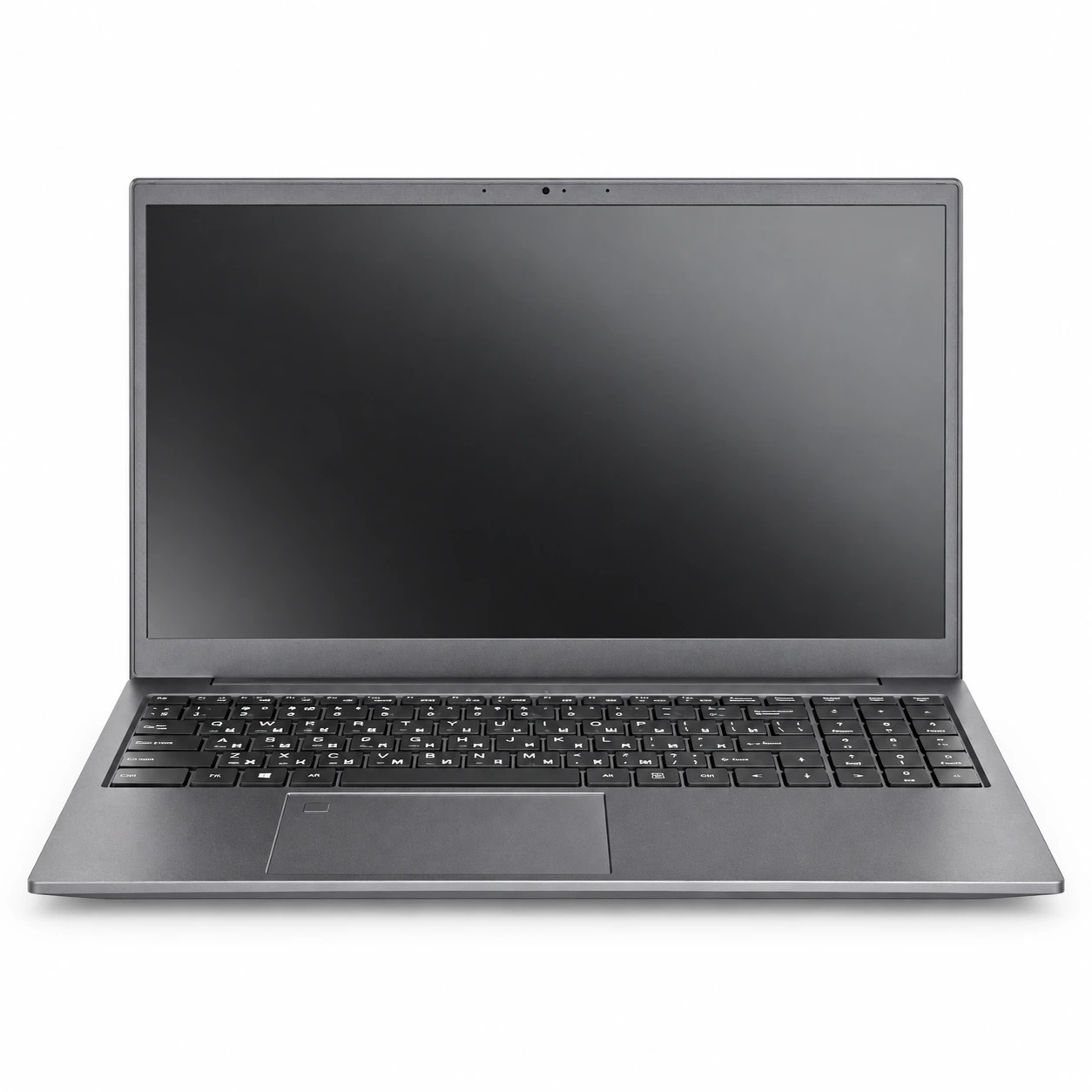
Выберите карту, с которой проведёте пробу
На тест возьмите обезличенную копию типичного проекта с разрешёнными слоями. Откройте базовую карту, границы полей, прошлогодние точки осмотра и фотографии, которые обычно смотрит специалист. Простой контур нескольких участков почти не показывает разницу между двумя машинами. Значительно показательнее переключение на подробную подложку, приближение к границе и одновременная работа со списком атрибутов. Запишите размер проекта вместе с локальными растрами и вложениями. Маленький файл проекта может всего лишь ссылаться на большие внешние данные.
Выясните, какие компоненты доступны без интернета. Откройте проект на ноутбуке в разрешённых офлайн-условиях и найдите каждую из трёх заранее записанных точек. Карта может продолжать показывать недавно просмотренную область из кэша, создавая впечатление автономной работы. Поэтому проверьте и участок, который раньше не открывали на этой машине. Используйте только разрешённые способы получения карт и предусмотренные приложением офлайн-пакеты. Доступ к данным, правила их хранения и достаточный объём локального накопителя часто влияют на покупку сильнее короткого списка характеристик процессора.
Оцените экран там, где вы читаете границы
На рабочей карте граница участка может быть тонкой жёлтой линией поверх светлого снимка, а точка осмотра — маленьким значком возле дороги. Откройте такую сцену при дневном свете в месте, где обычно остановится машина. Проверьте различимость меток, легенды и координат. Если виден только собственный силуэт в отражении, смените угол, сядьте в тень или проверьте другой тип поверхности дисплея. Увеличение яркости может помочь, но сокращает доступное время работы и не устраняет отражение сильного источника света полностью.
В кабинете попробуйте другой режим. Подключите внешний монитор, а на ноутбуке оставьте фотографии растений или карточки наблюдений. Переместите карту подложки так, чтобы измеряемый контур был виден целиком, затем откройте окно параметров. Если при привычном размере шрифта подпись проекта исчезает за несколькими панелями, физический размер экрана имеет для вас реальное значение. Компактный корпус проще переносить, а большой дисплей показывает больше полезной площади на выезде. Выбирайте по тому, где специалист принимает решение, а не только где он включает устройство утром.
Как отличить нехватку ресурсов от задержки связи
Засеките время открытия уже сохранённой на ноутбуке карты, затем выполните одинаковое приближение и переключение слоя. Дальше повторите операцию с данными из общего сетевого хранилища. Если локально перемещение плавное, а в удалённом проекте каждый новый участок появляется с задержкой, дальнейшая диагностика начинается с сети и способа хранения слоёв. Если локальное приближение регулярно заставляет ждать, посмотрите на объём проекта, загруженные слои, настройки программы и занятые ресурсы. Покупать максимально мощный компьютер до этой проверки рискованно.
Для оценки памяти откройте сочетание задач, которое встречается в реальной смене. Например, проект с несколькими растровыми слоями, папку фотографий, таблицу с наблюдениями и редактор отчёта. Наблюдайте, исчезают ли задержки после закрытия тяжёлого слоя и сохраняется ли отзывчивость при возврате к предыдущей области. Если программа использует аппаратное ускорение, сверяйте поддерживаемые возможности с требованиями конкретного приложения. Производительность графики в играх не является прямым обещанием такой же скорости обработки ваших полевых данных.
При работе со спутниковыми снимками сравнивайте машины на одинаковом масштабе и одном участке местности. Кадр, где загружены только векторные границы полей, и кадр с подробной подложкой требуют разного объёма данных. Пометка масштаба в протоколе делает сравнение оборудования повторяемым.
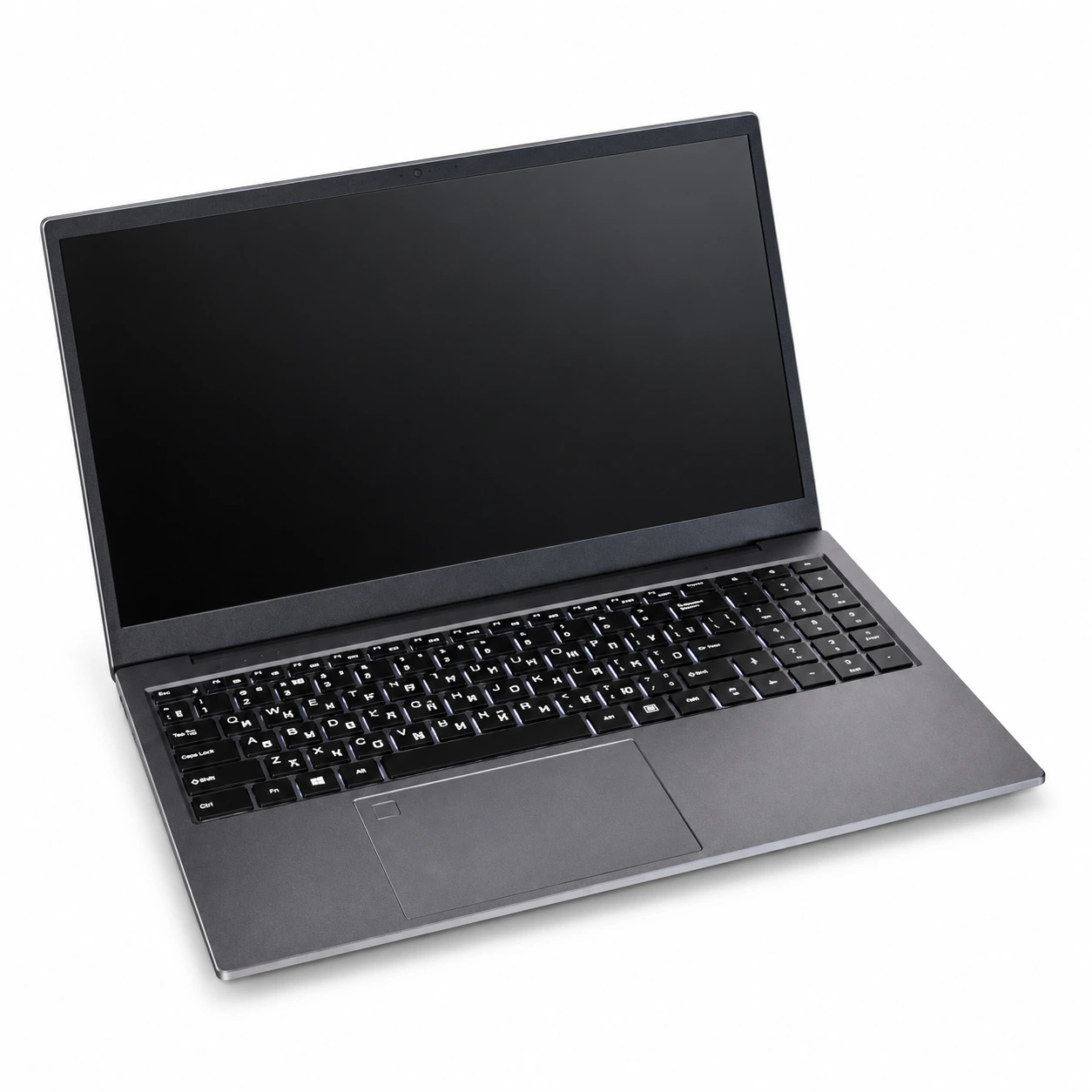
Введите координату и найдите фотографию
Возьмите реальную контрольную точку с известным расположением и введите её тем способом, которым пользуются в хозяйстве. Заранее проверьте формат чисел, порядок координат, систему отсчёта и допустимую точность. При неверной системе координат сильный процессор быстро покажет совершенно другое место. Попробуйте вводить значения с основного цифрового ряда и с выделенного цифрового блока, если он есть. Для редких точек разница мала, но при переносе длинного списка ошибки и лишние движения хорошо заметны.
Сделайте пробную фотографию таблички с условным номером участка и передайте на компьютер привычным способом через карту памяти, кабель или согласованное беспроводное подключение. Проверьте, можно ли сопоставить снимок с записью, если время на камере отличается от времени ноутбука. Не считайте, что каждая фотография содержит геометку и что она всегда достаточно точна. В рабочем журнале полезно сохранить явный идентификатор поля, положение точки и короткий комментарий наблюдателя. Тогда через месяц коллега сможет понять, почему похожий снимок из соседней полосы относится к другому осмотру.
Соберите выездной комплект и перенесите результат
Сложите вместе ноутбук, блок питания, кардридер или кабель прибора и защитный чехол. Оцените общий вес комплекта, удобство открыть крышку на небольшом столике и расположение разъёмов при одновременной зарядке. Если планируется питание в дороге, совместимость источника, кабеля и устройства подтвердите у ответственного за оборудование. Проведите короткую реальную смену с тем уровнем яркости, который понадобился на карте. Запишите, сколько времени прошло между отключением от сети в кабинете и возвращением. Сравнивать это наблюдение с рекламным временем воспроизведения видео почти бессмысленно.
В конце пробы внесите одну тестовую запись в копию проекта и перенесите её в офис. Проверьте, открываются ли фотографии на втором рабочем месте и сохраняется ли привязка к карте. Путь, указывающий на личную папку первого пользователя, может перестать работать у коллеги, поэтому способ передачи вложений нужно продумать вместе с правилами доступа. Оставьте исходный проект в защищённом месте и испытайте восстановление копии. Для специалиста, который ездит между несколькими площадками, надёжная передача одного дневного осмотра важнее умения показать эффектную демонстрационную карту.
Запишите результат выбора конкретной фразой. Например, ноутбук открывает локальный проект хозяйства без ожидания сети, позволяет уверенно различить границу на остановке, принимает данные с используемого прибора и вечером передаёт их в общий журнал без потери фотографий. Такой перечень можно повторить на второй модели и проверить при приёмке партии. Заодно он показывает, какие свойства обеспечивает сам компьютер, а какие зависят от картографической программы, организации хранения и точности исходной полевой информации.
Текущая редакция опубликована