
Какой ноутбук выбрать для нотного набора и подготовки партий ансамбля
Одну партитуру предстоит читать разными способами
Аранжировщик подготовил небольшой фрагмент для нескольких инструментов. В общей партитуре всё видно на одном экране, но музыканту нужна отдельная партия с понятными паузами, обозначениями вступлений и удобными переворотами страниц. Незначительная правка ритма может затронуть одну строку и изменить положение следующей системы. Поэтому ноутбук для нотного набора полезно проверять на пути от ввода нот до готового экземпляра для исполнителя. Открытие красивого примера и нажатие кнопки воспроизведения почти ничего не говорят об удобстве остальных операций.
Возьмите собственный короткий учебный фрагмент, который можно воспроизводить и изменять в тесте. Пусть в нём будут несколько партий, повторяющаяся фраза, пауза перед вступлением и место с динамическим обозначением. Программа должна быть той, которой пользуются музыканты или преподаватель, с нужным форматом обмена и печати. Если проект также включает создание демонстрационного звучания с крупными библиотеками, испытайте эту часть отдельно. Набор и вёрстка нот, запись живого инструмента и сведение сложной фонограммы предъявляют разные требования к компьютеру.
Выясните, как именно человек вводит музыку
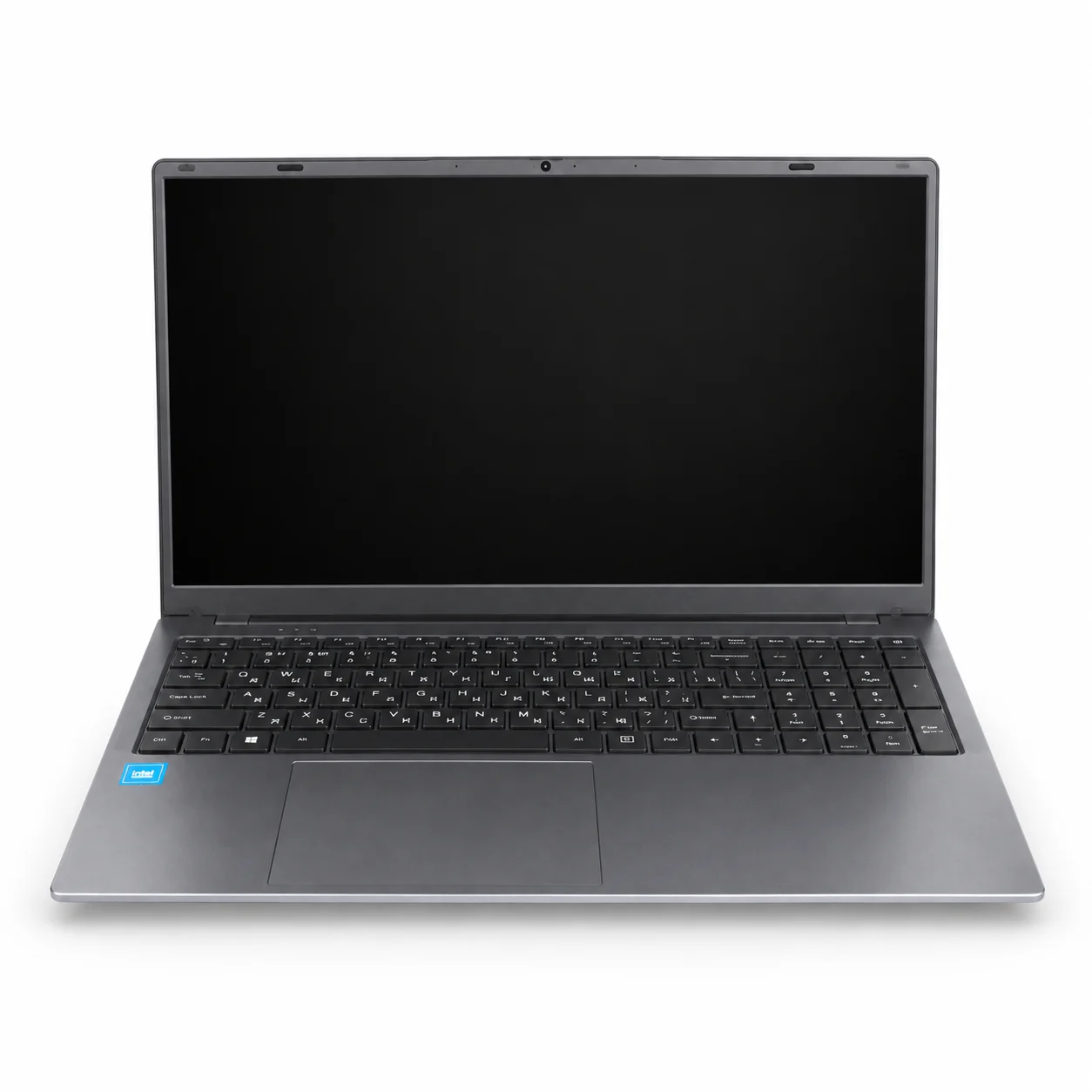
Одному пользователю удобно набирать высоты и длительности с клавиатуры, другому — вводить с MIDI-устройства и затем редактировать результат, третьему важна мышь или перо. На демонстрационном ноутбуке попросите человека набрать знакомую короткую фразу обычным способом. Измените длительность в середине, добавьте паузу и исправьте соседнюю ноту. Такая цепочка покажет, насколько удобно пользоваться стрелками, цифровым рядом и модификаторами. Ничего не следует заключать о пригодности клавиатуры только по набору обычного абзаца в текстовом редакторе.
Если применяется внешнее MIDI-устройство, проверьте точный способ подключения, питание и совместимость с выбранной программой. Убедитесь, что ноутбук видит нужный источник и что ноты попадают в ожидаемую партию. Отдельно оцените задержку при воспроизведении через выбранный аудиовыход. Привычное электронное пианино и новый ноутбук не обязаны работать вместе от одного подходящего по виду кабеля. Для постоянного рабочего места попробуйте одновременно подключить музыкальную клавиатуру, монитор и питание. Для выезда посмотрите, помещается ли полный комплект на столе рядом с инструментом.
Рассмотрите сложный такт при удобном масштабе
Откройте полную партитуру с панелями ввода и свойств. Установите такой масштаб, при котором различимы штрихи, дополнительные линейки и короткие динамические обозначения. На небольшом дисплее можно увидеть страницу целиком, но это не равно возможности корректировать конкретную деталь. Попробуйте перейти от общего вида к выбранному такту и затем вернуться к тому же месту после исправления. Для человека, который работает с несколькими голосами и инструментами, полезная высота рабочей области иногда значимее формального разрешения или маркетингового названия экрана.
Затем откройте отдельную партию одного исполнителя. По привычному масштабу строки и расстояния должны быть различимы, а обозначения — не сливаться. Попросите коллегу показать место вступления после длинной паузы. Если он теряется на небольшом экране, проверьте, связано ли это с устройством или с оформлением самой партии. На постоянном месте возможен внешний монитор, где удобно просматривать вертикальную страницу или разворот. Уточните совместимость с экраном студии. Если ноутбук нужен для редактирования в дороге, повторите работу на собственной панели без внешних дополнений.
Испытайте изменение, которое затрагивает несколько партий
Внесите в учебном фрагменте согласованную поправку: добавьте такт до повторяющейся фразы или измените обозначение репетиционной метки. Проверьте, как изменение отразилось в полной партитуре и в отдельных партиях. Разные программы и разные схемы хранения могут связывать эти представления по-разному. Если партии экспортировали заранее в самостоятельные файлы, нельзя автоматически считать их обновлёнными. Версия, отправляемая музыканту, должна соответствовать той, которую видит руководитель. В тесте специально сохраните одну старую копию и проверьте, как оператор различает варианты по имени и содержанию.
Посмотрите на переносы строк и страниц. Удобный момент переворота зависит от музыкального содержания. Исполнителю трудно перевернуть лист посреди непрерывной фразы, даже если программа красиво распределила такты по площади. Попробуйте вручную скорректировать разбиение в тестовой партии и затем проверьте следующий разворот. Насколько легко найти нужное место при помощи тачпада или мыши? Достаточно ли экранного пространства, чтобы видеть текущий и следующий раздел одновременно? Это реальные требования к рабочему ноутбуку, которые возникают именно после первой музыкальной правки.
Отдельно проверьте звучание и нагрузку
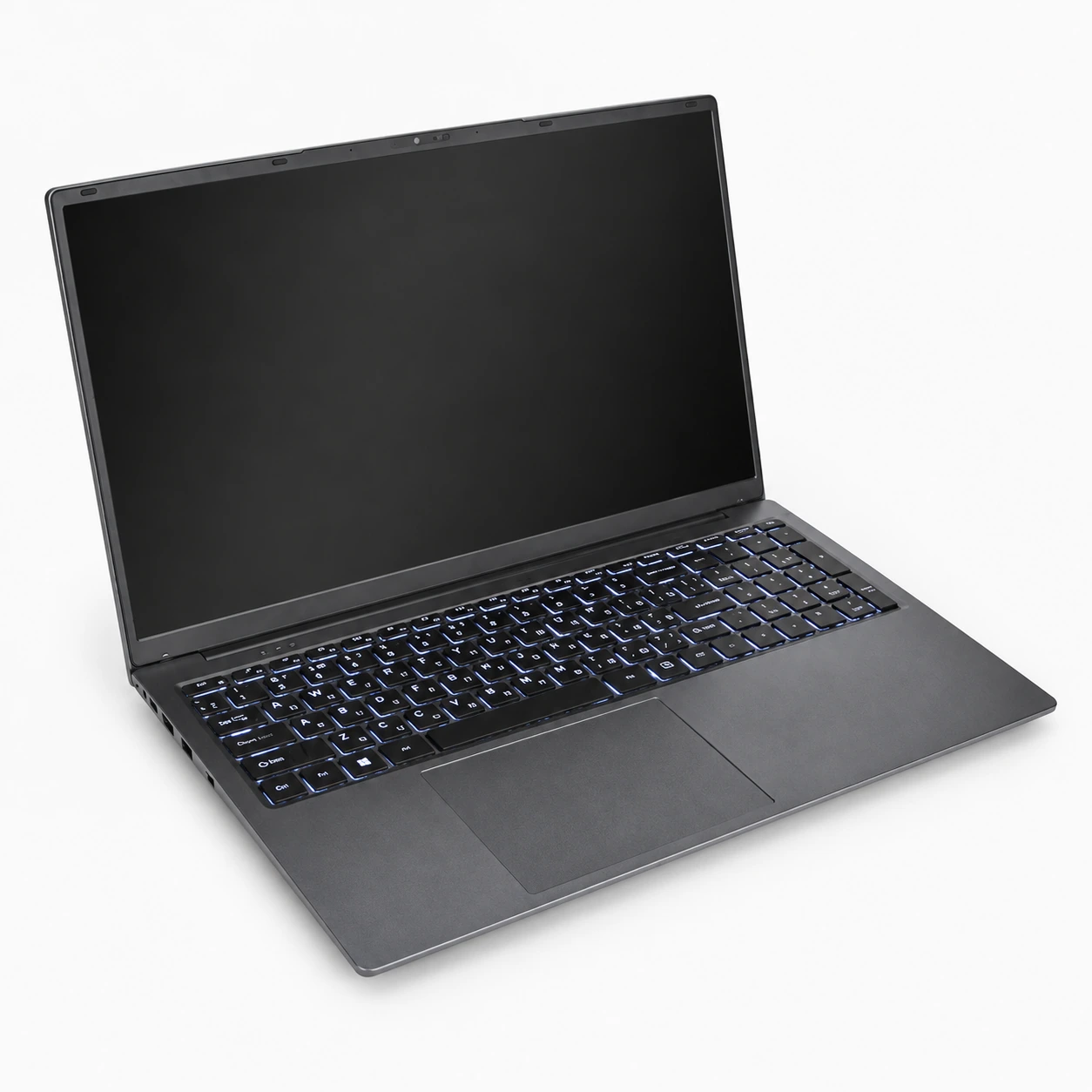
Запустите воспроизведение тестового фрагмента, прослушайте место изменения и остановитесь возле конкретного такта. Не оценивайте ноты только по звуку: программная библиотека и артикуляция не всегда передают то, как решение будет прочитано исполнителем. Проверяйте и записанную длительность, и подписи, и отдельные партии. Если работа автора действительно включает большие звуковые библиотеки, загрузите разрешённый привычный набор и оцените занятые память и место. Небольшой учебный звук из базового комплекта может совсем не отражать нагрузку большой оркестровой демонстрации.
Откройте одновременно нотный проект, готовую PDF-партию и обсуждение с коллегой в обычных для автора приложениях. Замерьте время открытия проекта, пересчёта раскладки после изменения и экспорта. Если файл хранится в общем архиве, отдельно проверьте время локальной обработки и передачу результата по сети. При работе в наушниках оцените выбранное подключение и удобство управлять громкостью, не меняя активный инструмент. Для живой записи понадобится отдельное испытание аудиоинтерфейса и акустической обстановки, которое не стоит подменять обычным просмотром нотного текста.
Проверьте результат на пюпитре
Распечатайте разрешённый учебный лист или откройте его на том устройстве, с которого читает музыкант. Режим подгонки к печатной области и настройки просмотрщика могут изменить размер, поэтому уточните фактический масштаб. Попросите исполнителя назвать вступление, найти репетиционную метку и пройти предполагаемый переворот. Если возникает проблема чтения на расстоянии, отредактируйте оформление партии, а не просто увеличивайте экран ноутбука автора. Задача компьютера — позволить заметить такую проблему и быстро подготовить исправленный пригодный вариант.
В закупочной заявке укажите поддерживаемую программу, способы ввода, обычное число партий и отделите обработку нот от тяжёлой подготовки звучания, если обе задачи есть в студии. Запишите, где помог внешний монитор, какой комплект подключений прошёл тест и сколько занимает проект вместе со звуковыми материалами. Хороший ноутбук для нотного набора даёт возможность внести музыкальную правку, выдать согласованные партии и проверить их глазами исполнителя. Это понятный результат, который можно повторить на второй модели и использовать при выборе оборудования для нескольких педагогов или аранжировщиков.
Полезен и короткий контроль перед отправкой нового комплекта. Проверьте, одно ли обозначение фрагмента стоит у руководителя и у каждого музыканта, не потерялась ли на последней странице строка окончания и правильно ли назван инструмент на первом листе. Если используются инструменты с особенностями записи высот, сверяйте отдельные партии с принятым в коллективе способом чтения и с автором материала. Оставьте пробный фрагмент, по которому исполнитель может подтвердить соответствие. Не подменяйте такую проверку тем, что программа просто воспроизвела общую мелодию.
Для репетиции с несколькими исправлениями подготовьте отдельную папку утверждённой редакции. Пометьте в рабочем списке, какие файлы уже заменены и кому передана новая партия. Тогда через неделю вопрос о неверном вступлении можно будет разобрать по одному обозначенному комплекту, а не искать среди разрозненных вложений.
Текущая редакция опубликована