
Ноутбук для рекрутера: как провести несколько собеседований и сохранить порядок в расписании
Что происходит между двумя интервью
У рекрутера запланированы два разговора подряд. Первый участник меняет время за полчаса до начала, второй собеседуется вместе с руководителем подразделения. В календаре остаётся прежняя ссылка, в карточке вакансии открыта переписка другого человека, а гарнитура успела отключиться на перерыве. Хорошее рабочее место помогает быстро заметить эти несоответствия. Ноутбук стоит выбирать не только по камере. Нужны понятная компоновка окон, удобный ввод заметок, стабильное подключение звука и возможность видеть время следующей встречи, не показывая посторонние данные собеседнику.
Для испытания подготовьте учебную вакансию и две вымышленные карточки. Календарные приглашения направляйте только участникам согласованного внутреннего теста. Настоящие резюме, имена и контакты не нужны продавцу техники для проверки ноутбука. Выберите одно действие, которое команда выполняет постоянно: изменить время, заменить ссылку на комнату, пригласить руководителя или сохранить заметку после разговора. Пройдите полный путь до конца. Пустая встреча, в которой человек минуту смотрит на собственное изображение, мало говорит о работе специалиста с несколькими параллельными задачами.
Разложите окна по ролям
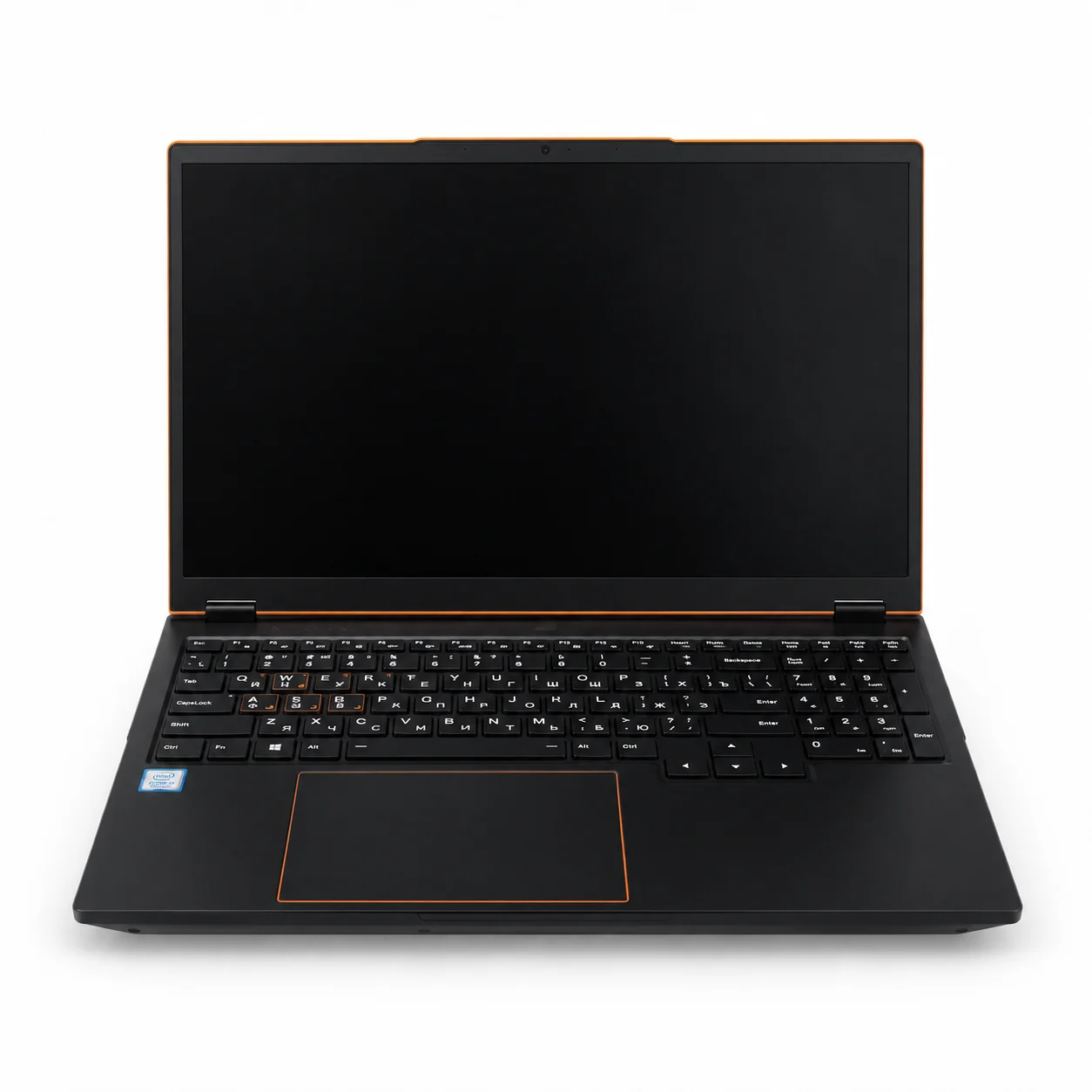
Во время беседы часть дисплея занимает видео, другая нужна для вопросов и рабочих заметок. Откройте на ноутбуке обе области и выставьте обычный размер текста. Проверьте, можно ли читать короткий вопрос, сохраняя естественный зрительный контакт с человеком. Если окно с вопросами находится слишком далеко внизу, рекрутер всё время смотрит мимо камеры. Попробуйте изменить высоту подставки, положение окна и расстояние до экрана. Иногда простое изменение рабочего места заметнее улучшает связь, чем переход на другую модель встроенной камеры.
Для постоянного кабинета испытайте второй монитор. Ведущий может оставить видео возле камеры, а календарь и карточку на другом дисплее. При демонстрации презентации или описания проекта выбирайте конкретное окно по принятым правилам, чтобы не показывать переписку и сведения других людей. Проверьте переключение между показом и обычным разговором на учебных данных. Отметьте, остаётся ли рекрутеру понятным, что сейчас видит собеседник. Для выезда сравните тот же сценарий с одним встроенным экраном. Большая диагональ удобна, только если сотрудник действительно носит такой ноутбук между комнатами или площадками.
Отработайте изменение времени
В учебном календаре создайте разговор, который нужно перенести на другой час. Проверьте часовой пояс обеих сторон и ссылку на правильную комнату. Когда собеседники находятся в разных регионах, одна и та же цифра времени в переписке способна означать разные вещи. После изменения откройте приглашение так, как его увидит второй участник, и найдите подтверждённое время. Не полагайтесь только на отметку в собственной карточке рекрутера, если календарь рассылки живёт отдельно. Учебный тест должен показать, где именно сохраняется источник актуального расписания.
Теперь добавьте совместную встречу с руководителем. Потребуется согласовать длительность и понять, может ли коллега присоединиться по существующему приглашению. Для проверки ноутбука попробуйте за несколько минут сравнить два календаря и сохранить корректное изменение при продолжающемся учебном звонке. В этот момент хорошо видны размеры подписей, качество прокрутки и реакция системы на переключение окон. Если ожидание возникает только при запросе к корпоративному календарю, отдельно посмотрите сеть и серверную систему. Покупка более быстрого процессора не устраняет задержку обновления чужого расписания.
Испытайте микрофон и звук с другой стороны
Попросите коллегу назвать несколько коротких слов обычной громкости, затем поменяйтесь ролями. Оцените, что собеседник действительно слышит через ваше приложение, а не только насколько громко звучат динамики самого ноутбука. Откройте параллельно рабочую заметку и напечатайте несколько предложений, пока коллега говорит. Посмотрите, не попадают ли слишком заметные удары клавиш в микрофон. При покупке гарнитуры проверьте, насколько удобно включать и выключать микрофон без отрыва от разговора и видно ли состояние этой кнопки на экране после перехода к другому приложению.
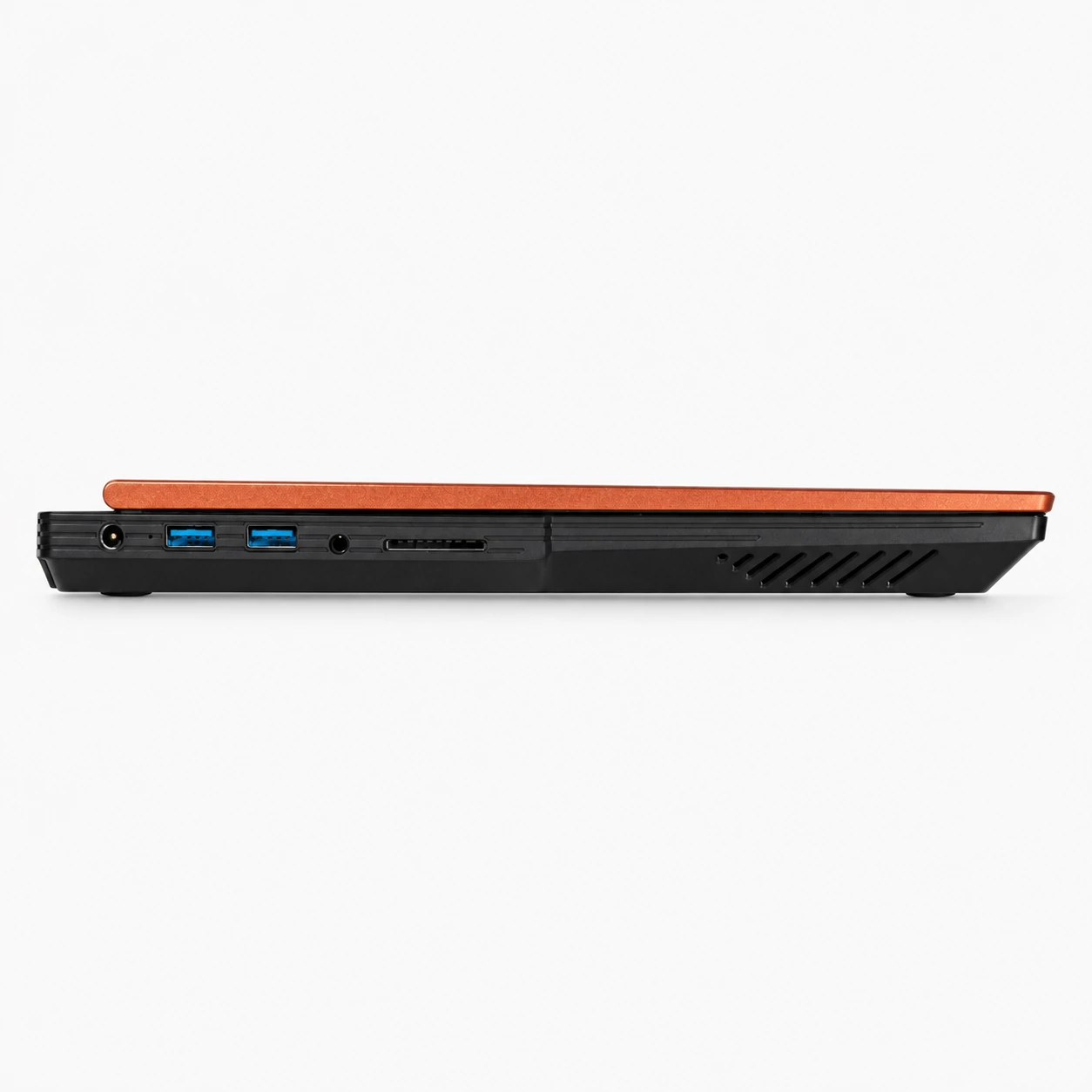
Камеру проверяйте на обычном рабочем месте при дневном и искусственном освещении. Окно за спиной или настольная лампа у монитора способны поменять вид лица сильнее, чем разница заявленного разрешения. Попробуйте закрыть и открыть крышку до привычного угла, затем переставьте ноутбук на стол переговорной. Если предполагается отдельная камера, испытайте её вместе с гарнитурой, монитором и зарядкой. Убедитесь, что фактическое число свободных портов позволяет подключить комплект одновременно. Набор кабелей в отделе иногда вырос постепенно и не совпадает с современными разъёмами ноутбуков.
Наведите порядок в заметках и передаче результата
После разговора запишите только сведения, относящиеся к рабочему процессу и допускаемые правилами организации. Для учебной карточки достаточно стадии, согласованного действия и времени следующего контакта. Избегайте случайного сохранения чужой заметки в уже открытом профиле другого собеседника. На тестовой машине специально чередуйте две карточки с похожими названиями, чтобы проверить, насколько заметно различается активная запись. Для выбора техники это показывает ценность читаемой области заголовка и удобной смены вкладок. Для самого отдела такое упражнение выявляет места, где необходимо улучшить шаблон или порядок проверки.
Передайте одну вымышленную карточку коллеге и попросите назвать следующее действие, имя ответственного по учебному сценарию и подтверждённое время. Если сведения разбросаны по трём приложениям, опишите назначение каждого. Календарь отвечает за встречу, карточка — за рабочий статус, а переписка может содержать подтверждение изменения. Не превращайте все заметки в один длинный абзац, если позже требуется отыскать результат за минуту между разговорами. На клавиатуре проверьте привычный набор, стрелки и ввод даты. Хорошая комплектация помогает поддерживать аккуратность, особенно когда интервью идут подряд.
Как сформулировать требования к ноутбуку
Запустите видеозвонок, календарь и рабочую систему одновременно, затем сохраните заметку и откройте следующий документ. Отметьте, сколько памяти занял фактический набор и сохраняется ли плавность разговора при демонстрации экрана. Если звук ухудшается только при работе в определённом помещении, дополнительно проверяйте связь, а не объявляйте неисправным сам ноутбук. Для выездной работы измерьте длительность обычных интервью на батарее с реальной камерой, яркостью и гарнитурой. Воспроизведение заранее сохранённого ролика расходует ресурсы иначе и не показывает поведение полного учебного звонка.
Сохраните условие приёмки в нескольких практических действиях. Рекрутер открывает нужную карточку, проводит разговор, переносит вторую встречу, сохраняет заметку и передаёт подтверждённый результат без утечки сведений из соседнего окна. Укажите экран, камеру, гарнитуру и подключение, при которых это получилось. Для сотрудника, сидящего в выделенном кабинете, и специалиста, который каждый день меняет переговорную, полезны разные дополнения к одной и той же модели. Такой подход помогает покупать ноутбуки для реальных собеседований, сохраняя внимание к людям и чёткий порядок рабочих материалов.
Включите в этот список один неприятный, но жизненный случай: у первого собеседника задержался вход, а время второй встречи уже приближается. Оператору нужно увидеть напоминание, отправить согласованное уточнение по рабочему каналу и сохранить заметку именно к первому разговору. По окончании пробы попросите его проверить состояние обоих приглашений. Если для этого приходится заново искать письма и пересчитывать время вручную, определите, какая информация осталась за пределами экрана или рабочего процесса. Именно это улучшение и стоит вписать в требования к организации места вместе с характеристиками выбранной модели ноутбука.
Текущая редакция опубликована