
Ноутбук для технического писателя: как подготовить инструкцию по новой версии программы
Изменение одной кнопки затрагивает половину инструкции
В новой версии служебной программы действие «Передать» перенесли из нижней панели в меню. Старая инструкция по-прежнему выглядит аккуратно: в ней есть список шагов, три иллюстрации и пояснение по итоговому статусу. Однако коллега не может выполнить уже второй шаг. Техническому писателю нужен ноутбук, на котором он способен одновременно пройти процедуру, сверить интерфейс, подготовить новые изображения и отдать понятный материал на проверку. Оценивать устройство только по удобству набора длинного текста недостаточно.
Подготовьте учебный процесс, который разрешено повторять без последствий для пользователей. Хороший пример — создание условной заявки в отдельной испытательной среде с вымышленными записями. В сценарии должны быть начальные условия, основное действие, результат и один распространённый отказ. Сначала запишите, для какой версии программы и роли пользователя создаётся инструкция. Названия кнопок и доступные действия могут различаться у администратора и обычного сотрудника. Если тестовать ноутбук только под полным набором прав, вы рискуете подтвердить процесс, который читатель руководства вообще не увидит.
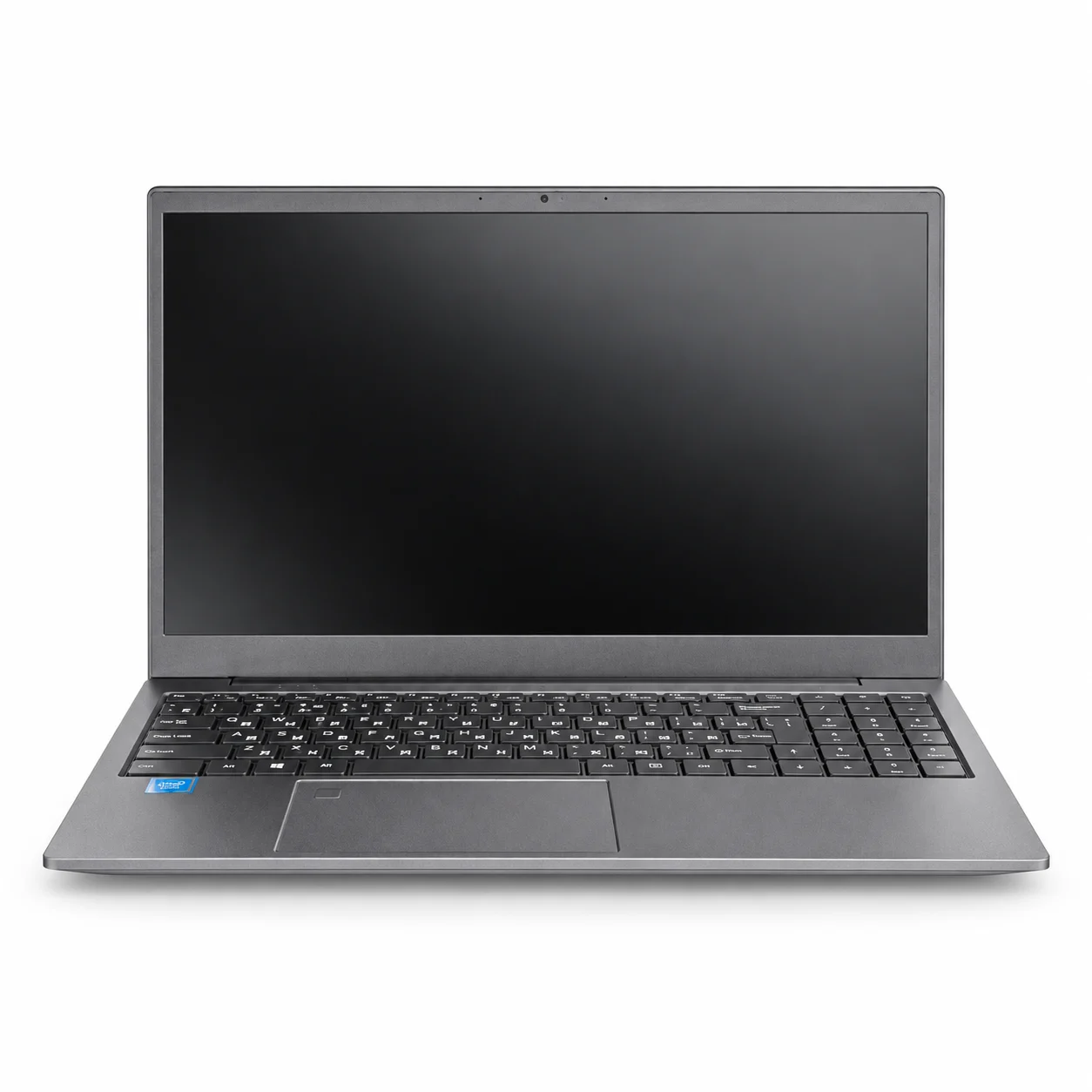
Соберите три окна в рабочую последовательность
На первом этапе автору нужны сама программа, действующая версия инструкции и место для заметок. Разместите их так, как реально работает сотрудник, и выставьте привычный размер текста. Попробуйте пройти действие в новом интерфейсе и сразу исправить соответствующий пункт в старом тексте. Посмотрите, сохраняется ли на экране название нужного раздела и легко ли вернуть курсор к месту исправления. При регулярной работе особенно полезен внешний монитор: на нём можно оставлять учебную среду, а редактор держать на экране ноутбука.
Проверьте и обратную ситуацию, когда технический писатель приходит к эксперту в соседний кабинет с одним ноутбуком. Эксперт показывает последовательность на своём экране, автор уточняет детали и вносит замечания на собственном. Должны быть удобны клавиатура, открытие комментария и быстрый поиск по документу. Если устройство слишком велико для маленького стола или экран плохо читается при расположении сбоку, обсуждение начинает тормозиться. Если оно слишком компактно для самостоятельной переработки большого документа, это может компенсировать внешний дисплей на постоянном месте. Испытайте оба сценария отдельно.
Напишите проверяемый шаг и условие его успешности
Сравните две формулировки. «Завершите настройку» предполагает, что читатель уже знает нужную команду. «Откройте меню выбранной заявки и выберите передачу в работу» указывает на действие, но ещё не сообщает, что должно измениться. Добавьте наблюдаемый результат: например, в учебной карточке появляется новый статус и имя ответственного подразделения. На реальном ноутбуке проверьте, читается ли этот статус после обычного нажатия, не закрывает ли его уведомление и можно ли быстро вернуться к исходному объекту. Инструкция станет полезнее без добавления общей истории программы.
После основного варианта пройдите сценарий с недостающим условием. Что увидит пользователь, если исполнитель ещё не выбран или у него нет права изменить статус? Зафиксируйте точный смысл сообщения и место, в котором требуется исправление. Опасно предлагать обход прав доступа ради завершения учебного примера. Гораздо полезнее объяснить, к кому обратиться и какую информацию приложить в рамках утверждённого процесса. Сделайте короткую заметку о версии и роли. При дальнейшем обновлении документа специалист сможет воспроизвести именно тот вариант, для которого написаны шаги.
Снимайте иллюстрации, которые отвечают на вопрос
Выберите три момента: исходное состояние, место нового действия и результат. Перед захватом экрана закройте посторонние окна, личные сообщения и данные, не относящиеся к процедуре. Используйте тестовые записи, а не последующее поспешное закрашивание закрытых сведений на реальной учётной карточке. Снимок должен быть достаточно широким, чтобы читатель узнал раздел, и достаточно крупным, чтобы он нашёл изменившееся действие. Если на иллюстрации целый большой рабочий стол, в статье изображение обычно уменьшается и важная подпись становится едва различима.
На ноутбуке испытайте создание нескольких снимков подряд, переименование, неразрушающую разметку и вставку в документ. Проверьте их в фактическом размере, который увидит читатель внутренней базы знаний. Изображение может выглядеть великолепно в редакторе и терять пояснение после встраивания в узкую колонку. Вместо десяти стрелок иногда лучше дать одно крупное изображение и короткий текст под ним. Не используйте цвет единственным признаком состояния, если в программе одновременно присутствует текстовая подпись. Изображение должно помогать ориентироваться, а доступное текстовое описание сохраняет смысл для разных способов чтения.
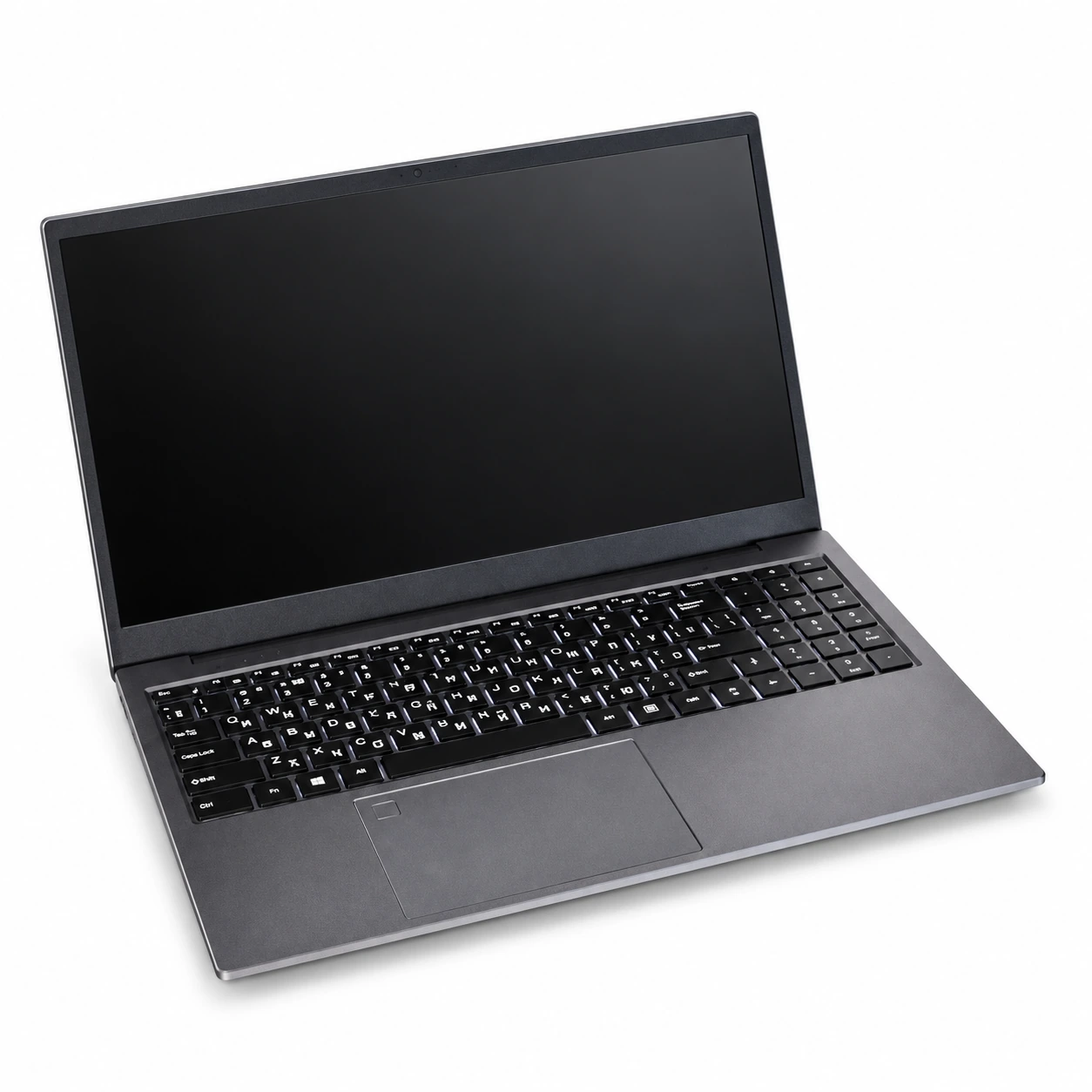
Проверьте ресурсы и файлы проекта
Запустите редактор, корпоративную тестовую среду, приложение для подготовки изображений и средство связи одновременно. Если документация относится к программе, запускаемой внутри виртуальной машины, испытайте и это условие с разрешённым учебным образом. В таком случае требования к памяти и накопителю могут заметно вырасти. Измерьте отдельно время запуска среды, проход учебного сценария и экспорт готовой инструкции. Долгое ожидание ответа удалённой программы не стоит автоматически приписывать характеристикам локального ноутбука. Для автономной работы заранее уточните, какие компоненты можно использовать без доступа к сети.
Убедитесь, что исходные скриншоты, размеченные версии и текст не смешиваются случайно при передаче. Привяжите имя изображения к шагу или смыслу, сохраняя понятное обозначение версии. Если шаг переставили, одно только имя «экран третий» быстро перестаёт помогать. Выберите пример, где пришлось изменить одну надпись, и посмотрите, удаётся ли открыть исходник без повторного запуска всей программы. Для оценки накопителя учитывайте не только вес опубликованной страницы, но и рабочие копии изображений, экспорт документа и материалы нескольких версий проекта.
Проведите читательскую проверку до выбора комплектации
Отдайте инструкцию коллеге, который ещё не проходил обновлённый процесс. Пусть он выполнит его в учебной среде, озвучивая места, где приходится догадываться. Дополнительно попросите пройти известный вариант отказа. Если коллеге нужна устная подсказка автора уже во втором пункте, вернитесь к содержанию шага и его иллюстрации. Если всё ясно, но на рабочем ноутбуке автору тяжело держать открытыми нужные окна, сравните экран и память у другой комплектации. В обоих случаях вы получите наблюдаемое основание для решения.
В техническую заявку включите точное сочетание программы, редактора и инструментов для кадров. Укажите, нужен ли внешний монитор, какие сочетания клавиш использует автор и где хранится проект по правилам организации. Для редактора внутренней базы и автора сложной документации к испытательному стенду требования могут быть разными. После покупки повторите тот же учебный сценарий на поставленном экземпляре. Если сотрудник может подготовить инструкцию, коллега проходит её без устного сопровождения, а все иллюстрации открываются в нужной редакции, ноутбук подходит для настоящего рабочего цикла технического писателя.
Для регулярно обновляемой базы знаний сохраните ещё короткую карточку проверки. Укажите, какой учебный профиль открывали, с какой страницы начинали и какой результат подтверждал успешное завершение. Когда интерфейс изменится снова, следующий автор сможет пройти тот же маршрут и быстро найти устаревший участок. При испытании ноутбука попросите коллегу открыть такую карточку, затем исходник и фотографию отдельного шага без доступа к личным папкам предшественника. Если на втором рабочем месте всё находится по понятной структуре, отдел получает действительно переносимый процесс. Именно он позволяет техписателю работать то в кабинете эксперта, то на постоянной рабочей станции без потери материалов.
Текущая редакция опубликована