
Как выбрать ноутбук для удалённого рабочего стола в офисе или дома
Разберитесь, где выполняется привычная программа
Сотрудник открывает на ноутбуке учётную систему, рассчитывает отчёт и сохраняет результат. Интерфейс кажется таким же, как на офисном компьютере, но приложение фактически работает на сервере или на другом рабочем месте. Ноутбук принимает изображение и передаёт клавиатурный ввод, мышь и разрешённые устройства. Это меняет критерии покупки. Быстрый локальный процессор может почти не влиять на тяжёлый серверный расчёт, зато качество экрана, устойчивость соединения и задержка между нажатием и появлением символа ощущаются в течение всего рабочего дня.
Прежде всего уточните у ИТ-службы официальную схему доступа, поддерживаемые операционные системы, клиентское приложение и виды разрешённых подключений. Не создавайте собственный открытый доступ к офисному компьютеру ради проверки ноутбука. Для испытания используйте выделенную учебную учётную запись и безопасный тестовый документ. Передайте специалисту обычный сценарий: открыть программу, найти строку, исправить учебное значение, сохранить файл в предусмотренное место и показать результат коллеге. Эта последовательность лучше характеризует реальную машину, чем единственный запуск приложения при идеальном соединении.
Проверьте экран на настоящем интерфейсе
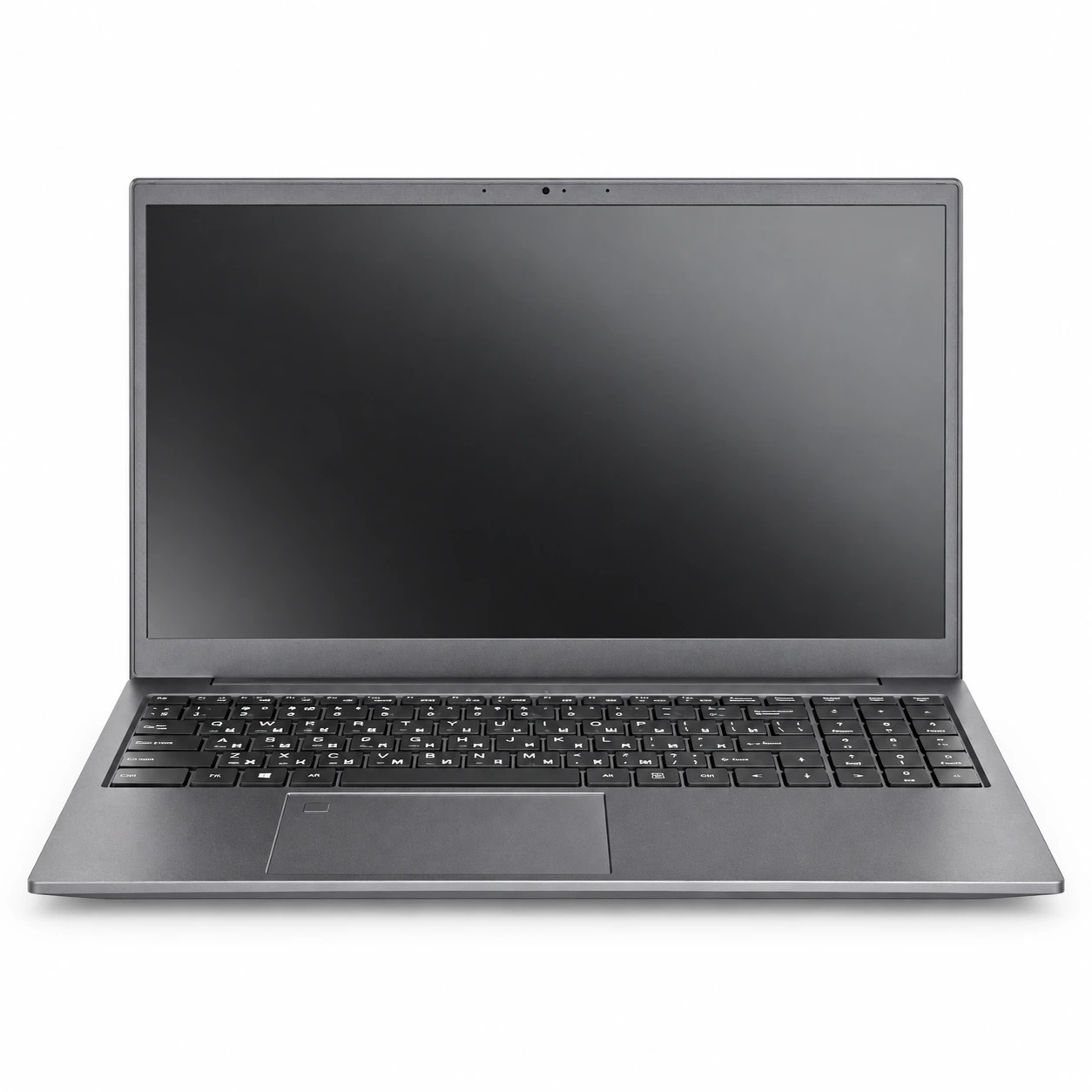
Откройте удалённую сессию при привычном масштабе текста на ноутбуке. Проверьте видимость небольших подписей, выпадающих списков и системных сообщений. Бывает, локальная система настроена удобно, но удалённая программа рисует элементы в другом масштабе. Тогда окно кажется либо слишком мелким, либо занимает столько места, что справа пропадает колонка с результатом. Сначала разберите поддерживаемые настройки клиента и удалённой среды. Простое увеличение разрешения дисплея само по себе не обещает комфортного размера букв и кнопок.
Если на постоянном месте используется внешний монитор, подключите его перед входом и повторите типичную задачу с рабочей раскладкой окон. Затем проверьте отключение экрана после штатного сохранения учебных данных и возвращение к встроенному дисплею. Уточните, какие режимы нескольких мониторов допускает корпоративный клиент. На одной схеме удалённый рабочий стол занимает оба экрана, на другой остаётся в одном окне. Удобство зависит от того, нужны ли рядом локальные заметки и средство связи. Для закупки фиксируйте точную схему, монитор и кабель, которые прошли испытание.
Для сотрудника с особыми настройками чтения проверьте также доступность курсора, рамки фокуса и требуемых средств увеличения в удалённой сессии. То, что хорошо работает в локальном редакторе, не всегда ведёт себя одинаково в удалённом окне. Вместо общего вопроса «видно нормально?» дайте небольшое задание: найти сообщение внизу формы, исправить указанное значение и перейти в нужную ячейку без помощи коллеги. Отметьте, на каком шаге понадобилось дополнительное увеличение. Если проблема решилась настройкой клиента, занесите её в памятку для рабочих мест. Если экран оказался физически слишком мал, сравнивайте другую диагональ на том же задании. Сохраните выбранный масштаб для повторной проверки.
Разделите задержку ввода и длительный расчёт
В учебном текстовом поле введите несколько предложений и быстро исправьте слово в середине. Оцените, насколько естественно символы следуют за нажатием. Далее откройте тяжёлый отчёт и отдельно измерьте ожидание результата. Это разные события. В первом случае заметны задержка соединения, передача изображения и обработка ввода. Во втором к ним добавляются ресурсы удалённого приложения. Если коллега в офисе ждёт тот же отчёт столько же, покупка более мощного клиентского ноутбука вряд ли решит вопрос целиком. Запишите наблюдение и передайте его ответственной службе.
Проверьте прокрутку большой таблицы, выделение соседних строк и изменение размера окна при рабочем соединении. Видеосвязь или передача крупного файла одновременно могут изменить ощущение. Если сотрудник обычно участвует в созвоне локально и при этом работает в удалённой программе, испытайте именно такое сочетание. Не запускайте произвольные нагрузочные проверки в корпоративной сети. Для сравнения достаточно разрешённой рабочей задачи и наблюдения в разных обычных условиях, например за офисным столом и в согласованном домашнем месте с тем же комплектом техники.
Уточните судьбу файлов и подключаемых устройств
Создайте учебный документ и сохраните в положенную корпоративную папку. Затем найдите его во второй учебной сессии по принятому сценарию. Локальный каталог «Загрузки» и одноимённая папка внутри удалённой среды могут означать разные места. Если сотрудник путает их, результат исчезает для коллег или оказывается там, где организацией не предусмотрено хранение. Опишите ожидаемый путь коротко и дайте другому человеку повторить сохранение. Не используйте личную почту, произвольное облако и обход запрета копирования как способ перенести файл между средами.
Теперь проверьте, какие устройства действительно разрешены и нужны. Печать, гарнитура, камера, буфер обмена и внешний носитель зависят от корпоративных правил и настроек клиента. Наличие порта USB на самом ноутбуке не доказывает, что подключённое устройство появится внутри удалённого приложения. Для испытания используйте разрешённую периферию и учебные данные. Попросите сотрудника выполнить одно конкретное действие, например напечатать тестовый отчёт в нужной очереди или поговорить через штатную гарнитуру. Отделу важно понимать, какой компонент обеспечивает конкретную возможность и кто отвечает за её настройку.
Подберите клавиатуру и память под местную часть работы
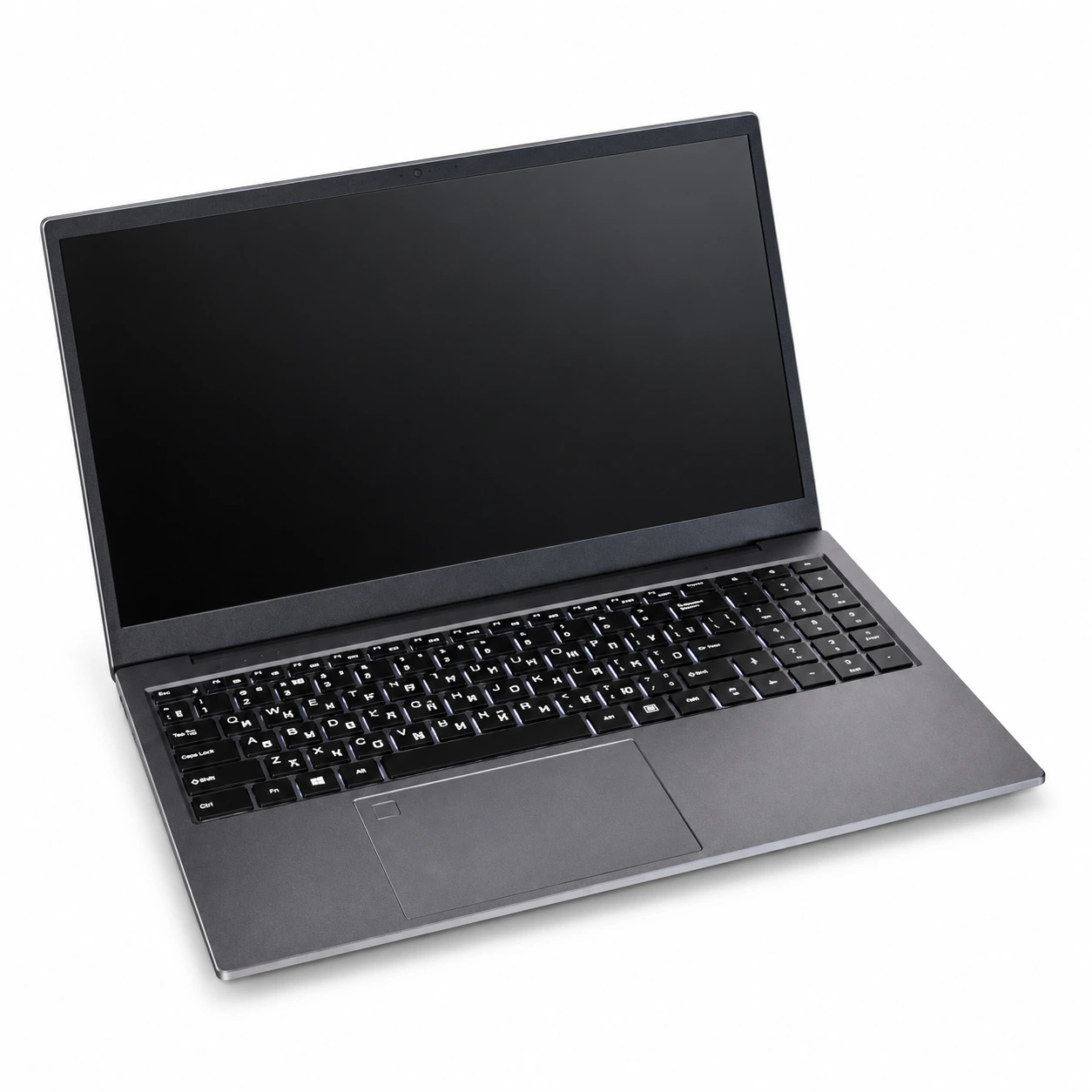
Человеку за удалённым рабочим столом всё равно нужна удобная клавиатура. Введите числа, переключите язык, проверьте привычные сочетания и определите, какие команды перехватывает локальная система. При работе с таблицей оцените стрелки, цифровой блок и доступ к навигационным клавишам. На маленьком экране полезно проверить полноэкранный режим, но не забывайте, как быстро вернуться к локальному звонку. Небольшие несовпадения раскладки становятся серьёзной проблемой, когда бухгалтер или диспетчер повторяет одну и ту же команду десятки раз за смену.
Откройте параллельно локальную связь, браузер со справочником и разрешённую программу просмотра. Посмотрите, хватает ли фактической памяти ноутбука на этот набор. Тяжёлое вычисление внутри сервера и локальный видеозвонок нагружают разные стороны соединения. Для автономной работы измерьте обычный отрезок смены с экраном и сетью в реальном режиме. Сравнивать его только с воспроизведением локального ролика некорректно. Если сотрудник работает весь день за столом, важнее постоянное питание, удобно размещённые кабели и правильная высота дисплея. Для перемещения между кабинетами оцените также общий вес с блоком питания.
Проверьте возврат после разрыва связи
В согласованной тестовой среде и после сохранения данных кратко прервите соединение тем способом, который разрешил администратор. Затем вернитесь к сессии и выясните, какие окна сохранились, где находится курсор и ясно ли пользователю, что соединение восстановлено. Если правила организации не допускают такую проверку напрямую, разберите предусмотренную процедуру с ИТ-службой на учебном контуре. Не рассчитывайте, что любое отключение автоматически сохранит незавершённую правку. Для сотрудника полезна памятка о различии между потерей соединения и штатным завершением работы приложения.
В результате опишите ноутбук для конкретной удалённой работы: человек читает нужные поля, вводит данные без мешающей задержки, пользуется разрешёнными устройствами и находит сохранённый результат после нового входа. Отдельно запишите, что показал локальный компьютер и что зависит от сервера, сети или прав доступа. Такой выбор помогает не переплатить за ненужную вычислительную мощность и не сэкономить на тех свойствах, которые определяют каждую минуту смены. Удобный клиентский ноутбук делает удалённую программу доступным рабочим инструментом даже тогда, когда большая часть расчётов физически происходит далеко от сотрудника.
Текущая редакция опубликована