
Ноутбук для верстальщика сайтов: как проверить рабочее место на одном экране заказа
Оцените день верстальщика, начиная с первого запуска проекта
Рабочая задача звучит скромно: поменять подпись в карточке заказа. На деле верстальщик открывает исходный проект, устанавливает разрешённые зависимости, запускает локальный просмотр, сверяет макет и проверяет результат в нескольких окнах. После этого нужно собрать итоговую версию и передать изменение на проверку. Для такого дня важны не только скорость браузера и красивый дисплей. Ноутбук должен удобно поддерживать повторяющийся цикл, в котором человек набирает текст, видит результат, делает небольшое исправление и сразу проверяет его с другим содержимым.
Выберите для испытания существующий разрешённый проект или копию типовой страницы без данных клиентов. Лучше всего подходит интерфейс с реальными состояниями: карточкой короткого и длинного названия, кнопкой, изображением, сообщением об ошибке и пустым блоком. Не используйте ради теста случайный скачанный проект с неизвестными командами установки. Программы и зависимости должны соответствовать принятой среде команды. Если рабочая сборка запускается в контейнере или на удалённой машине, обязательно воспроизведите именно эту схему. Компьютер, подходящий для небольшого статического макета, может иначе вести себя при сборке полноценного приложения.
Откройте редактор, макет и браузер в удобном расположении
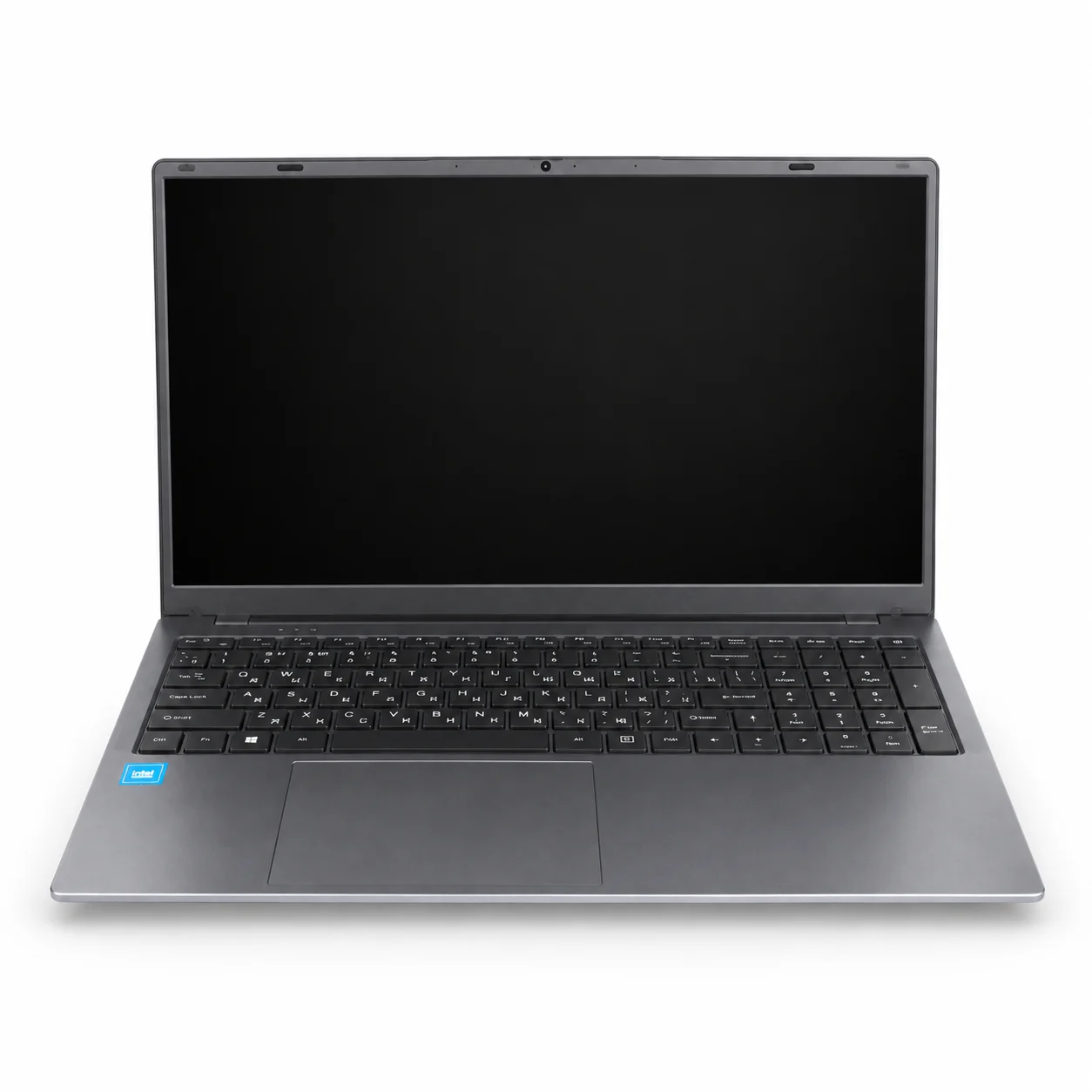
В редакторе кода оставьте видимыми дерево проекта и изменяемый файл. Рядом откройте просмотр страницы, а макет перенесите на внешнее устройство, если дизайнерская команда обычно работает так. Посчитайте, сколько раз придётся переключиться между окнами для одного изменения отступа. На компактном экране можно развернуть одно приложение целиком и пользоваться клавиатурными переходами. На более просторном — видеть код и результат рядом. Важен размер шрифта, с которым сотрудник способен работать целый день, поскольку слишком мелкий текст создаёт ложное впечатление об удобной рабочей площади.
Проверьте экран на фрагменте, где рядом расположены тонкая граница, светлый фон кнопки и поясняющий текст. При наклоне крышки и обычном освещении должно быть видно, где заканчивается одно состояние и начинается другое. Для точной передачи дизайнерского цвета проверяют характеристики дисплея и принятый процесс работы с цветом отдельно. При повседневной вёрстке нередко важнее возможность без напряжения заметить лишний пиксель прокрутки, обрезанное название или пропавшую линию. Для такого наблюдения полезна и фотография рабочего места с реальным расположением окон, приложенная к внутренней заявке.
Проверьте цикл маленького изменения
Измените подпись кнопки на более длинную и дождитесь обновления локального просмотра. Смотрите не только на время первой сборки. Верстальщик совершает небольшие правки десятки раз, поэтому длинная задержка после каждого сохранения способна замедлять работу намного сильнее редкого запуска с нуля. Разделите время старта среды, установку разрешённых зависимостей и время повторного обновления одного файла. Обновление из сети сильно зависит от хранилища пакетов и соединения; оно мало говорит о скорости обработки уже установленного проекта.
Пусть новая подпись займёт две строки, а в соседней карточке появится длинное обозначение без пробелов. Проверьте, сохраняется ли видимость кнопки и не перекрывает ли она цену или статус заказа. В учебном проекте используйте вымышленные значения. Измените ширину окна до рабочей контрольной точки и снова проверьте страницу. Один короткий цикл показывает удобство клавиатуры, реакцию браузера и полезность экрана сразу. Запишите, после какого действия приходится ждать и где сотрудник не видит результат, пока не закроет другую панель.
Пройдите форму с клавиатуры
Верстальщику нужны не только буквы. В реальном исходнике постоянно встречаются угловые скобки, кавычки, фигурные скобки, двоеточия и косая черта. Наберите фрагмент разметки и несколько правил оформления в привычной раскладке. Посмотрите, удобно ли переключаться на текст на русском языке для подписи и возвращаться к коду. Проверьте выделение нескольких строк, перенос блока, поиск по проекту и переход между вкладками. Размер стрелок, расположение модификаторов и клавиши навигации оказываются гораздо заметнее после настоящего исправления, чем при однообразном печатании букв.
Затем откройте саму страницу и пройдите привычными клавишами от начала формы до кнопки отправки в тестовой среде. Посмотрите, видна ли рамка фокуса и сохраняется ли понятный порядок элементов после изменения ширины. Если часть кнопок уходит за пределы карточки, проверьте, в каком контейнере появляется горизонтальная прокрутка. Чёткое изображение и отдельная мышь могут быть полезны при чтении диагностических панелей, но исправление должно продолжать работать для пользователя клавиатуры. Такой тест одновременно проверяет пригодность рабочего места и качество самой разметки.
Где потребуется память, а где важнее подключение
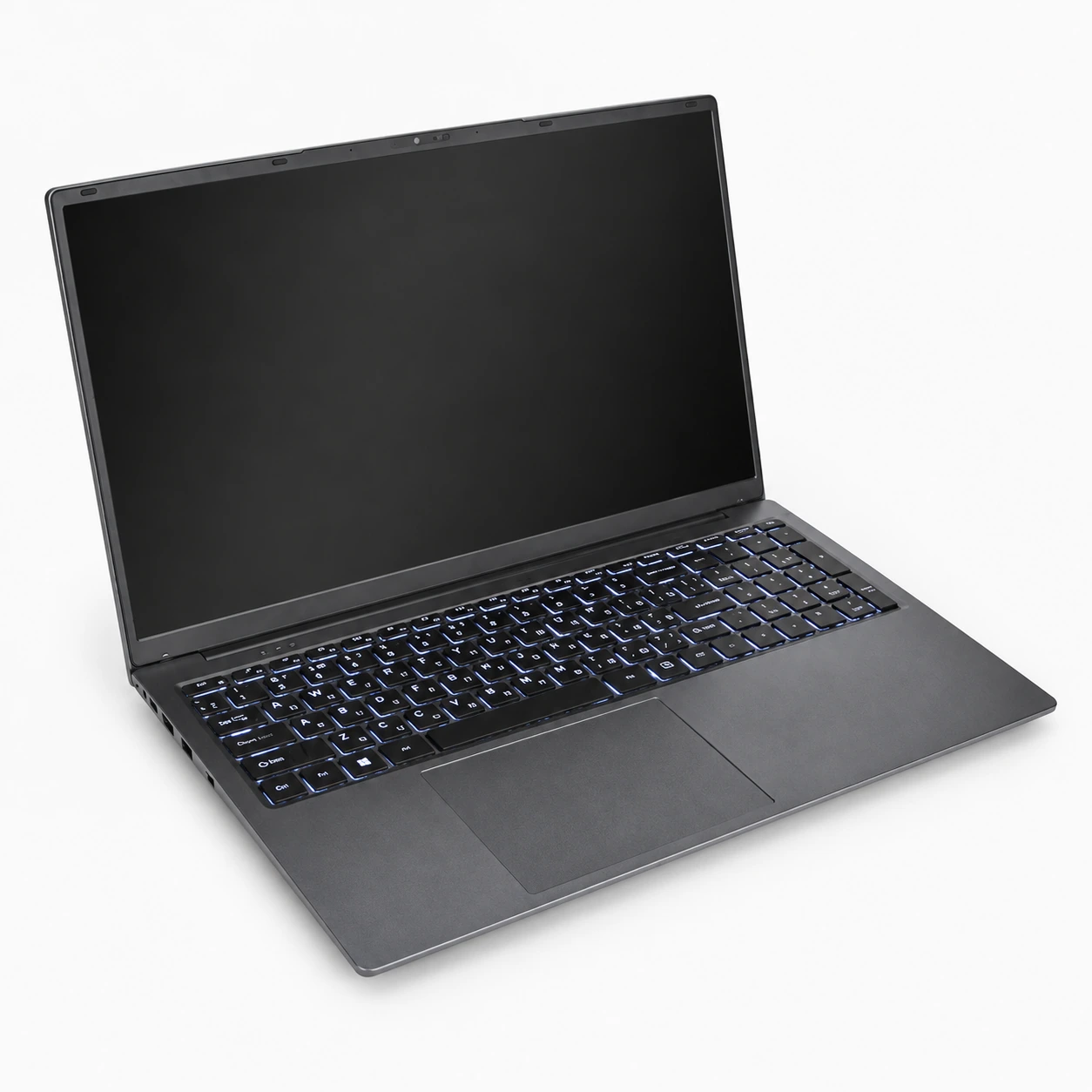
Оставьте запущенными локальный проект, редактор, макет, два тестовых браузера и чат команды. Теперь откройте крупное изображение исходного дизайна и вернитесь к сборке. Если все окна остаются отзывчивыми, объём памяти проверенной конфигурации подходит для этого конкретного набора. Если переходы резко замедляются после запуска контейнера, оцените реальные настройки его ресурсов и нагрузку остальной среды. В заявке укажите установленный объём памяти и возможность дальнейшего обслуживания, когда она важна организации. Сравнение только по названию процессора скрывает различия комплектаций.
Оцените также свободное место после развёртывания нескольких проектов. Помимо исходников существуют зависимости, промежуточные сборки, кэши и локальные инструменты. Не удаляйте их вслепую с чужого рабочего компьютера ради теста. На демонстрационной машине измерьте объём одного реального проекта до и после подготовки среды. Умножение этой величины на ожидаемое число активных задач даст начало разумной оценке, оставляющей место под обновления и рабочие файлы. Если основной проект находится на удалённом сервере, вместо этого проверьте соединение, задержку ввода и удобство работы при кратком разрыве.
Проверьте результат после сборки и выберите комплектацию
Выполните сборку штатной командой команды и откройте итоговую страницу в предусмотренном локальном просмотре. Проверьте тот же сценарий, что и во время разработки. Иногда стили, изображения или пути в собранной версии ведут себя иначе. Откройте вкладку с результатом после перезапуска браузера и убедитесь, что изменения действительно попали в сборку. Для приёмки ноутбука важны повторяемость и понятное время каждого этапа. Комплект с быстрым накопителем и удобным подключением монитора может быть сильным выбором для верстальщика, хотя ему вовсе не требовалась мощная игровая графика.
Запишите результаты двумя частями. В первой перечислите, что получилось сделать на встроенном дисплее при поездке: набрать исправление, проверить адаптивность и открыть готовую страницу. Во второй опишите постоянное место с внешним монитором, мышью и локальной средой команды. Если устройства закупают для стажёров и опытных разработчиков, сравните их фактические проекты, а не должности. Иногда новичок работает с тем же большим контейнером и теми же макетами, что и старший коллега. Тогда более скромная комплектация для него увеличит ожидание уже на самых первых занятиях.
Наконец, проверьте перенос рабочего места между двумя столами. Сохраните файлы, отключите монитор, закройте крышку по обычному сценарию и откройте устройство рядом с коллегой. Вернитесь в редактор, покажите новую вёрстку и снова подключите большой экран. После пробуждения иногда меняется расположение окон или требуется заново запустить локальную среду. Это наблюдение полезно записать отдельно от производительности процессора. Если короткая смена места всегда приводит к нескольким минутам восстановления проекта, уточните настройки питания и порядок выключения среды до того, как закрепите вариант комплектации для всего отдела.
Текущая редакция опубликована