Ноутбук для работы с большими документами Word: как проверить его на редактуре
Возьмите документ с историей изменений
На экране открыт регламент для сотрудников. Автор дописал главу о выездах, коллега поменял названия отделов, руководитель оставил замечания на полях. Утром предстоит собрать одну согласованную версию и передать её на печать. На таком задании ноутбук проявляет себя гораздо яснее, чем на пустой странице с тремя строчками. Важны переход между местами исправлений, видимость комментариев, скорость прокрутки и возможность замечать разницу между старой формулировкой и новой, не теряя абзац из виду.
Для проверки возьмите законченный рабочий документ с разрешённым содержанием или создайте учебную копию. Оставьте в ней таблицы, заголовки нескольких уровней, рисунки с подписями, разрывы страниц и примечания. Количество страниц само по себе мало говорит о нагрузке. Длинный однообразный текст может прокручиваться легче короткого буклета с тяжёлыми фотографиями и сложным расположением объектов. Отдельно запишите формат исходника и программу, в которой будущий сотрудник действительно будет вносить правки. У офисных редакторов различается поддержка некоторых возможностей.
Подготовьте три характерных исправления
Первым выберите простую замену слов внутри строки. Найдите название отдела и поправьте только указанное в задаче вхождение. Так вы увидите, удобно ли различать подсвеченный текст и соседние символы при привычном масштабе. Вторым исправлением сделайте перенос большого фрагмента между главами. Проверяется, получается ли одновременно видеть область навигации и лист, легко ли выбирать целый раздел с помощью клавиатуры. Третьим оставьте задачу со спорным рисунком и подписью, которую автор просил поправить на следующем круге.
Для каждого изменения сохраните контрольный результат на бумаге или в отдельной заметке. Например, раздел о выездах должен находиться после раздела о командировках, подпись к фотографии должна занимать одну строку, а в оглавлении должно появиться новое название. Смысл такой подготовки раскрывается при сравнении двух машин. Без ожидаемого результата сотрудник легко запомнит более яркий экран и забудет, на каком ноутбуке была удобнее работа с замечаниями. В коротком тесте полезно иметь конкретный ответ на вопрос, удалось ли выполнить задачу.
Отведите место для замечаний на полях
Откройте рабочее представление документа с комментариями, затем отобразите слева список заголовков. Понаблюдайте, как изменилась ширина центральной страницы. На компактном дисплее редактору нередко приходится выбирать между видимыми полями и крупным шрифтом. Попробуйте свернуть область навигации, перейти к следующему примечанию и снова вернуться на исходный заголовок. Если такая последовательность нужна раз в день, она терпима. Если ею пользуются каждые две минуты в течение смены, более широкий экран или дополнительный монитор действительно меняет работу.
Освещение имеет значение. Сядьте так, как обычно сидит сотрудник, и проверьте читаемость серых пояснений на полях. Текст документа может выглядеть контрастным, а тонкие линии соединения замечания с абзацем — почти исчезать на бликах от окна. Измените наклон крышки и немного сдвиньте стул. При совместном обсуждении документ смотрят два человека, поэтому оцените подписи и с соседнего места. Высокая яркость не заменяет удачное расположение экрана, особенно когда окно находится за спиной редактора.
Проверьте клавиатуру на настоящем фрагменте
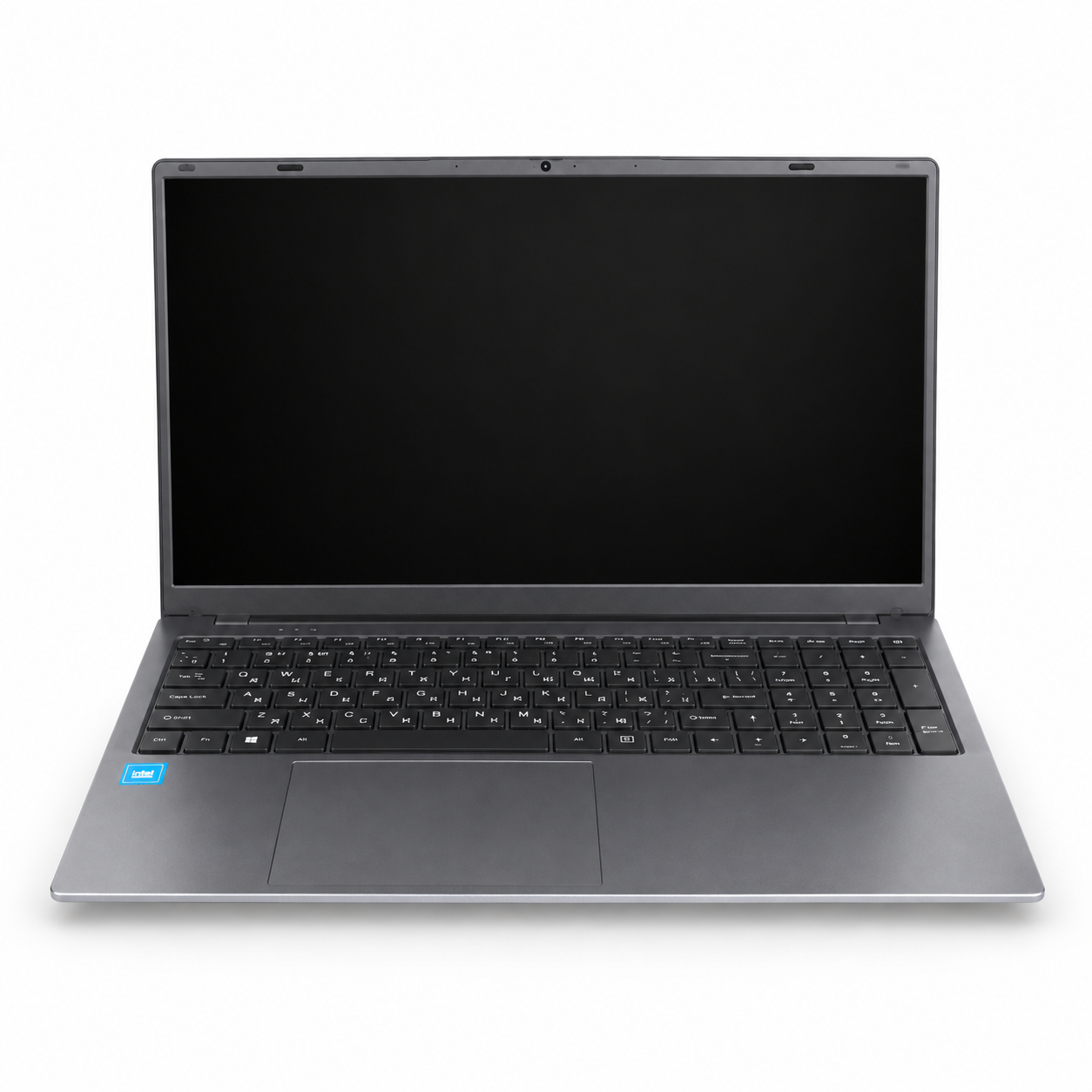
Выберите в середине документа предложение, в котором надо переставить два уточнения и изменить окончание слова. Сделайте это без мыши, используя привычные стрелки, выделение и переход по словам. Затем выполните тот же тип исправления в ячейке таблицы. Сразу становится видно, удобны ли размеры стрелок, расстояние до клавиши удаления и расположение клавиш перехода в начало и конец строки. В быстром наборе случайная буква заметна сразу, а лишнее нажатие при выделении может незаметно захватить соседнюю ячейку.
Не ограничивайтесь минутой печати на столе в магазине. Попросите человека, который будет работать на ноутбуке, отредактировать несколько разных абзацев и дать одно содержательное замечание автору. Комментарий в отдельной области помогает проверить переключение языка, пунктуацию и комфортный угол кистей. Если постоянное место уже оборудовано внешней клавиатурой, проведите часть пробы именно с ней. Для выездных согласований понадобится и встроенная. Ценность каждого недостатка зависит от того, в какой из этих ситуаций проходит большая часть рабочего дня.
Сравните версии и сохраните копию для чтения
В учебной папке держите исходник, отредактированную копию и отдельный итог сравнения. Дайте файлам короткие различимые имена, чтобы в диалоге выбора было видно назначение каждого. Сравните версии средствами привычного редактора и проверьте, что результат показывает перенесённый фрагмент и изменённую подпись. Список замечаний может потребовать ручного разбора. Мелкие отличия в форматировании легко заслоняют содержательные исправления, поэтому полезно переключать вид отображения и отдельно читать текст после принятия тестовых правок в копии.
Теперь обновите оглавление и экспортируйте документ в PDF. Откройте полученный файл в программе, которой пользуется получатель. Перейдите по пункту оглавления, увеличьте одну иллюстрацию, найдите в тексте изменённое название отдела и проверьте номера страниц в конце документа. Особенно внимательно осмотрите место после длинной таблицы. Если сразу за ней появился пустой лист или заголовок остался внизу предыдущего, это повод разобраться с настройками документа. Покупка более мощного процессора сама по себе такой дефект вёрстки не устранит.
Какие наблюдения перенести в заявку на ноутбук
Если редактор ждёт сохранения, засеките отдельно запись локальной копии и отправку папки в общее хранилище. Медленное сетевое соединение может создавать впечатление медленной машины даже при мгновенном открытии той же копии с накопителя. Если замедляется прокрутка только возле фотографий, сравните поведение после отключения отображения рисунков, когда такой режим доступен. Если задержки начинаются после открытия трёх версий и браузера, запишите используемый объём памяти и повторите проверку на другой комплектации с тем же набором файлов.
В заявке опишите наблюдаемый сценарий. Редактор держит рядом две версии документа, видит правки при привычном масштабе, печатает комментарии на встроенной клавиатуре и подключается к монитору в кабинете. Добавьте перечень реально используемых портов и проверьте, хватает ли длины привычного кабеля при открытой крышке. Так проще договориться о важных свойствах рабочего места и отказаться от параметров, для которых у отдела нет задачи. Самая дорогая модель в прайсе может оказаться неудобной именно из-за двух мелких клавиш, нужных редактору каждый час.
Перед согласованием партии повторите весь путь с чистой копией документа. Попросите другого сотрудника найти последнюю редакцию, открыть нужную главу и показать коллегам результат на экране переговорной. Посмотрите, сохранились ли шрифты и подписи, как быстро можно убрать с показа замечания и легко ли вернуться к рабочему режиму после совещания. Иногда по результатам достаточно добавить в заказ переходник и внешний монитор для постоянного места. В другой ситуации важнее вложиться в экран самого ноутбука, потому что согласования проходят в разных зданиях и готового дисплея рядом не бывает.
Хороший финальный вопрос относится к передаче смены. Оставьте коллеге только папку с результатом и короткое задание проверить замечание возле рисунка. Пусть он самостоятельно откроет правильный файл и объяснит, какой вариант увидит читатель. Если поиск отнимает время, договоритесь об именах и порядке хранения версий. Если коллега без труда находит документ, но ему приходится придвигать экран, вернитесь к масштабу и размеру дисплея. Так организационная проблема и особенности техники получают разные решения.