Когда студент говорит «мне нужен ноутбук для 3D-принтера», за этой фразой скрываются разные операции. Сначала в редакторе создаётся или дорабатывается деталь. Затем слайсер разбивает модель на слои и готовит инструкции с учётом профиля оборудования и материала. Сам принтер выполняет задание уже своим способом. В некоторых мастерских подключение и запуск доверены только преподавателю, а студент сдаёт исходную модель или проект слайсера. Поэтому начните с правил своей лаборатории и узнайте, какой этап должен выполняться на личном ноутбуке.
Для сравнения устройств возьмите модель безопасной учебной детали, которую разрешено использовать для пробы. Подойдёт небольшой условный держатель с отверстием, плоской опорной поверхностью и заметным выступом. Испытание можно провести полностью в программном просмотре, без фактического запуска принтера. Не используйте неизвестные управляющие файлы и не меняйте настройки оборудования мастерской по собственной инициативе. Для оценки ноутбука достаточно воспроизвести согласованный учебный путь и показать, что результат можно проверить до передачи руководителю.
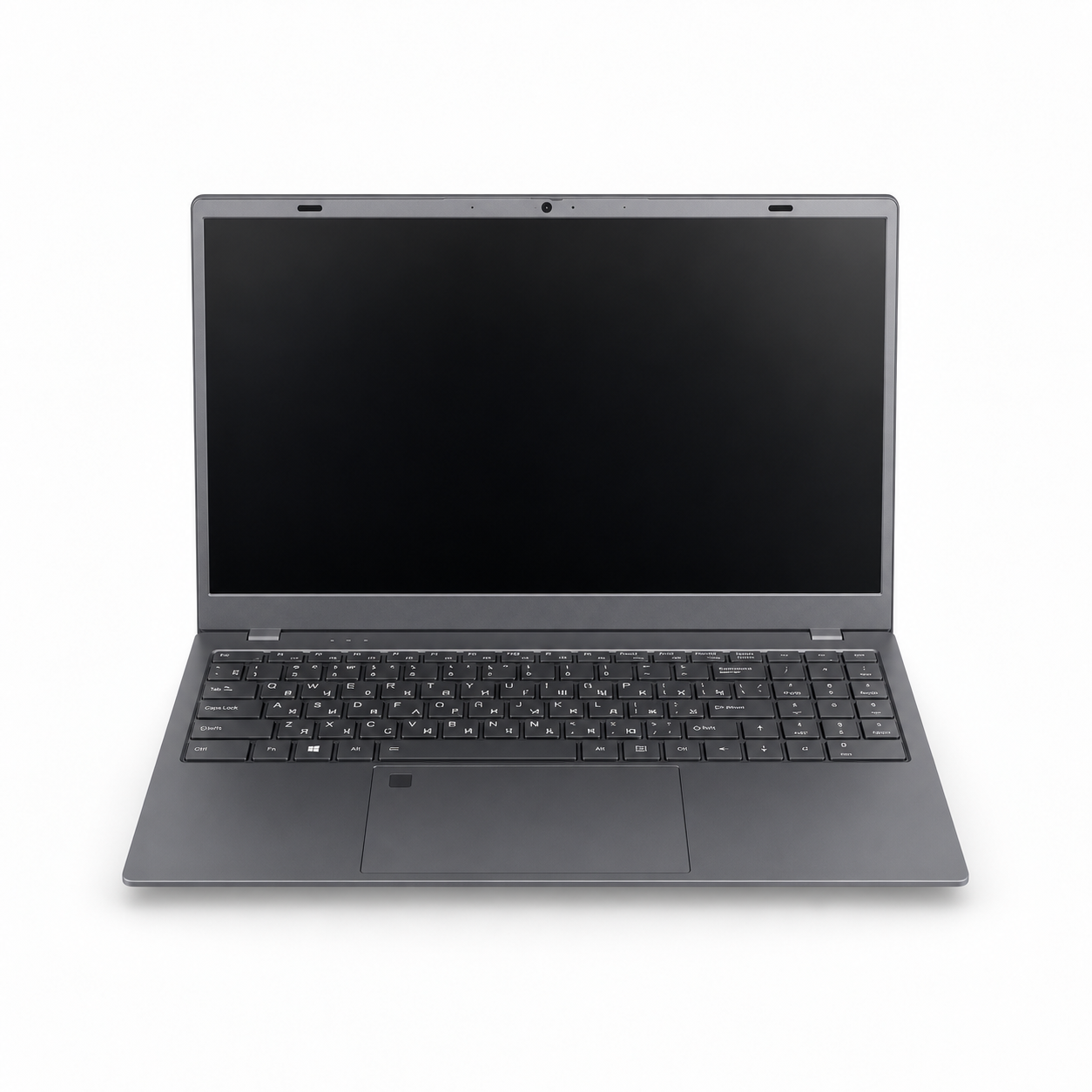
SkyX — Core i5-1240P — общий вид ноутбука
Откройте модель и проверьте единицы
Загрузите деталь в программу, которой пользуются на курсе, и посмотрите на основные размеры. Если в задании держатель должен иметь ширину несколько сантиметров, а на виртуальной платформе он занимает весь зал или превращается в точку, начните с единиц и масштаба импорта. Ошибка в единицах не решается более мощной видеокартой. Сохраните исходный файл отдельно и проводите изменения в копии. Запишите, в каком формате сохраняются редактируемая модель и версия, передаваемая в слайсер. Эти файлы могут содержать разный объём сведений о геометрии.
Оцените управление на реальном интерфейсе. Выберите грань, приблизьте край отверстия, поверните деталь и вернитесь к изначальному виду. Сможете ли вы точно указать нужный объект сенсорной панелью на тесной парте? Становится ли заметно удобнее с мышью? Отметьте, сколько места остаётся для рабочей сцены после открытия панели свойств. Большой экран даёт простор, но для ежедневной дороги может оказаться важнее компактный корпус, если дома доступен внешний монитор. При выборе учитывайте оба места, где предстоит работать.
Подготовьте две ориентации внутри одного профиля
В слайсере выберите согласованный преподавателем учебный профиль оборудования и материала. Положите одну копию модели устойчивой плоской частью вниз, а вторую рассмотрите в другой ориентации только для сравнения предварительного просмотра. Не отправляйте экспериментальные варианты на реальный принтер без проверки наставника. На виртуальной сцене студент может увидеть, как расположение влияет на площадь первого слоя, наличие нависающих элементов и необходимость предусмотренных программой поддержек. Важно уметь объяснить разницу, а не запомнить случайный «лучший» угол для всех деталей.
Используйте один профиль, один и тот же файл и тот же уровень детализации на сравниваемых ноутбуках. Если на одной машине включены сложные дополнительные расчёты, а на другой отключены, сравнение скорости бессмысленно. После подготовки перейдите к просмотру отдельных слоёв. Поставьте указатель на слой, где впервые начинается отверстие или выступ, и покажите преподавателю, что вы видите. Именно удобство такого разбора часто влияет на обучение сильнее, чем показатель скорости вращения объекта в пустом окне.
Научитесь отличать прогноз программы от измеренного результата
Слайсер может оценивать время и расход материала для выбранного варианта. Эти величины зависят от профиля и настроек программы, а реальное выполнение зависит также от принтера и условий работы. Запишите оценки как прогноз для сравнения двух учебных решений. Не представляйте их как гарантию времени или точного расхода материала на любой машине. Если курс предусматривает сверку с фактической печатью, укажите, какой профиль и какой экземпляр оборудования использовались, и обсудите расхождения с преподавателем после согласованного опыта.
Чтобы проверить понятность результата, создайте таблицу с двумя ориентациями, прогнозом времени, замеченными особенностями опорной поверхности и участком, который требует отдельного просмотра. В выводе назовите, почему рабочая группа предпочла один вариант в условиях данного задания. Если окончательное решение принимает мастер, так и укажите. При оценке ноутбука вы одновременно проверите переключение между слайсером, моделью и таблицей. На рабочем масштабе должен читаться номер слоя, подпись параметра и часть геометрии, которую вы описываете.
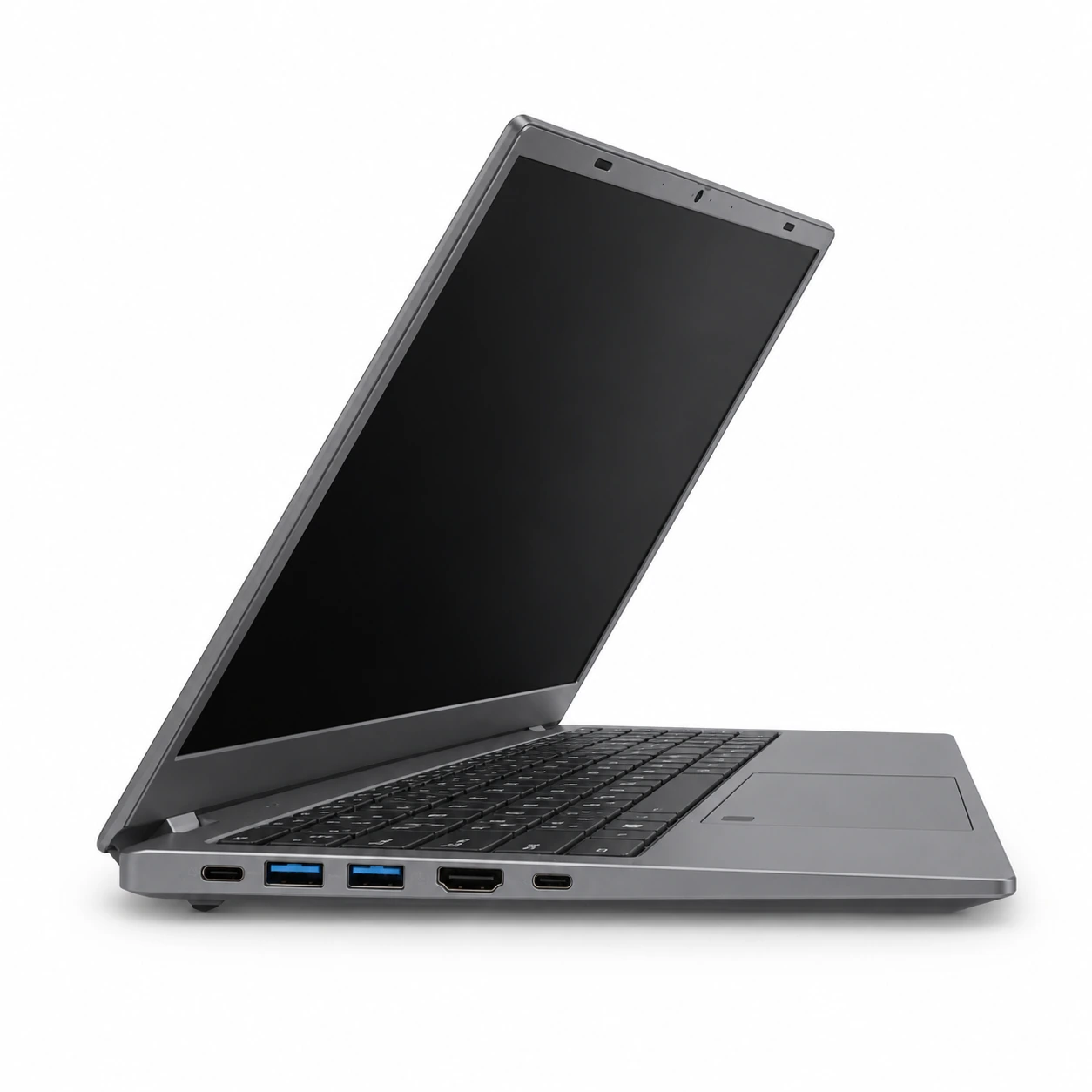
SkyX — Core i5-1240P — разъёмы на левой стороне
Выбирайте память по самому сложному обязательному файлу
Простой держатель помогает испытать полный цикл, но не показывает поведение крупной сборки или сложной сетчатой модели. Попросите пример более тяжёлого проекта того курса, на котором действительно будете учиться. Посмотрите, как долго открывается модель, удобно ли выбирать мелкие элементы и как система реагирует на повторный расчёт после небольшой правки. Разделите время подготовки и время просмотра. Быстрое вращение детали на экране не гарантирует быстрого пересчёта траектории, а долгий импорт тяжёлого файла не означает, что любое дальнейшее действие будет медленным.
Дополнительно откройте методичку, папку моделей и заметку с размерами. Проверьте использование привычного набора приложений в совокупности. Для сравнения укажите режим питания и убедитесь, что обе машины работают с локальной копией модели. Передача тяжёлого файла по нестабильной сети маскирует свойства самого ноутбука. Если на старших курсах применяется специфическая графическая функция, проверьте её требования у разработчика и на разрешённой учебной сцене. Название «для 3D» в рекламном описании не определяет совместимость с каждой образовательной программой.
Сохраните переносимый проект и подготовьте место в мастерской
Для сдачи могут потребоваться параметры исходного построения, модель для обмена и проект с настройками ориентации. Присвойте версиям понятные имена и отдельно укажите, какой вариант преподаватель разрешил передать дальше. Не смешивайте управляющие файлы для разных профилей принтера. Компьютер способен открыть их как текст или показать предварительный просмотр, но пригодность для физического оборудования определяется конкретной конфигурацией и правилами мастерской. Переносите данные только способом, разрешённым ответственным за оборудование.
Оцените место на накопителе по папке одного учебного проекта: исходники, обменные модели, несколько вариантов подготовки, иллюстрации для отчёта и резерв. Для крупной группы студентов количество версий быстро увеличивается. Если работаете с внешним диском, проверьте связь после подключения мыши, питания и нужного экрана. На практикуме также важно, где расположить сам ноутбук. Не ставьте устройство возле движущихся узлов, нагретых частей или так, чтобы кабель пересекал рабочую зону. Учебное рабочее место должно соответствовать указаниям преподавателя и правилам лаборатории.
Проведите пробный просмотр вместо покупки по чужому проекту
Попросите сокурсника изменить один параметр задачи: например, отверстие нужно передвинуть, сохранив заданные наружные размеры. Внесите поправку в исходной модели, обновите файл подготовки и снова найдите нужный слой. Если вы способны объяснить, какая версия изменилась и как проверить результат, ноутбук выдержал содержательное испытание. Если пришлось потерять исходные параметры или вручную вспоминать старую ориентацию, выясните, связана ли проблема с выбором программы или организацией проекта.
В итоговом сравнении оставьте выводы, которые подтверждает конкретная работа. Обязательные программы совместимы, мелкую грань удобно выбирать, просмотр слоёв читаем, типовой расчёт выполняется приемлемо, комплект легко принести в мастерскую. Отдельно отметьте будущий тяжёлый модуль и нерешённые вопросы оборудования. Такой выбор помогает студенту сосредоточиться на связи между геометрией детали и способом её изготовления, а не угадывать возможности компьютера по одной картинке на экране.
Сохранённый пробный проект пригодится для повторного сравнения после обновления программы или перехода в другую учебную лабораторию.