В учебной робототехнике новичок видит на одном столе ноутбук, небольшую плату, датчик и исполнительный механизм. Кажется, что более быстрый компьютер автоматически сделает самого робота быстрее. На деле при многих учебных заданиях компьютер помогает написать, собрать и загрузить программу, а после загрузки команды выполняет контроллер. Бывают другие схемы: ноутбук обрабатывает изображение с камеры или постоянно рассчитывает управляющие команды. Поэтому сначала попросите у руководителя кружка описание вашей установки. Выпишите, что должно выполняться на самом компьютере во время демонстрации и что робот делает самостоятельно.
Для проверки используйте согласованный учебный комплект: конкретную плату, штатный кабель и простую программу, которую преподаватель разрешает загрузить. Не подключайте к незнакомому устройству схемы с неопределённым питанием и не меняйте настройки чужой сборки без разрешения. Безопасная проба с готовым набором может ограничиться получением показаний штатного датчика или выводом короткой строки. Такой сценарий уже проверит программную совместимость и физическую связь. Для сравнения ноутбуков не требуется сразу запускать движущуюся модель на краю стола.
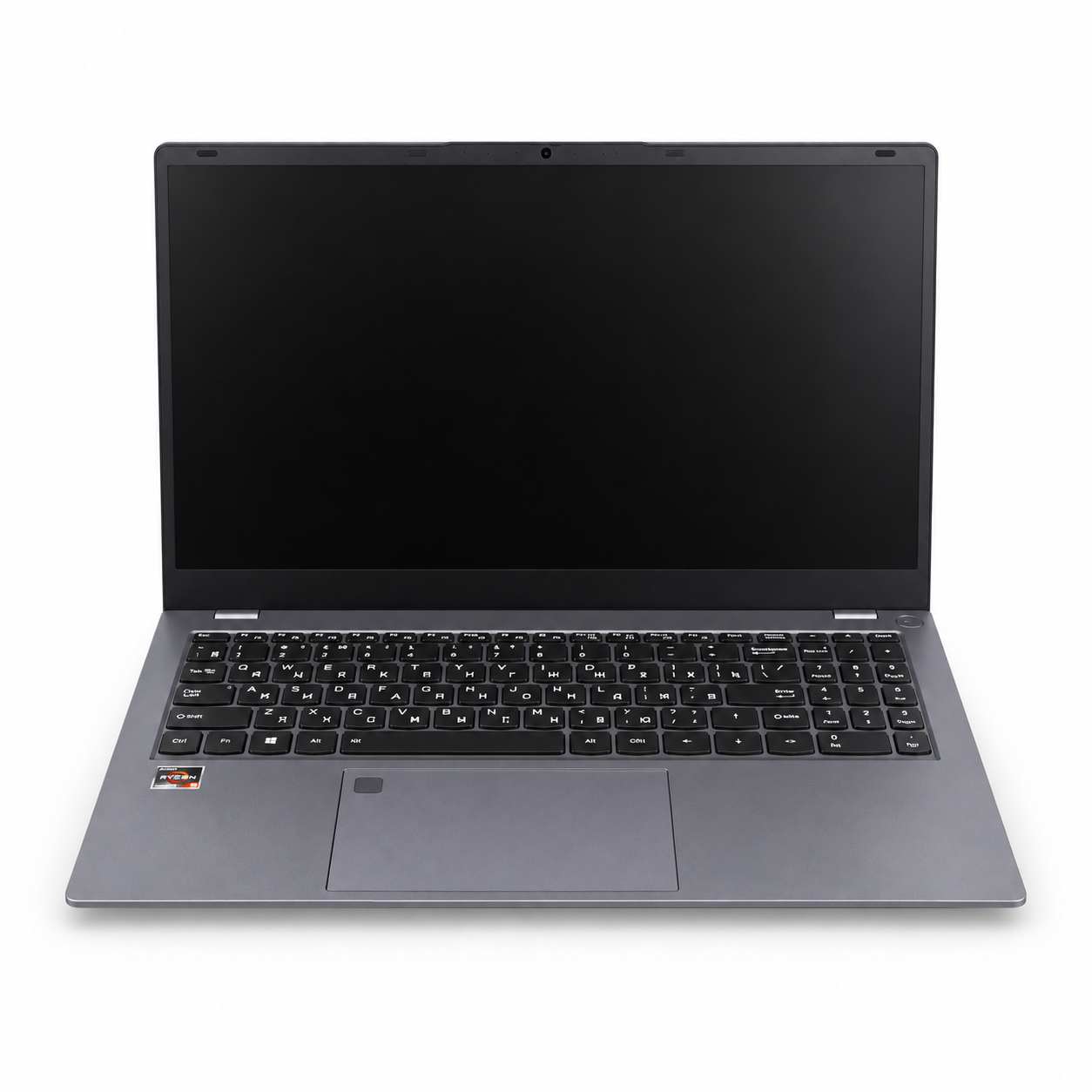
SkyX — Ryzen 9 6900HX — общий вид ноутбука
Уточните версию среды и права на установку
Откройте программу разработки, которую используют в вашей группе, и выясните, что требуется для работы с данной платой. Среда может нуждаться в определённой версии дополнения, драйвере, компиляторе или разрешении на доступ к устройству. Уточните совместимость с операционной системой и архитектурой выбранного ноутбука. Особенно важно проверить это на школьном или университетском устройстве с ограниченными правами. Замена компьютера на более производительный не решает вопрос, если установить нужный компонент разрешено только администратору класса.
Проведите испытание с реальным примером преподавателя. Откройте проект, выберите правильный тип платы, проверьте доступность порта и соберите программу до загрузки. Если на этапе сборки появляется ошибка, запишите её текст и посмотрите, связан ли он с отсутствующей библиотекой, несовместимой версией или опечаткой в программе. Не списывайте первую же ошибку на аппаратную часть ноутбука. Когда пример собирается на эталонной машине, сравнивайте версии и комплект проекта. Сохранённый перечень установленных дополнений поможет восстановить среду к следующему занятию или перенести её на другой компьютер кружка.
Проверьте разъёмы вместе с кабелями и рабочим столом
Подсоедините согласованную плату тем кабелем, который будете использовать. Некоторые кабели предназначены для питания и не передают данные, поэтому горящий индикатор сам по себе ещё не подтверждает связь с программой. Если плата включилась, а нужный порт не появился, проверьте кабель на известной рабочей паре и требования к драйверу. Осмотрите разъём без усилия и не удерживайте шаткое соединение рукой в течение всей загрузки. У нестабильного контакта могут быть совсем другие последствия, чем у медленной сборки.
Положите на стол ноутбук, блок питания и соединённую с ним плату так, как они будут лежать на занятии. Есть ли место для рабочего листа и кто-то не потянет ли провод, проходя мимо? Если одновременно нужны мышь, программируемая плата, устройство связи и внешний экран, проверьте весь комплект. Переходник может закрыть соседний разъём, а удобный дома длинный кабель в лаборатории превращается в лишнюю петлю. Выбирая корпус, обращайте внимание на расположение портов относительно вашей рабочей руки и на возможность поставить устройство устойчиво рядом со схемой.
Загрузите учебный пример и прочитайте результат
Выберите маленькую программу, которая выдаёт понятный сигнал, например выводит показание штатного датчика с известным интервалом. Загрузите её на выделенную учебную плату и откройте окно вывода. Подпишите, что именно видите: число, единицу, момент считывания. Переключите своё внимание между кодом и результатом. Помещаются ли редактор и сообщения одновременно на встроенном экране? Читается ли строка ошибки с того расстояния, на котором сидят двое участников кружка? На командной работе важна видимость для обоих, а не только для человека у клавиатуры.
Внесите одно простое изменение, допустимое методикой занятия. Например, измените подпись перед показаниями, оставив саму процедуру измерения неизменной. Соберите проект и снова загрузите. Если изменившаяся подпись появилась, вы подтвердили полный путь от редактирования до исполнения. Теперь закройте программу и повторно откройте проект с сохранённого места. В дальнейшем этот проверенный пример пригодится для диагностики. Когда большой собственный проект не запускается, простая работающая программа поможет понять, сохраняется ли связь с платой или проблема находится внутри нового кода.
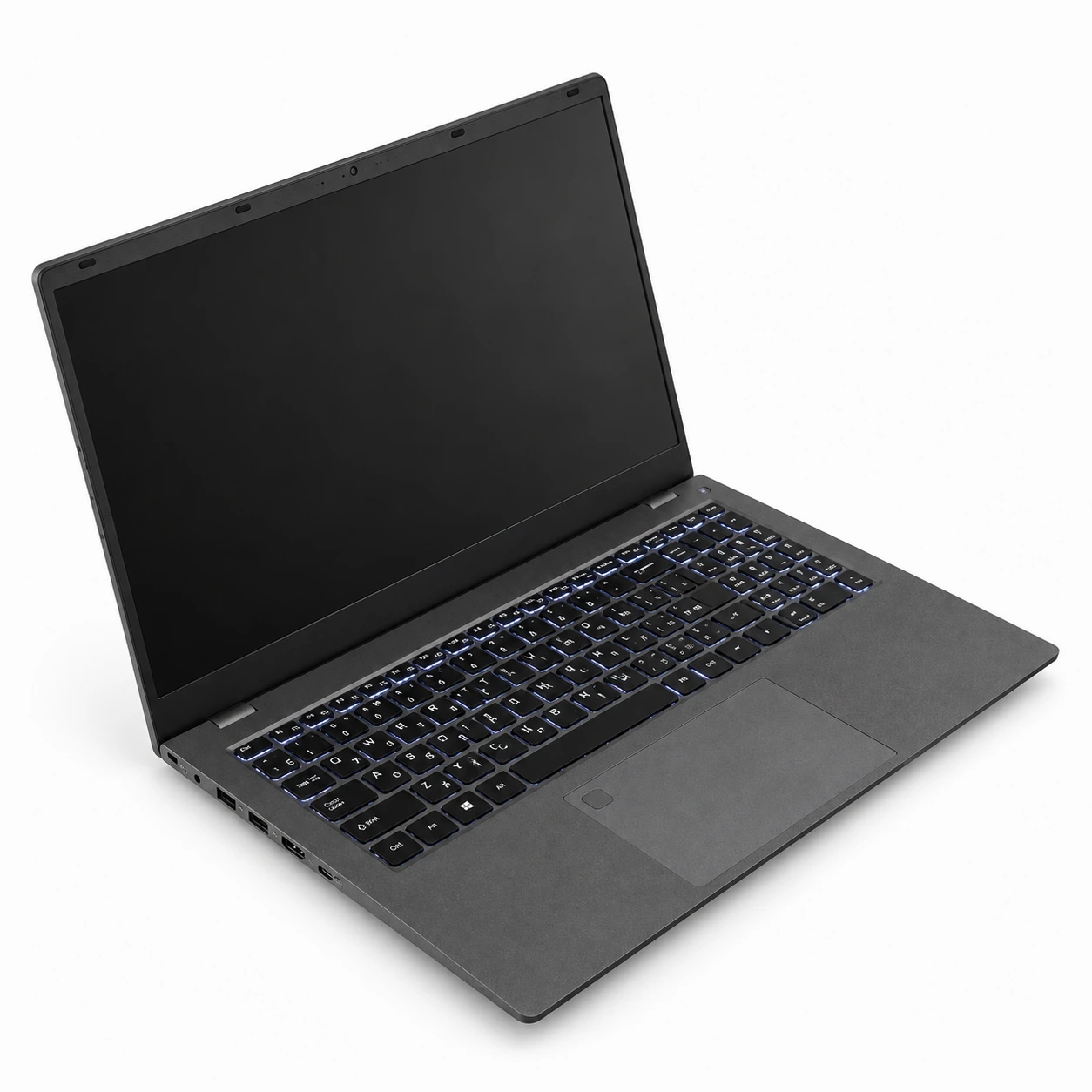
SkyX — Ryzen 9 6900HX — вид на клавиатуру
Определите, для чего нужны память, экран и графика
Для небольших контроллерных примеров основное время студента уходит на чтение схемы, правку нескольких строк и осмысленную диагностику. В такой работе удобное расположение редактора, документации и сообщений может дать больше практической пользы, чем большой запас для тяжёлой графики. Но уже в соседней дисциплине могут потребоваться трёхмерное моделирование деталей, симулятор или обработка видеопотока. Оцените каждую программу отдельно на типичном проекте. Хорошая скорость сборки короткого примера ничего не доказывает о вращении сложного механизма в трёхмерной среде.
Проверьте поведение обычного набора окон: программа разработки, методические указания, таблица результатов и средство демонстрации. Загрузите пример, откройте историю результатов и вернитесь к строке, которую надо изменить. Если при переключении всё начинает надолго замирать, посмотрите на режим питания, свободную память, фоновые задачи и размер используемой среды. Для сравнения устройств повторите одну и ту же процедуру после одинаковой подготовки. Не сравнивайте первичную установку дополнений на одном ноутбуке со сборкой уже подготовленного проекта на другом.
Испытайте подготовку к соревнованию без сети
В кружке или на конкурсе может не оказаться устойчивого интернета в самый неудобный момент. Проверьте, что обязательные библиотеки, примеры и документация доступны локально в разрешённом объёме. Попробуйте открыть готовый проект после отключения необязательной сети и собрать его на ноутбуке. Если система каждый раз обращается к внешнему сервису, обсудите с наставником официальный способ подготовки к автономной работе. Не рассчитывайте на случайный доступ через чужое устройство в день выступления.
Подготовьте локальную резервную копию рабочей версии и короткий лист с её назначением. Важно знать, какой файл был проверен на самой модели. На занятии удобно держать отдельно версию для эксперимента, где вы меняете параметр, и версию для демонстрации, которая уже прошла согласованную проверку. Проверьте, что после переноса на другой ноутбук не пропадают файлы настроек, расположение исходников и дополнительные модули. Если запись данных нужна в конце занятия, заранее уточните, куда она сохраняется и кто отвечает за копирование результатов группы.
Выберите ноутбук после командного прогона
Попросите двух участников поменяться ролями. Один читает методику и называет ожидаемый результат, второй открывает проект, выполняет действие и показывает вывод. Затем они меняются. Такой прогон выявляет, насколько удобны клавиатура, сенсорная панель, экран и рабочая зона для пары студентов. Отдельно проверьте массу комплекта до аудитории: плата, кабели, зарядка и небольшой защитный контейнер для учебных деталей способны заметно изменить впечатление от переносного устройства.
Запишите обязательные условия: версия среды совместима, штатная плата определяется, пример загружается, результат читается, а рабочая папка переносится целиком. Дополнительные требования указывайте по конкретному модулю обучения. Для курса с машинным зрением нужен иной тест, чем для изучения одного датчика, а для моделирования корпуса пригодится испытание на примерной детали. Тогда выбор ноутбука будет связан с настоящей работой команды и с демонстрацией результата, который студент может объяснить от первой строки программы до показания на экране.