Выберите короткое действие, которое придётся исправлять
Студент-аниматор не только смотрит плавное видео. Он рисует ключевые положения, добавляет промежуточные кадры, меняет длительность паузы, сравнивает соседние рисунки и показывает преподавателю рабочую сцену. Для выбора ноутбука возьмите небольшой учебный эпизод. Например, мяч катится к краю скамейки, на мгновение задерживается и падает. У этой истории есть начальное состояние, заметная смена скорости и ясный конец. Вы сможете проверить управление кадрами без сложной подготовки материалов или чужих персонажей.
Уточните, какой вид анимации преподают в ближайшем семестре. Покадровый рисунок, перекладка, монтаж раскадровки и моделирование объёмного персонажа используют разные инструменты и дают разную нагрузку. Если компьютер нужен для одних упражнений дома, а трёхмерную работу выполняют в классе, не переносите на личный ноутбук требования всех станций кафедры сразу. Если же обязательная программа должна запускаться локально, начните с её версии, поддерживаемой системы и нужных дополнений. Проверьте наличие учебной лицензии и условия использования на персональном устройстве.
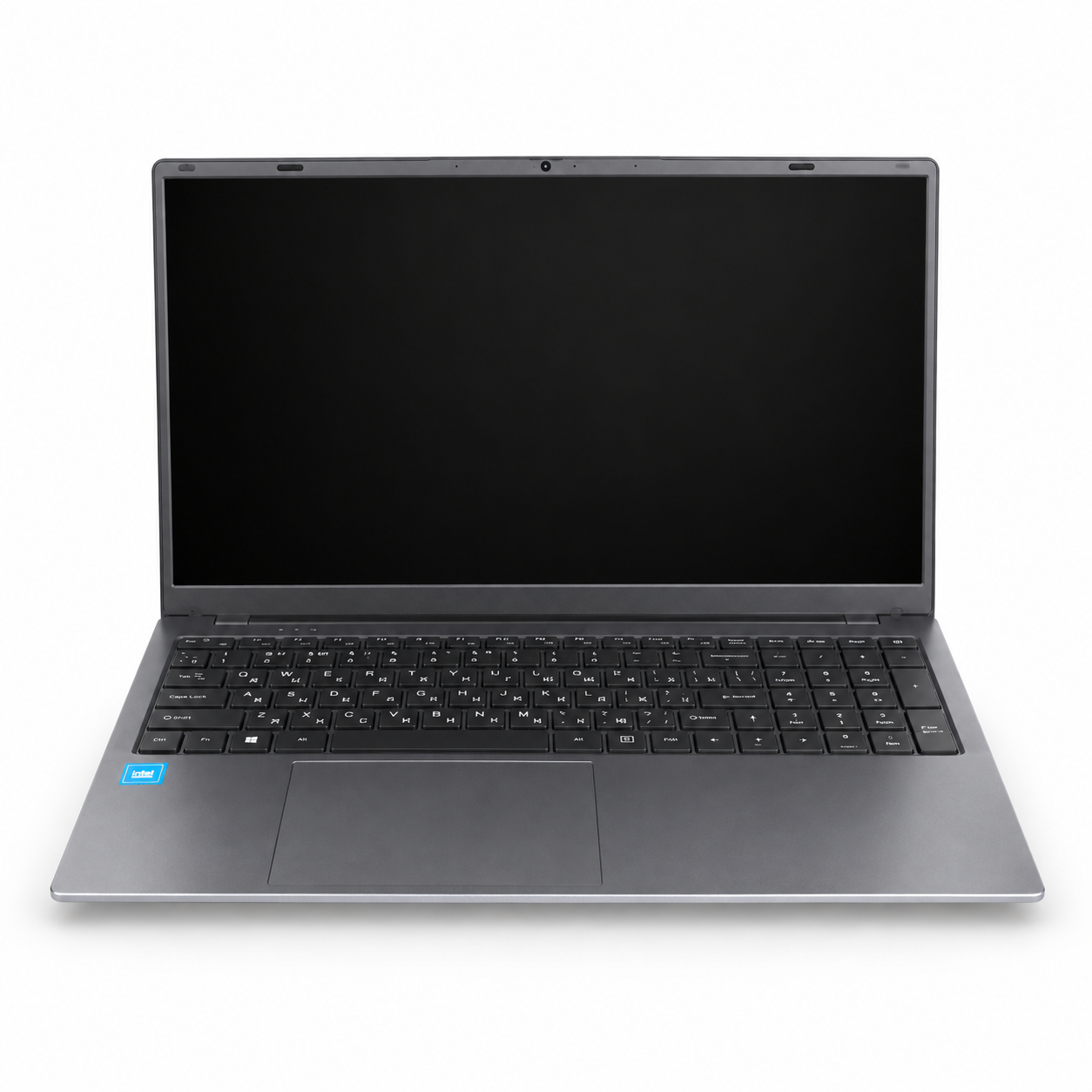
SkyX PS173 — общий вид раскрытого ноутбука
Нарисуйте три положения и проверьте ввод
Создайте учебную сцену с параметрами, согласованными в курсе. Нарисуйте мяч на поверхности в начальном положении, в момент выхода за край и ниже скамейки. Сохраните рисунки на отдельных кадрах или слоях согласно логике программы. При пользовании графическим планшетом проверьте подключение и поддержку в приложении, а не только движение обычного указателя по рабочему столу. Настройте область ввода так, чтобы движение руки соответствовало видимой рабочей поверхности. Уточните, нужны ли драйверы и имеет ли студент право установить их на принимающем компьютере.
Попробуйте провести плавную дугу, отменить последнее движение, выбрать кисть и приблизить край рисунка. Если программа поддерживает нажим и эта возможность нужна вашему курсу, проверьте тонкую и широкую линию непосредственно в выбранном редакторе. Не всякая панель, распознающая прикосновение, поддерживает привычное вам перо и его функции. Запишите, что испытано: только базовый ввод или полный рабочий вариант. Для ежедневной работы с планшетом важна также компоновка стола. Раскрытый крупный ноутбук и отдельная поверхность ввода должны помещаться так, чтобы руку можно было положить удобно.
Посмотрите соседние кадры в рабочем масштабе
Включите режим, который показывает предыдущий или следующий рисунок рядом с текущим в виде полупрозрачных ориентиров, если он предусмотрен программой. Убедитесь, что вы различаете активную линию, контур предыдущей позы и линии фона. Иногда на экране хорошо видно саму сцену, но слабая подсказка пропадает из-за блика или неудачно настроенной яркости. Измените предусмотренные настройки подсказки и сравните результат. Не всякую проблему нужно лечить покупкой дисплея, но полезно знать, можно ли получить разборчивый вид в аудитории.
Теперь поставьте рабочие панели так, как используете их в течение пары: шкала времени, несколько слоёв, палитра и вид сцены. На компактном ноутбуке остаётся меньше места для рисунка, зато его удобнее переносить на просмотры. Если дома стоит внешний монитор или графический дисплей, проверьте реальное подключение вместе с планшетом и питанием. На защите может потребоваться проектор, который занимает дополнительный выход. Испытайте именно тот комплект, который придётся носить; красивое изображение на одном экране не гарантирует удобного переключения между несколькими устройствами.
Найдите, отчего сцена кажется тяжёлой
Поставьте между тремя ключевыми положениями несколько промежуточных рисунков. Сначала расположите их с похожими интервалами, затем измените распределение, чтобы добиться задержки перед падением. Просмотрите эпизод на двух скоростях только для разбора и вернитесь к параметрам сдачи. Если действие кажется рваным, причина может быть художественной: расстояния между позами выбраны неудачно. Другая причина техническая: предварительный просмотр не успевает показать кадры при данном масштабе и количестве слоёв. Откройте небольшой экспорт в обычном плеере и сравните. Один и тот же дефект в готовом файле и просмотре требует другой диагностики, чем рывки только внутри редактора.
Не пытайтесь сравнивать ноутбуки по произвольному увеличению числа слоёв до бесконечности. Возьмите характерную сцену вашего курса с фоном, персонажем, направляющими и, если нужно, рабочим звуком. Откройте вместе с ней методичку и лист замечаний. Поправьте рисунок, сохраните копию и запустите просмотр. Для трёхмерного модуля потребуется отдельный пример с моделью, материалами и движением камеры. Быстрая двухмерная сцена про мяч не подтверждает способность машины рассчитывать любой объёмный проект. Точно назовите нагрузку, за которую собираетесь доплачивать.
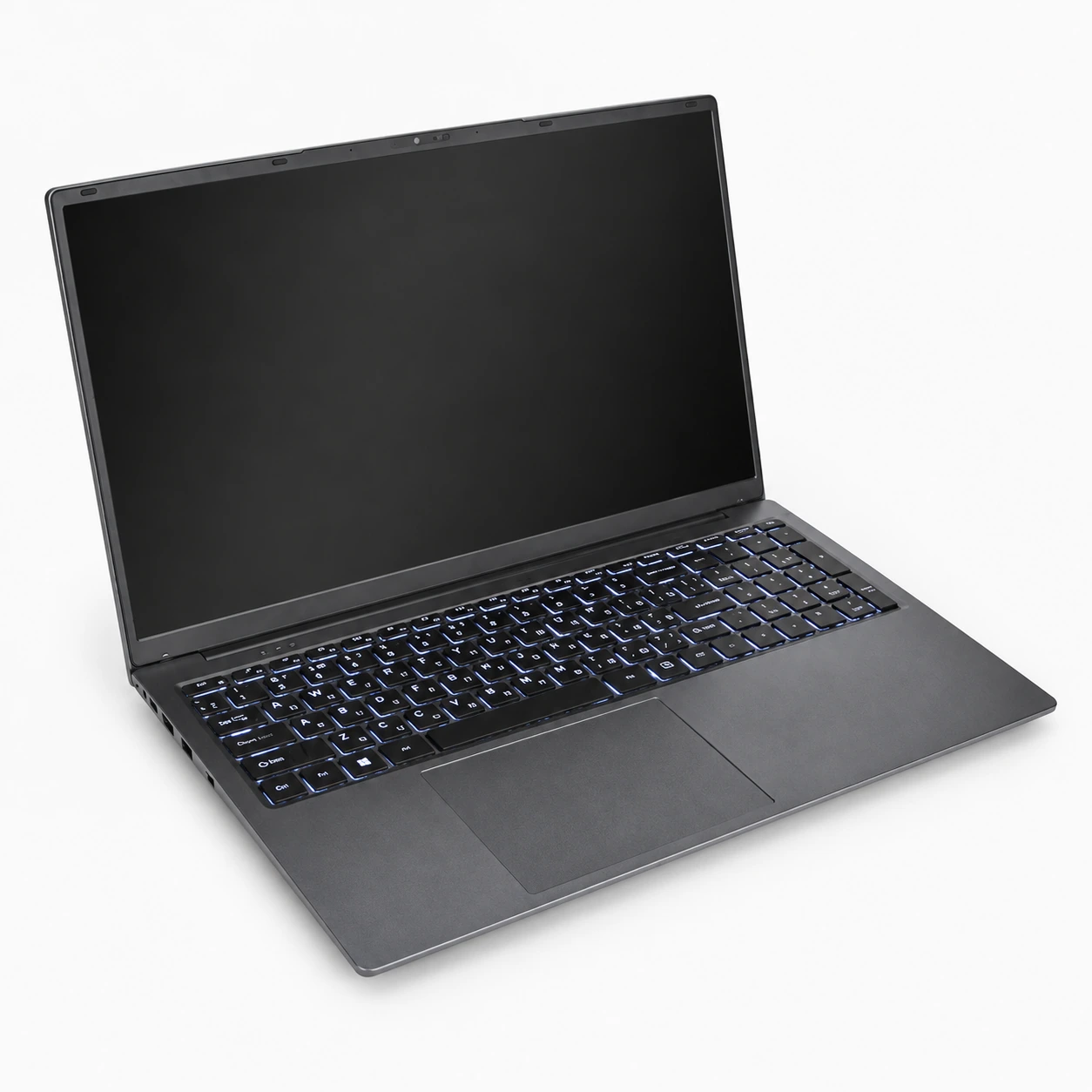
SkyX PS173 — клавиатура и основание корпуса
Подготовьте сцену к правке преподавателя
Попросите сокурсника дать одно замечание: «Сделай паузу перед падением длиннее, но не меняй общий характер движения». Найдите нужный участок, добавьте время и проверьте, не сдвинулись ли по ошибке остальные элементы. Если в сцене есть звук, посмотрите его положение после правки. Затем попробуйте вернуть первоначальный вариант без потери изменённого. Полезно хранить понятные версии по этапам, например первый ритм и пауза после просмотра. Десяток файлов с одним названием и разными цифрами в конце мало помогает, когда замечание обсуждают прямо перед группой.
Экспортируйте сцену в формат, принятый преподавателем, и откройте файл вне редактора. Проверьте начало и конец, отсутствие лишних пустых кадров, наличие фона и совпадение звука, если он предусмотрен. Подготовьте также редактируемый исходник. Готовый ролик показывает движение, но по нему преподаватель не всегда сможет разобрать устройство слоёв и предложить точную коррекцию. Уточните, как собираются связанные изображения и звук, иначе проект открывается на вашем ноутбуке полностью, а на кафедре в нём пропадает часть материала.
Посчитайте место под процесс, а не только под финальное видео
В рабочей папке могут лежать эскизы, сканы, исходные сцены, промежуточные версии, музыкальные или речевые материалы с разрешёнными правами и несколько экспортов. Посмотрите объём одного реального задания до удаления черновиков. Учитывайте приложения и временные файлы. Если используете внешний накопитель, проверьте, удобно ли подключить его одновременно с планшетом и монитором. Обратите внимание на прямую связь между местом хранения и переносимостью: проект, который можно показать только с тремя конкретными подключёнными устройствами, потребует дополнительной подготовки перед выездным просмотром.
Проверьте резервную версию в отдельной папке или на согласованном компьютере. Можете ли вы открыть исходную сцену и повторить небольшой экспорт? Получается ли прочитать названия слоёв и понять, где лежит последний исправленный вариант? Если файлы предназначены для командной работы, договоритесь об именах сцен и порядке добавления правок. У каждого участника может быть своё рабочее место, но процесс должен позволять передать сцену другому человеку без долгих сообщений о пропавших деталях.
Завершите выбор просмотром за пределами рабочего стола
Возьмите ноутбук, планшет, кабели и зарядное устройство, разложите их на столе, похожем на аудиторный, и откройте сцену без сети. Выберите проблемный кадр, покажите соседние позы и воспроизведите окончательный эпизод. Запишите, какое действие оказалось неудобным: мало места руке, плохо видна слабая линия, не поддерживается нужный планшет или тяжёлая сцена медленно обновляется. Только после этого сравнивайте характеристики и массу устройств.
Для начинающего аниматора покупка оправдывает себя, когда можно свободно пробовать движение и быстро реагировать на замечание. Иногда решающим становится удобный экран, иногда стабильная поддержка пера, иногда мощность под конкретное трёхмерное задание. У вас останется проверенный пример, на котором эти различия видны в работе, и понятный ответ на вопрос, почему выбранная конфигурация подходит именно для учебного процесса вашей мастерской.