
Опишите рывок прежде, чем менять настройки
Словом «лагает» называют разные проблемы: камера движется неровно, противники перескакивают, управление кажется запоздалым или изображение замирает на мгновение. Для начала выберите точное описание своего случая. Посмотрите, затрагивает ли сбой всю картинку и собственный поворот камеры либо только положение других игроков. Вспомните, появляется ли он при входе в новую область, во время эффектов или независимо от происходящего. Это не окончательный диагноз, но полезный способ выбрать показатели для наблюдения и не менять случайные параметры вслепую.
Запишите условия, в которых проблема заметна: карта, режим, питание ноутбука, запущенная запись, фоновые загрузки и выбранные настройки видео. Если сбой возник после конкретного изменения, включите его в описание. Не пытайтесь сразу очистить все файлы игры или установить большой набор оптимизаций. Такая реакция меняет слишком много условий и лишает возможности понять причину. Хорошая проверка начинается с сохранённого исходного состояния и короткого сценария, который можно повторить без долгого ожидания похожей ситуации в следующем матче.
Включите встроенную телеметрию
Откройте настройки игры и найдите раздел Telemetry. Для диагностики включите постоянное отображение времени кадра и FPS, чтобы показатель не появлялся только после превышения выбранного порога. Позже можно вернуть менее заметный режим. В этом же разделе отдельно доступны пинг и сведения о сетевых проблемах. Они помогают не путать локальную неровность изображения с задержкой получения данных сервера. Не нужно устанавливать неизвестную программу только ради базовой проверки: встроенный интерфейс уже показывает основные признаки, с которых удобно начинать.
Настройка порога предупреждения меняет момент, когда значение считается плохим и выделяется соответствующим образом. Она не ускоряет компьютер и не исправляет рывки. Если увеличить порог так, что предупреждение исчезнет, реальная работа игры останется прежней. Поэтому для сравнения сохраняйте одинаковые условия отображения. Смотрите на значение и момент события, а не только на цвет. В красном числе важен не сам тревожный вид, а то, какое ограничение вы выбрали и совпало ли его превышение с заметной проблемой управления.
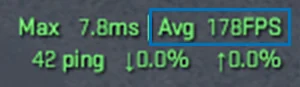
Средний FPS и время кадра отвечают на разные вопросы
FPS показывает количество кадров за секунду, а время кадра — интервал, связанный с подготовкой и выводом последовательных изображений. Встроенный HUD отображает средний FPS и худшее недавнее время кадра. Поэтому их нельзя всегда напрямую обращать друг в друга: они описывают разные сводные характеристики недавнего периода. Высокая средняя частота способна соседствовать с отдельным длинным кадром. Именно такой скачок может ощущаться как короткое замирание, хотя большая цифра FPS выглядит благополучно и почти не меняется после события.
Для равномерной последовательности связь проста: 1000 миллисекунд, делённые на частоту, дают интервал между кадрами. Например, при строго равномерных 100 кадрах это 10 миллисекунд. Пример объясняет единицы, а не задаёт обязательную цель для любого компьютера. Реальная игра выдаёт не идеально одинаковые интервалы. Поэтому полезно наблюдать не только среднее значение, но и повторяющиеся всплески. Плавность зависит от последовательности кадров, а не от самого большого числа, которое однажды появилось при взгляде на пустую стену.
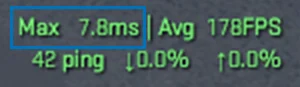
Создайте короткий повторяемый маршрут
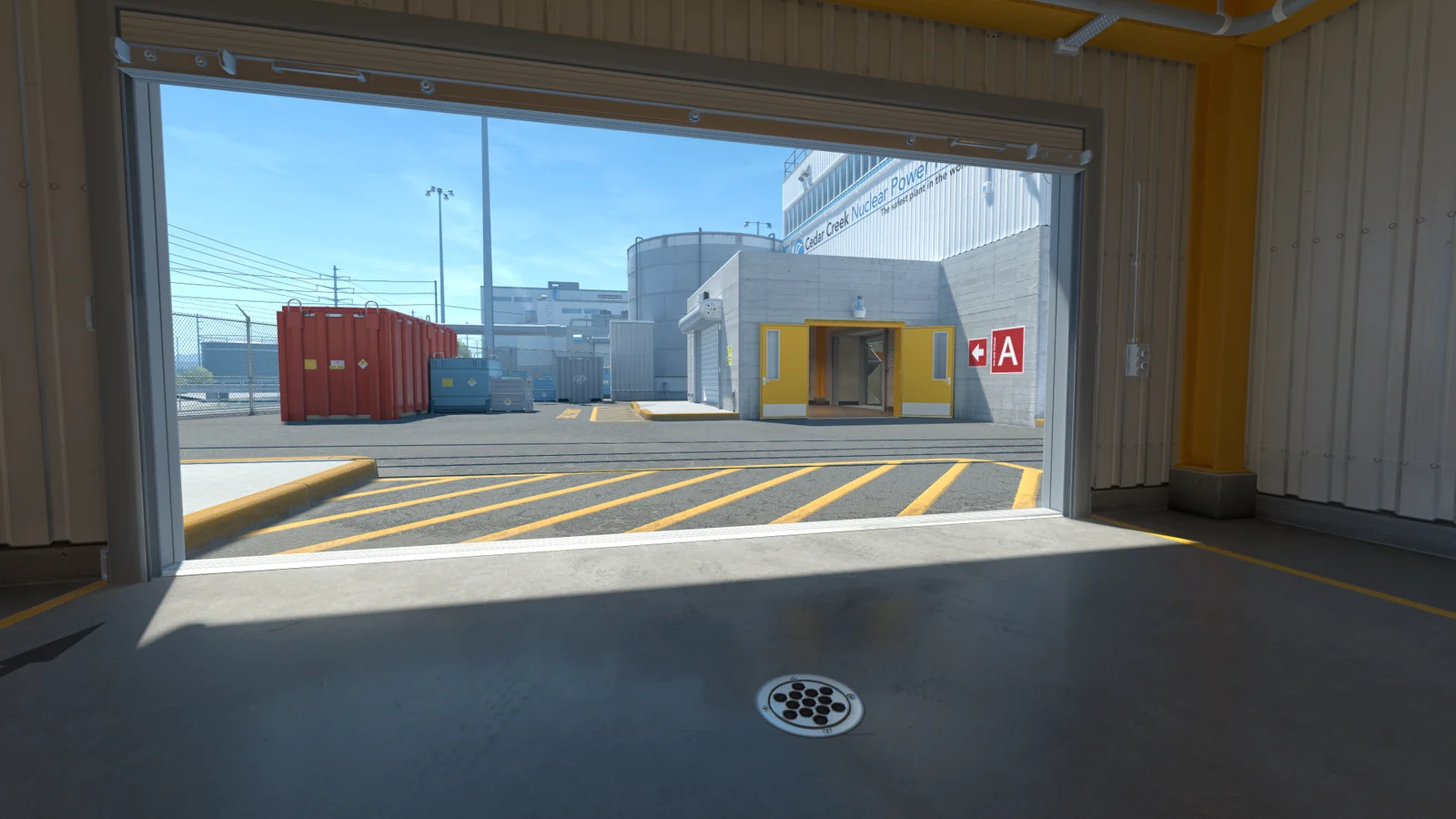
Выберите знакомую карту и несколько действий: пройти открытый участок, зайти в помещение, повернуться у сложного фона и выполнить обычную стрельбу. Сохраните одинаковую последовательность для двух сравниваемых настроек. Если проверяете демозапись, используйте один и тот же отрезок, понимая, что воспроизведение не полностью повторяет нагрузку живого сетевого матча. Маршрут нужен для уменьшения случайных различий. Если каждый тест проходит на другой карте с другим числом игроков, вывод о пользе настройки становится намного менее надёжным.
Отдельно отмечайте первый проход и повторный. Подгрузка ресурсов или подготовка данных может сделать начальное знакомство с участком тяжелее, чем последующие перемещения. Не скрывайте первый рывок, но и не сравнивайте его с уже прогретым маршрутом другого варианта. Повторите оба сценария в сопоставимых условиях. Если проблема исчезает после первого посещения, это важная характеристика причины. Если возникает на каждом повороте в той же области, поиск будет другим. Такая разница полезнее общего утверждения, что карта иногда работает плохо.
Проверьте конкурирующую нагрузку
Посмотрите, не выполняются ли обновления, загрузки, распаковка файлов, обработка видео или запись экрана. Закройте ненужные пользовательские приложения обычным способом и повторите маршрут. Не отключайте защитные службы и системные компоненты в надежде освободить неизвестный ресурс. Сначала проверьте то, что вы сами запустили и можете безопасно вернуть. Если рывки совпадают с фоновой задачей, повторный тест без неё поможет подтвердить связь. Само наличие программы в списке процессов ещё не делает её виновником: важно изменение наблюдаемого поведения.
Оверлеи, захват видео и трансляция также добавляют работу системе. Для сравнения временно отключите конкретную функцию записи через её штатное меню, оставив остальные параметры прежними. Затем верните её и проверьте повторяемость результата. Не удаляйте сразу весь клиент или драйвер. Если проблема появляется только при записи, решение может состоять в настройке захвата или его качества. В обычном матче без записи графика при этом может быть достаточной, и снижать всю детализацию ради другого сценария не обязательно.
На ноутбуке условия питания являются частью теста
Сравнивайте производительность при одинаковом подключении питания и штатном режиме устройства. На батарее ноутбук может выбирать другие ограничения, поэтому результат нельзя напрямую смешивать с работой от адаптера. Убедитесь, что кабель подключён надёжно и система распознаёт источник питания. Используйте настройки производителя, предназначенные для обычной работы, а не случайные инструкции по снятию ограничений. Задача диагностики состоит в воспроизводимом режиме, где понятно, какие условия действуют, а не в принудительном изменении аппаратных защит ради краткого результата.
Если плавность ухудшается только спустя время, отметьте продолжительность сессии и условия охлаждения. Не перекрывайте вентиляцию мягкой поверхностью и не проводите тесты в заведомо неудобном для устройства положении. Доступные штатные показатели нагрузки и температуры помогают описать ситуацию, но универсального безопасного порога для всех моделей здесь нет. Если устройство необычно шумит, выключается или ведёт себя нестабильно вне игры, требуется диагностика самого компьютера. Постоянное уменьшение настроек CS2 не заменяет решение аппаратной проблемы.
Меняйте параметр, связанный с предполагаемой нагрузкой
Если снижение разрешения заметно помогает на том же маршруте, графическая часть нагрузки может быть существенной. Если результат почти не меняется, причина может находиться в другом месте. Это ориентир для следующей проверки, а не окончательное определение узкого места по одному наблюдению. Сравните масштабирование, сглаживание и отдельные уровни детализации последовательно. Записывайте, что изменилось в изображении вместе с производительностью. Полезный выигрыш должен сохранять возможность видеть противника и важные элементы сцены, а не просто давать большую цифру на нечитаемой картинке.
Не отключайте все тени без понимания последствий: часть из них передаёт игровую информацию. Подробный разбор графических настроек помогает выбрать осмысленный компромисс. После удачного изменения повторите проверку в нескольких типах области. Один лёгкий проход не доказывает устойчивость в помещении с эффектами и несколькими моделями. Если настройка улучшила только один редкий участок, сопоставьте пользу с потерей качества во всех остальных сценах. Рабочий профиль должен подходить реальному набору игровых ситуаций.
Сетевой рывок не лечится снижением текстур
Если собственная камера остаётся плавной, но положение других игроков меняется с задержкой или скачком, посмотрите на сетевую телеметрию. Пинг, пропущенные из-за доставки тики и подробные показатели потерь описывают другие причины, чем время кадра. Они могут ухудшаться одновременно с локальной нагрузкой, но не обязаны. Для проверки используйте руководство по пингу и доставке пакетов. Снижение разрешения не устраняет перегруженный домашний канал или нестабильный маршрут до сервера, даже если общая картинка после него стала быстрее.
Сохраняйте короткую запись значений вокруг события, если штатная запись не усиливает проблему. Иначе достаточно заметки о том, какой индикатор изменился. Не делайте вывод по одному скриншоту после окончания рывка: всплеск мог уже выйти из отображаемого периода. Важна связь по времени между ощущением и показателем. Если она не повторяется, продолжайте сбор простых наблюдений. Уверенное объяснение без совпадения признаков часто приводит к ненужным изменениям, после которых исходная проблема остаётся, а конфигурация становится сложнее.
После обновления проверяйте конкретное изменение
Если проблема появилась после обновления игры, сравните сохранённые параметры с текущими. Иногда изменяется поведение отдельной опции или добавляется новая настройка, но это не повод автоматически возвращать всю систему к старому состоянию. Проверьте файлы игры штатным инструментом Steam, если есть признаки повреждения установки, отсутствующие ресурсы или сбои запуска. Проверка целостности не является гарантированным ускорителем: она отвечает на вопрос о файлах. Не повторяйте её бесконечно, если результат уже получен и наблюдаемая проблема никак не изменилась.
Перед изменением драйвера или конфигурации сохраните рабочие значения и причину проверки. Пользуйтесь официальным способом установки для своего оборудования и избегайте случайных пакетов «исправления CS2». Список из десятков старых параметров запуска особенно затрудняет диагностику: невозможно понять, какой применяется, какой устарел и какой мешает. В руководстве по сохранению настроек описан обратимый порядок действий. Он полезнее радикального удаления всех пользовательских файлов, после которого приходится восстанавливать управление и одновременно искать первоначальную причину.
Соберите описание, пригодное для сравнения
Хорошая запись проблемы включает маршрут, настройки, режим питания и наблюдаемые показатели. Например: рывок появляется при первом входе в определённое помещение, средний FPS остаётся высоким, худшее время кадра растёт, сетевые показатели не меняются. Это намного информативнее фразы «раньше было лучше». Добавьте, какие проверки уже выполнены и что изменилось после каждой. Не приписывайте устройству чужой результат из интернета. Даже одинаковые названия процессора и видеокарты не гарантируют полностью одинаковые условия работы, память, охлаждение и фоновые задачи.
Если собираетесь обращаться в поддержку, подготовьте сведения о системе и короткий воспроизводимый сценарий без личных данных из других окон. Не публикуйте целые журналы учётной записи или конфигурации с неизвестным содержимым. Для собственной заметки достаточно нужных параметров и результата проверок. Не называйте найденное совпадение доказанной причиной, пока возврат предыдущего условия не возвращает симптом. Иногда два изменения просто произошли рядом по времени. Аккуратное сравнение помогает избежать ошибочного ремонта и повторного появления той же проблемы.
После исправления подтвердите устойчивость
Повторите исходный маршрут с выбранной настройкой, затем проведите обычную игровую сессию. Убедитесь, что улучшение сохраняется не только на пустой карте. Верните ненужные диагностические элементы в удобный режим отображения, но сохраните запись параметров и причины решения. Если помогло закрытие фоновой задачи, не нужно постоянно снижать изображение. Если помогло разумное изменение графики, сохраните этот профиль. Решение должно соответствовать найденной причине и не превращать каждое включение игры в длинную процедуру случайных исправлений.
Когда изображение стало устойчивым, возвращайтесь к тренировке игровых действий. Хорошая производительность создаёт условия для контроля, но не объясняет каждую проигранную дуэль. Для разделения технических и игровых ошибок полезен разбор собственных эпизодов. В основном обзоре CS2 настройка компьютера является одной из частей подготовки. Её результат — понятная, воспроизводимая работа игры, при которой можно оценивать решения и механику, не отвлекаясь на постоянные рывки и сомнения в состоянии системы.