
Выберите, какую проблему решаете
Графические настройки CS2 влияют и на нагрузку компьютера, и на то, насколько удобно читать игровую сцену. Поэтому задача не сводится к самой большой цифре FPS. Игроку нужно различать модель возле укрытия, видеть границы дыма, сохранять плавность при повороте и не терять управление в насыщенном бою. Перед изменениями сформулируйте проблему: изображение размыто, появляются рывки, мешают разрывы кадра или слишком трудно заметить соперника на фоне. Разные симптомы требуют разных проверок и не исправляются одним универсальным пресетом.
Сохраните снимки текущих параметров. Запишите разрешение, режим отображения, частоту обновления, масштабирование и выбранный графический пресет. На ноутбуке укажите, подключено ли питание и какой режим производительности используется в штатной программе. Сравнение от батареи и от сети может описывать разные условия работы устройства. Для проверки выберите знакомую карту и короткий повторяемый маршрут. Он должен включать открытое место, помещение и участок с несколькими деталями на расстоянии. Пустой угол стены плохо представляет обычный матч.
Сначала проверьте монитор и режим вывода
В настройках видео убедитесь, что выбран нужный дисплей, а доступная частота обновления соответствует ожидаемой. Особенно полезно проверить это после подключения другого монитора или смены кабеля. Частота дисплея и FPS игры связаны с разными этапами вывода: первая описывает обновление экрана, второй — скорость подготовки кадров игрой. Высокая цифра FPS сама по себе не доказывает, что монитор работает в нужном режиме. Смотрите на выбранные параметры устройства и игры вместе, а не на одну цифру в углу.
Режим окна выбирайте с учётом привычной работы и фактической стабильности. Не назначайте полноэкранному или оконному режиму гарантированное преимущество на любом компьютере: результат зависит от системы, дисплея и других настроек. Сравните одинаковый маршрут, переключение между приложениями и поведение при возвращении в игру. Если проблема возникает именно после такого переключения, включите этот сценарий в проверку. Стабильный удобный вариант важнее обещания из чужого списка, которое не подтвердилось на вашем рабочем месте и текущей версии системы.
Разрешение выбирайте по видимости и нагрузке
Начните с понятного исходного разрешения, обычно родного для дисплея, и оцените читаемость дальнего объекта. Затем при необходимости сравните более низкий вариант. Снижение разрешения уменьшает объём изображения, который нужно обрабатывать, но может ухудшить различимость мелких деталей. Возможный выигрыш производительности зависит от того, что ограничивает компьютер. Если задержка связана с другим этапом обработки, картинка станет грубее без заметного улучшения плавности. Поэтому каждую такую замену нужно проверять на той же сцене и по тем же показателям.
Соотношение сторон и растяжение меняют визуальное представление сцены. Растянутые модели не означают, что игровые цели получили другие размеры попадания. Оценивайте обзор, привычность движения и способность заметить объект у края изображения. После смены режима заново проверьте оформление прицела: система масштабирует часть параметров, а итоговый вид зависит от выбранного вывода. Не меняйте чувствительность только потому, что горизонтальное движение стало выглядеть непривычно. Сначала отделите изменение картинки от реального углового поворота камеры.
Масштабирование требует проверки мелких деталей
FidelityFX Super Resolution в доступном меню использует изображение меньшего разрешения с последующим увеличением. Это может снизить графическую нагрузку, но качество маленьких объектов нужно оценивать отдельно. Посмотрите на дальние края моделей, решётки, контуры оружия и движение перед сложным фоном. Не выбирайте режим только по неподвижному снимку: при повороте камеры ощущение чёткости может быть другим. Если дальнего соперника стало труднее различать, увеличение FPS следует сопоставить с этой потерей, а не объявлять настройку безусловным улучшением.
Сначала сравните масштабирование с отключённым вариантом при одинаковом выходном разрешении. Затем переходите к другому качеству, если исходная нагрузка всё ещё велика. Сохраните заметку с результатом и не смешивайте этот тест со сменой теней или сглаживания. На достаточно быстром компьютере уменьшение внутреннего разрешения может оказаться ненужным компромиссом. На более ограниченном устройстве оно иногда помогает получить приемлемую плавность. Решение определяется наблюдаемой работой вашей системы, а не названием режима и не обещанием одинакового прироста для всех видеокарт.
Сглаживание и текстуры решают разные задачи
Сглаживание влияет на представление границ объектов. Проверяйте тонкие диагонали, перила и края модели при движении камеры. Более тяжёлый вариант может выглядеть спокойнее, но требует ресурсов. Полное отключение не всегда делает сцену удобнее: резкие мерцающие края способны отвлекать. Ищите вариант, при котором читаемость остаётся приемлемой без заметного ухудшения времени кадра. Чтобы сравнение было полезным, сохраняйте одинаковые положение камеры, разрешение и маршрут. Иначе изменения фона легко принять за результат настройки, которая на самом деле почти ничего не изменила.
Детализация моделей и текстур относится к другим свойствам изображения и использованию памяти. Если видите запоздалую подгрузку поверхности, отдельно проверьте поведение стриминга текстур и состояние накопителя, а не пытайтесь исправить всё сглаживанием. Отключение стриминга может увеличить расход памяти текстур. Поэтому такой вариант нельзя универсально рекомендовать для любой видеокарты. После изменения пройдите несколько разных областей, а не только посмотрите на уже загруженную стену. Начальное появление текстуры и её вид после остановки могут отражать разные этапы работы.
Тени могут нести игровую информацию
Настройки теней нельзя рассматривать только как украшение. Динамическая тень может помочь заметить присутствие модели за пределами прямого взгляда. В интерфейсе различаются общее качество теней и выбор источников для динамических теней. Valve прямо предупреждает, что ограничение динамических теней солнечным светом может лишить полезной информации, особенно внутри помещений. Поэтому не переносите совет отключить всё ради FPS механически. Сначала поймите, какая часть изображения исчезает, и сравните производительность с полученной потерей видимости.
Для проверки найдите знакомую сцену с понятным освещением и наблюдайте движение модели вместе с её тенью. Не делайте вывод по тени неподвижного ящика: она может относиться к другой части освещения. Полезно сохранять одинаковую позицию камеры и время наблюдения. Даже хорошо видимая тень не раскрывает автоматически точное число противников или весь маршрут. Это дополнительный признак, который следует сопоставлять с другими сведениями. Настройка помогает сохранить доступную информацию, но не заменяет осторожную проверку самого направления и чтение ситуации.
Контраст модели проверяйте на реальном фоне
Boost Player Contrast предназначен для улучшения различимости игроков в ситуациях с низким контрастом. Включите и выключите его на одной и той же сцене, где модель располагается рядом с похожим по яркости фоном. Смотрите, легче ли отделить силуэт, а затем проверьте влияние на производительность. В подсказке игры указано, что опция может увеличивать графическую нагрузку. Поэтому оценка состоит из двух частей: заметность цели и устойчивость вывода. Нельзя заранее обещать одинаковую пользу каждому дисплею, видеокарте и варианту изображения.
Не пытайтесь компенсировать любую трудность различения предельной яркостью монитора или чрезмерно насыщенными цветами. Слишком сильная обработка может скрыть детали светлых участков и сделать картинку утомительной. Сначала проверьте базовую яркость, контраст и читаемость на нескольких типах поверхности. Затем сравните игровую настройку модели. Если цель плохо видна только на конкретном фоне, запишите этот случай, а не объявляйте всю карту нечитаемой. Точная проблема позволяет выбрать осмысленный компромисс и не разрушить удобное изображение в остальных местах.
Синхронизация и задержка требуют отдельного выбора
Вертикальная синхронизация помогает согласовать вывод с обновлением дисплея и убрать разрывы изображения. При этом общую отзывчивость стоит проверять на своей системе вместе с остальными параметрами вывода. Не включайте или отключайте её только по чужому правилу без оценки результата. Выполните медленный равномерный поворот вдоль вертикальных объектов и посмотрите, мешают ли разрывы. Затем сделайте несколько обычных наведений. Так вы оцениваете конкретный компромисс между видом движения и субъективной реакцией управления в выбранном режиме.
Если доступна NVIDIA Reflex Low Latency, её назначение связано с уменьшением системной задержки. Режим с Boost может менять энергопотребление видеокарты и влиять на FPS, поэтому более длинное название не означает автоматически лучший результат для ноутбука. Проверяйте поддержку и пояснения текущего меню, сравнивайте при одинаковом питании и нагрузке. Не выдавайте субъективное ощущение за измерение полной задержки. Встроенный счётчик FPS описывает не всю цепочку от движения мыши до свечения экрана, и его рост не заменяет такое измерение.
Смотрите на время кадра вместе со средним FPS
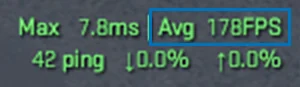
Для проверки включите телеметрию в настройках игры. Средний FPS помогает увидеть общую скорость, но короткие задержки заметнее по времени кадра и его всплескам. Повторите маршрут несколько раз и отметьте, где появляется рывок: на первом входе, возле эффекта, после открытия меню или постоянно. Изображение может выглядеть неровным даже при высокой средней цифре. Подробная диагностика времени кадра помогает отличить устойчивую нагрузку от отдельных скачков, которые требуют другого поиска причины.
Сетевые задержки отделяйте от графических. Если камера движется плавно, а другие игроки перемещаются рывками, проверьте пинг и показатели сети. Если рывок затрагивает всю картинку вместе с движением камеры, начинайте с вывода кадров. Это не абсолютный диагноз, а полезное направление следующего теста. Не снижайте качество текстур в надежде исправить потери соединения с сервером. Для таких признаков существует отдельная последовательность проверки сети, которая опирается на другие показатели и не требует портить изображение.
Не устанавливайте пакеты оптимизации ради одного параметра
Списки старых команд запуска часто смешивают настройки разных версий движка. Не добавляйте большой набор неизвестных параметров с обещанием мгновенного ускорения. Сначала используйте текущий интерфейс, где видны назначение и доступные значения. Если уже применяли чужой набор, сохраните его отдельно и сравните запуск без него, не удаляя остальные личные настройки. Такая проверка должна иметь обратимый шаг. Массовое отключение служб, защитных функций или случайное удаление системных файлов не является нормальным способом подобрать графику для CS2.
Если проблема появилась сразу после обновления и сопровождается отсутствующими текстурами или сбоями, может пригодиться проверка целостности файлов через Steam. Она проверяет установку игры, а не обещает ускорение на любом компьютере. Не запускайте одновременно несколько тяжёлых проверок и учитывайте время на завершение. Настройки управления и личные файлы сохраняйте отдельно перед более широким восстановлением. Для аккуратной последовательности изменений используйте руководство по обновлениям и конфигурации, чтобы случайное исправление не сопровождалось потерей удобного управления.
Оставьте понятный рабочий профиль
После проверки сохраните набор, который устраивает по читаемости и плавности. В заметке укажите не только значения, но и причину важных решений: сохранены динамические тени в помещении, снижено сглаживание, масштабирование оказалось слишком размытым. Такая запись полезнее чужого универсального пресета, потому что отражает проверенные условия вашего устройства. После крупного обновления повторяйте короткий маршрут, а не заново меняйте всё меню. Если игра работает устойчиво и цель хорошо различима, постоянный поиск ещё одного переключателя редко становится самым полезным занятием.
Дальше проверяйте профиль в обычных матчах, где встречаются реальные эффекты, несколько игроков и разнообразные углы. Отмечайте только повторяющиеся проблемы, а не каждый проигранный контакт. Графика помогает увидеть и выполнить действие, но не исправляет позднюю реакцию команды или неверный выход. В основном обзоре CS2 настройки связаны с механикой и задачами раунда. Удобный профиль позволяет сосредоточиться на этих задачах, сохраняя понятную картинку и достаточную устойчивость при тех сценах, которые действительно встречаются в игре.