
Настраивайте управление в спокойном месте
Удобное управление в Cyberpunk 2077 начинается с повторяемых действий, а не с чужого набора чисел. Найдите безопасное место с несколькими неподвижными ориентирами, возможностью пройти вперёд и свободным участком для машины. Здесь можно проверить поворот, прицеливание, уклонение и взаимодействие без давления боя. Сохраните исходные настройки, чтобы после неудачной серии изменений быстро вернуться к понятному состоянию, а не начинать поиск заново.
Сначала выберите устройство, которым собираетесь пользоваться большую часть времени. Мышь удобна для точного переноса прицела, геймпад предлагает аналоговое отклонение стиков и привычное управление с дивана. Необязательно объявлять один вариант правильным для всех. Важно, чтобы выбранная схема позволяла выполнять ваши действия без лишнего напряжения. При переходе между устройствами отдельно проверяйте подсказки и назначения: привычка от другого контроллера не гарантирует совпадения кнопок.
В игре есть несколько схем для геймпада: Classic, Dynamic и Alternative. Просмотрите их описание до ручной настройки отдельных параметров. Смена схемы после долгой перенастройки может изменить привычные действия и запутать сравнение. Для клавиатуры начните с основных назначений и только затем переходите к чувствительности. Не нужно одновременно менять все кнопки, инверсию, скорость камеры и режим прицеливания: каждое изменение лучше оценивать отдельно.
Подберите чувствительность мыши по двум движениям
Первое движение — спокойный перевод взгляда между близкими ориентирами. Второе — быстрый разворот к объекту сбоку или сзади. Если мелкая поправка постоянно перелетает цель, чувствительность стоит уменьшить. Если для обычного разворота приходится неудобно переставлять мышь несколько раз, попробуйте повысить её или изменить рабочее пространство. Ищите баланс на своём коврике и при привычном положении руки, а не по чужому числу.
Пока настраиваете игровой параметр, оставьте неизменным профиль самой мыши. Переключение её аппаратной чувствительности одновременно с ползунком игры создаёт две переменные. Также убедитесь, что случайная кнопка на устройстве не меняет профиль во время боя. Если ощущение камеры внезапно изменилось без правок в меню, это один из простых пунктов проверки. Запишите итоговое сочетание, чтобы восстановить его после сброса или смены устройства.
Не оценивайте настройку только по бегу. Возьмите используемое оружие, наведитесь на небольшую деталь и выполните короткие поправки. Затем попробуйте движение с прицеливанием, если оно характерно для вашего стиля. Разные виды увеличения меняют восприятие скорости, поэтому полезно проверить обычный взгляд и прицел отдельно. Если камера кажется запаздывающей при любой чувствительности, причина может относиться к производительности, а не к величине поворота.
Разделите обычный обзор и прицеливание
Быстрый взгляд по сторонам нужен для ориентации, а прицеливание — для точной работы по цели. Необязательно пытаться решить обе задачи одним ощущением скорости. Используйте доступные настройки чувствительности при увеличении и проверьте их на оружии, которым действительно пользуетесь. Если небольшая поправка в прицеле слишком резкая, уменьшайте соответствующий параметр, сохраняя удобный обычный обзор. Название и диапазон настройки сверяйте с текущим меню вашей версии.
Режим прицеливания переключается через Settings → Controls: опция Toggle aiming down sights позволяет выбрать вход нажатием вместо постоянного удержания. Сначала проверьте два последовательных нажатия в спокойной сцене — вход и выход из прицела. Затем выполните короткую цепочку: наведение, перенос на соседнюю цель, выход, уклонение и повторное наведение. Удержание подходит для частых коротких входов, переключение уменьшает необходимость держать кнопку. Если в бою вы теряете понимание текущего состояния, выберите более предсказуемый вариант. После него отдельно настраивайте чувствительность, чтобы не спутать непривычную кнопку со скоростью камеры.
Оценивая помощь в прицеливании на геймпаде, не меняйте её одновременно с мёртвыми зонами и общей скоростью. Сначала добейтесь предсказуемого движения камеры, затем проверьте поведение возле цели. Выбирайте результат по ощущениям в используемой боевой системе. Помощь не заменяет читаемую картинку и стабильный отклик. При неприятной задержке полезно отдельно проверить различие плавности и отзывчивости.
Настройте мёртвую зону стиков по реальному поведению
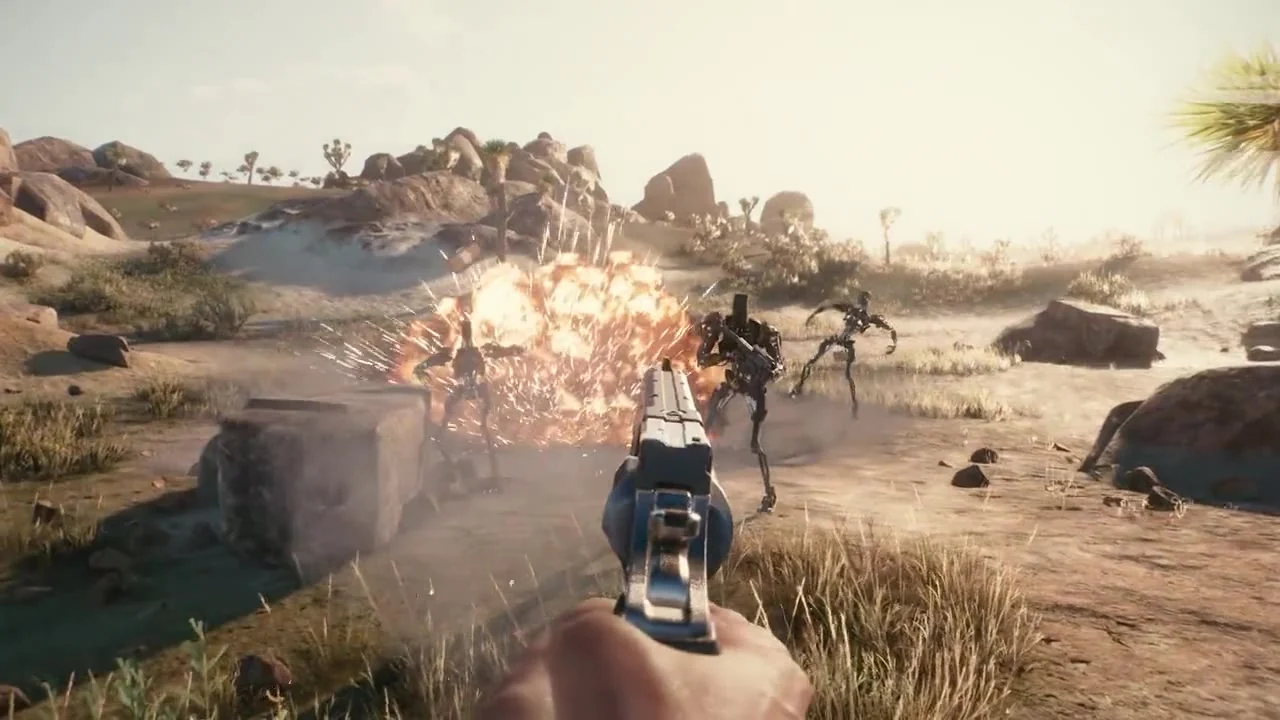
Мёртвая зона определяет, какая часть небольшого отклонения стика не вызывает действие. Слишком большая внутренняя зона заставляет заметно сдвигать палец, прежде чем камера начнёт двигаться. Слишком маленькая может выявить дрейф: персонаж или взгляд перемещаются, хотя вы отпустили управление. Поэтому универсального идеального значения нет. Начните с текущей настройки и наблюдайте контроллер в покое, не касаясь стиков и не опираясь на них.
Если движение появляется само, немного увеличьте внутреннюю зону и повторите проверку. Затем убедитесь, что мелкие направленные движения всё ещё удобны. Если камера реагирует поздно, постепенно уменьшайте значение до комфортного порога, не возвращая нежелательное движение в покое. Меняйте один параметр за раз и проверяйте оба стика отдельно. Не пытайтесь исправить сильную аппаратную неисправность одним ползунком: настройка имеет ограниченные возможности компенсации.
После обновления игры проверьте, сохранились ли значения, прежде чем считать контроллер сломанным. В истории обновлений уже менялись обработка и значения мёртвых зон. Это не означает, что любое новое поведение обязательно вызвано патчем, но даёт разумный первый пункт проверки. Сравните другой профиль или штатные значения, предварительно сохранив собственные. Если проблема повторяется в нескольких приложениях, диагностика самого устройства становится более уместной.
Кривую отклика и ускорение проверяйте после базовой скорости
Кривая отклика связывает силу отклонения стика со скоростью поворота. При одном варианте небольшое движение пальца меняет взгляд мягко, при другом камера быстрее набирает скорость. Выберите доступный профиль и выполните медленную поправку, затем полное отклонение. Не судите только по резкому развороту: в игре часто важнее возможность спокойно удержать прицел на небольшой цели, не теряя способности быстро осмотреть пространство.
Дополнительные параметры ускорения или усиления поворота, если они есть в выбранной схеме, меняйте отдельно. Если камера сначала идёт медленно, а затем неожиданно резко ускоряется, попробуйте уменьшить соответствующее усиление и снова повторите движение. Не копируйте совет «обнулить всё» без проверки: кому-то плавный набор скорости помогает, а кому-то мешает. Ваша задача — сделать реакцию предсказуемой для собственной руки и выбранного стиля боя.
Проверьте также движение по диагонали и вертикальные поправки. Удобный горизонтальный разворот ещё не гарантирует, что получится спокойно сопровождать цель на лестнице или крыше. Сравните обычный взгляд, прицеливание и движение персонажа одновременно. После настройки проведите короткий бой без возвращения в меню. Постоянное переключение параметров не даёт привыкнуть даже к удачному варианту, поэтому каждой разумной конфигурации стоит дать небольшой практический отрезок.
Разместите частые действия без конфликтов
Для клавиатуры в первую очередь проверьте движение, прыжок, приседание, уклонение, взаимодействие, лечение и смену оружия. Нажимайте их в сочетаниях, которые действительно используете: движение боком с лечением, прыжок с поворотом, выход из прицела с уклонением. Если приходится отпускать важное направление или неудобно тянуться через клавиатуру, назначение стоит пересмотреть. Отдельная комфортная кнопка полезнее схемы, которую трудно выполнять в реальном бою.
Не размещайте критические действия так, чтобы случайное касание постоянно вызывало ненужный эффект. Проверьте конфликты в меню и после переназначения испытайте взаимодействие с дверью, предметом и персонажем. Некоторые действия зависят от контекста, поэтому отсутствие конфликта в одной ситуации не гарантирует удобство во всех. Если схема стала запутанной, вернитесь к сохранённой основе и добавляйте изменения постепенно, начиная с действительно неудобных действий.
Для смены оружия учитывайте возможность включать или исключать импланты рук из последовательности переключения. Если вы хотите быстро перейти между огнестрельными слотами, неожиданное появление другого типа атаки может мешать. Проверьте настройку именно в используемой сборке персонажа. Не путайте неудобное назначение с отсутствием навыка: некоторые движения требуют соответствующего развития, и нажатие новой кнопки само по себе не открывает ещё не полученную способность.
Транспорт настройте отдельным коротким заездом
Чувствительность руления влияет на скорость реакции при повороте и особенно полезна для проверки управления с клавиатуры. Выберите знакомую машину и спокойный участок дороги. Несколько раз плавно смените полосу, затем пройдите одинаковый поворот. Если автомобиль постоянно уходит слишком резко, уменьшите чувствительность и повторите. Не начинайте сравнение на разных моделях: их собственное поведение может отличаться сильнее, чем выбранный параметр управления.
Настройка скорости руления не превращает любую машину в одинаковый транспорт и не отменяет влияние скорости движения. Сначала замедлитесь перед поворотом и проверьте, сохраняется ли проблема. На клавиатуре короткие нажатия отличаются от длительного удержания, а стик позволяет дозировать отклонение. Не списывайте каждое столкновение на неправильную чувствительность: иногда требуется изменить момент торможения и траекторию, а не ещё раз двигать ползунок.
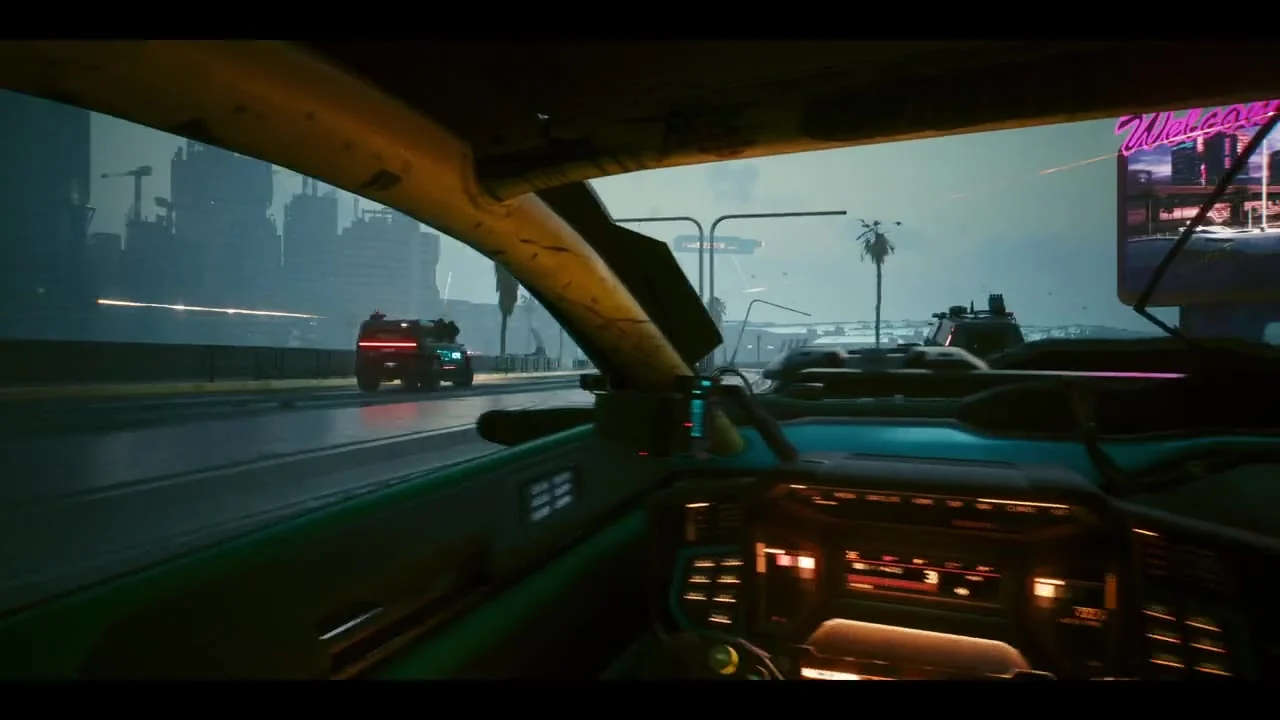
Отдельно проверьте камеру в машине и доступные настройки обзора от третьего лица. Если она неожиданно возвращается в неудобный ракурс, изучите соответствующие параметры своей версии. После этого попробуйте бой из транспорта, если используете его. Подсказки и действия могут отличаться от пешего режима, поэтому полезно заранее знать, как прицеливаться, переключаться и возвращаться к обычному управлению, не разбираясь с этим в разгар погони.
Читаемый интерфейс помогает управлению
Если трудно заметить подсказку или разобрать текст, проблема ощущается как неудобное управление, хотя кнопки назначены правильно. Откройте раздел специальных возможностей и проверьте доступный размер интерфейса, субтитров и элементов HUD. Сравните изображение с обычного расстояния до экрана. Не увеличивайте всё автоматически: оставьте достаточно пространства для сцены, но сделайте важные сигналы читаемыми без необходимости постоянно наклоняться ближе.
Визуальные украшения HUD, искажение и дополнительные эффекты можно оценивать отдельно от размеров. Если они мешают следить за целью или текстом, попробуйте более спокойный вариант. То же касается размытия движения и других художественных эффектов камеры. Не обещайте, что один переключатель решит любой дискомфорт. Смотрите, какие изменения помогают именно вам, и не продолжайте длительную проверку, если изображение вызывает неприятные ощущения.
После настройки интерфейса снова проверьте сканирование, взаимодействие и смену оружия. Важно видеть не только кнопку, но и текущее состояние действия. Если подсказки постоянно переключаются между клавиатурой и геймпадом без вашего намерения, проверьте подключённые устройства и фоновые средства переназначения. Лишний источник ввода может запутывать управление. Для первого диагностического запуска оставьте только нужное устройство и стандартную поддерживаемую конфигурацию.
Закрепите схему тренировкой и сохраните настройки
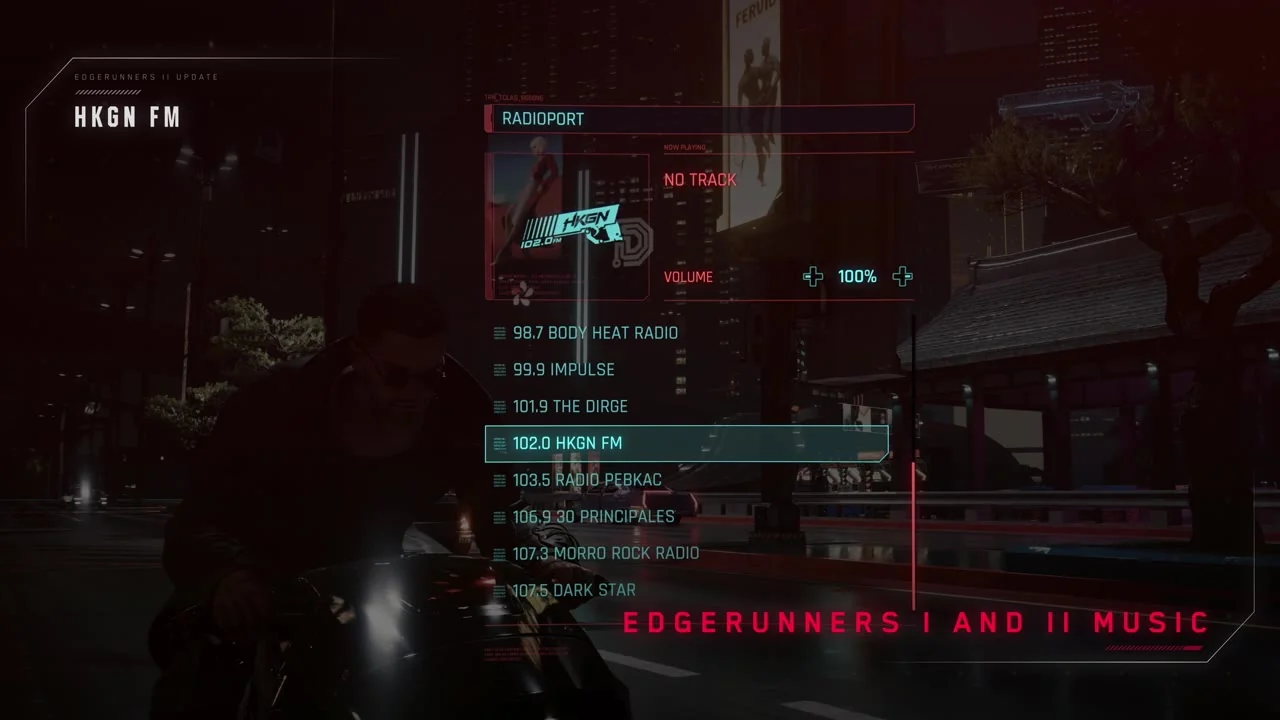
После основных изменений используйте доступное повторение игрового обучения в настройках управления. Оно помогает спокойно проверить базовые действия, а затем перенести их в свободный мир. Проведите небольшой маршрут: взаимодействие с предметом, разговор, перемещение, бой и поездка. Если какая-то кнопка постоянно забывается, не спешите менять всю раскладку. Сначала определите, неудобно ли само назначение или просто требуется немного времени на привыкание.
Если контроллер не распознаётся или ввод дублируется, отдельно проверьте поддержку устройства, способ подключения и слой переназначения в игровом клиенте. Не включайте одновременно несколько эмуляторов без необходимости. Сначала добейтесь стабильной стандартной работы, потом возвращайте индивидуальные функции. После изменения перезапустите игру и повторите те же действия. Такой порядок помогает отличить несовместимое сочетание программ от неправильной чувствительности или неисправности конкретной кнопки.
Сохраните снимки итоговых назначений и основных параметров. Они пригодятся после обновления, перехода на другой компьютер или смены контроллера. Когда управление перестало отвлекать, вернитесь к основному обзору Cyberpunk 2077 и подборке игровых руководств. Хорошая схема не обязана совпадать с чужой: она должна предсказуемо выполнять ваши действия, сохранять точность и позволять сосредоточиться на происходящем в Найт-Сити.