
Что меняет масштабирование изображения
Масштабирование позволяет игре строить исходное изображение с меньшим внутренним разрешением и восстанавливать его до выходного размера. Это может освободить часть ресурсов для более плавного движения или сложных графических эффектов. При этом экран не становится физически более чётким, а алгоритм не получает бесконечное количество информации. Качество зависит от исходных данных, способа восстановления, движения объектов и выбранного режима, а не только от названия технологии.
В Cyberpunk 2077 поддерживаются несколько семейств таких решений. Выбирайте среди реально доступных в вашей версии и на вашей аппаратуре. Нельзя переносить список настроек с чужого компьютера без проверки: поддержка меняется, а отдельные функции предъявляют разные требования. В обновлении 2.5 набор вариантов FSR пересмотрен: масштабирование FSR 3 удалено, при этом FSR 2.1, FSR 4 и генерация кадров FSR 3.1 остаются отдельными возможностями.
Здесь рассматривается именно качество построения изображения. Генерация кадров отвечает за дополнительную плавность показа и не равна масштабированию. Если вы хотите разобраться с увеличением числа отображаемых кадров, откройте соответствующее руководство. Для первого сравнения отключите генерацию и оставьте неизменными освещение, разрешение дисплея и другие параметры. Иначе станет непонятно, какая функция изменила картинку и поведение управления.
Создайте эталон при родном разрешении
Выберите родное разрешение монитора и сделайте несколько контрольных наблюдений без масштабирования, если система позволяет хотя бы кратко рассмотреть сцену. Это точка сравнения, а не обязательный финальный профиль. Посмотрите на лицо персонажа, текст на вывеске, сетку ограждения и дальние провода. Затем поверните камеру. Нативный вывод тоже может содержать сглаживание и связанные с ним особенности, поэтому не считайте его автоматически безупречным.
Не уменьшайте одновременно разрешение рабочего вывода и внутреннее разрешение через режим масштабирования, если ваша цель — понять одну переменную. Сначала оставьте выходной размер постоянным. Иначе картинку дополнительно масштабирует дисплей или другой этап вывода, и сравнение усложнится. Сохраните снимок настроек, чтобы после экспериментов вернуться к исходной конфигурации, а не восстанавливать её по памяти между несколькими похожими переключателями.
Для оценки используйте обычное расстояние до экрана. Увеличенный фрагмент помогает обнаружить артефакт, но его важность определяется тем, замечаете ли вы его в игре. На большом мониторе и небольшом экране ноутбука один режим может восприниматься по-разному. Также не сравнивайте пережатый ролик с локальным изображением: сжатие способно скрыть тонкие детали и добавить собственные дефекты, которых в исходной сцене не было.
Переходите от качества к производительности постепенно
Начните с доступного режима, ориентированного на качество. Затем проверьте следующий более производительный вариант, сохранив остальные параметры. Смысл этой последовательности — найти минимальное ухудшение, которое даёт нужное облегчение. Сразу выбирать самый агрессивный режим ради большого числа на счётчике невыгодно: вы можете потерять больше деталей, чем требуется для комфортного прохождения на вашем компьютере и выбранном разрешении экрана.
Одинаковое название режима у разных технологий не гарантирует одинаковую картинку, нагрузку и внутренний масштаб. Сравнивайте завершённый результат. Например, один вариант лучше сохраняет тонкое ограждение при ходьбе, а другой выглядит мягче, но даёт более ровное движение в сложном месте. Выбор зависит от того, какое ограничение мешает именно вам. Не пытайтесь объявить универсального победителя по одной неподвижной вывеске в удобном ракурсе.
При невысоком выходном разрешении особенно внимательно проверяйте мелкие объекты. Чем меньше исходных данных остаётся после уменьшения, тем сложнее устойчиво восстановить тонкие линии и дальние элементы. Если производительный режим слишком размывает город, вернитесь на ступень выше и уменьшите другой тяжёлый эффект. Отдельно оцените трассировку лучей: иногда её облегчение даёт более приятный итог, чем дальнейшее уменьшение внутреннего разрешения.
Проверьте неподвижные детали
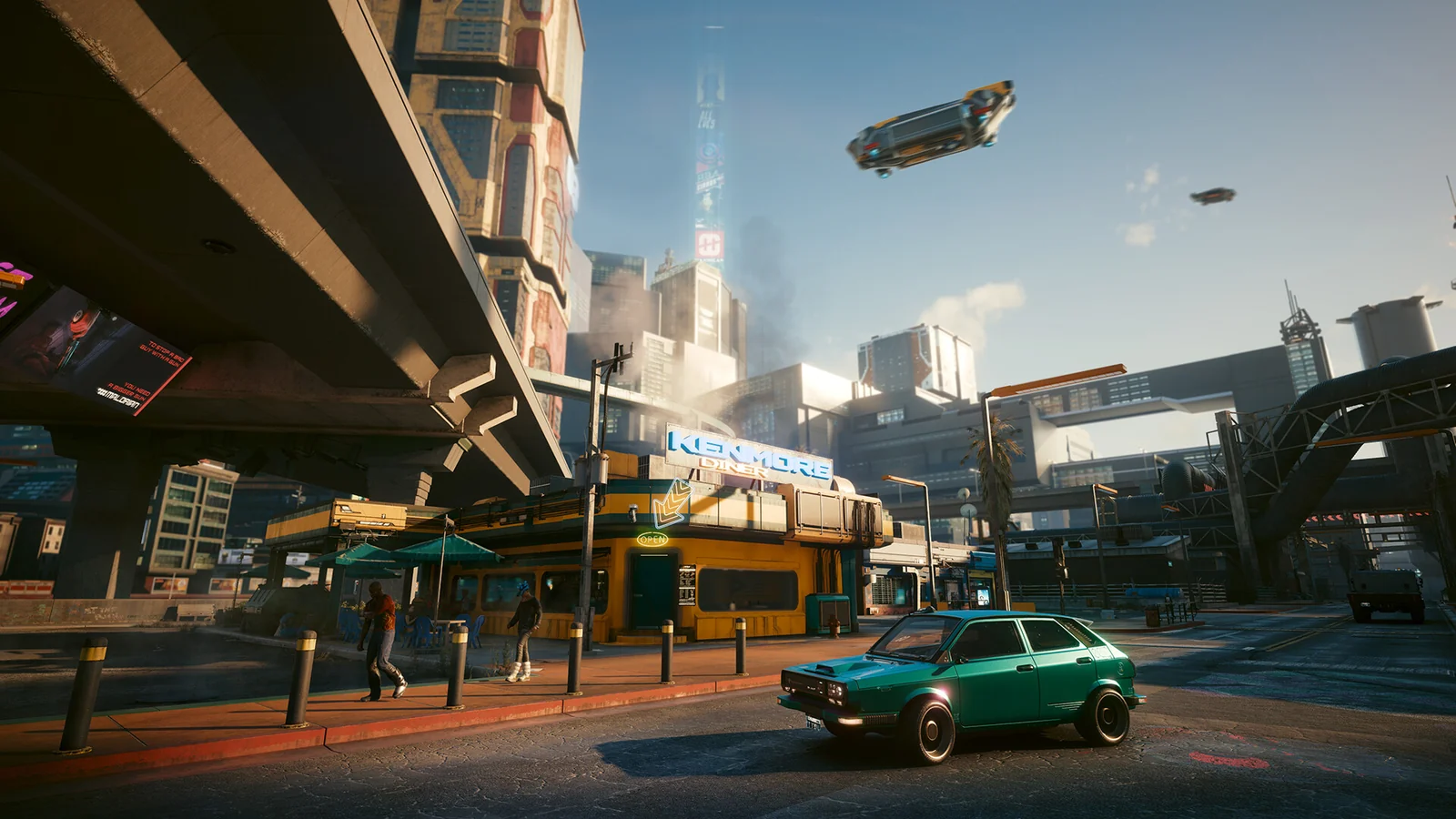
Сначала остановитесь перед сценой с текстом, металлической сеткой и несколькими планами по глубине. Сравните читаемость букв, целостность диагональных линий и мелкие детали на дальних поверхностях. Подождите немного после остановки камеры: временные алгоритмы могут использовать информацию нескольких кадров. Затем повторите наблюдение сразу после движения. Эти два состояния показывают, насколько быстро изображение восстанавливает устойчивость, а не только максимальную красоту неподвижного вида.
Не пытайтесь вылечить потерю букв одной резкостью. Ползунок подчёркивает границы, но не создаёт надёжные исходные сведения о мелком объекте. Если вокруг текста появилась светлая кайма, а сама буква остаётся неоднозначной, верните более высокое качество масштабирования и уменьшите усиление. Для проверки полезны контрастные вывески, но также взгляните на одежду и кожу: слишком жёсткая обработка может неприятно выделять фактуру.
Смотрите на весь экран, а не только на центр. Края кадра, мелкая растительность и объекты на фоне яркого света иногда показывают слабые места режима быстрее, чем крупное лицо. При этом не объявляйте игровой дефект следствием масштабирования без сравнения с исходным профилем. Если линия пропадает одинаково во всех вариантах, причина может находиться в уровне детализации объекта, материале или другом графическом эффекте.
Проверьте движение камеры и объектов
Медленно проведите взглядом вдоль ограждения, затем повторите поворот быстрее. Следите за мерцанием тонких деталей, распадом сетки и следами за контрастными объектами. После этого наблюдайте за проходящим человеком, не двигая камеру. Эти проверки разделяют движение всего изображения и движение отдельного предмета. Если дефект появляется только в одном случае, это полезнее для выбора режима, чем общее утверждение, что картинка выглядит нечёткой.
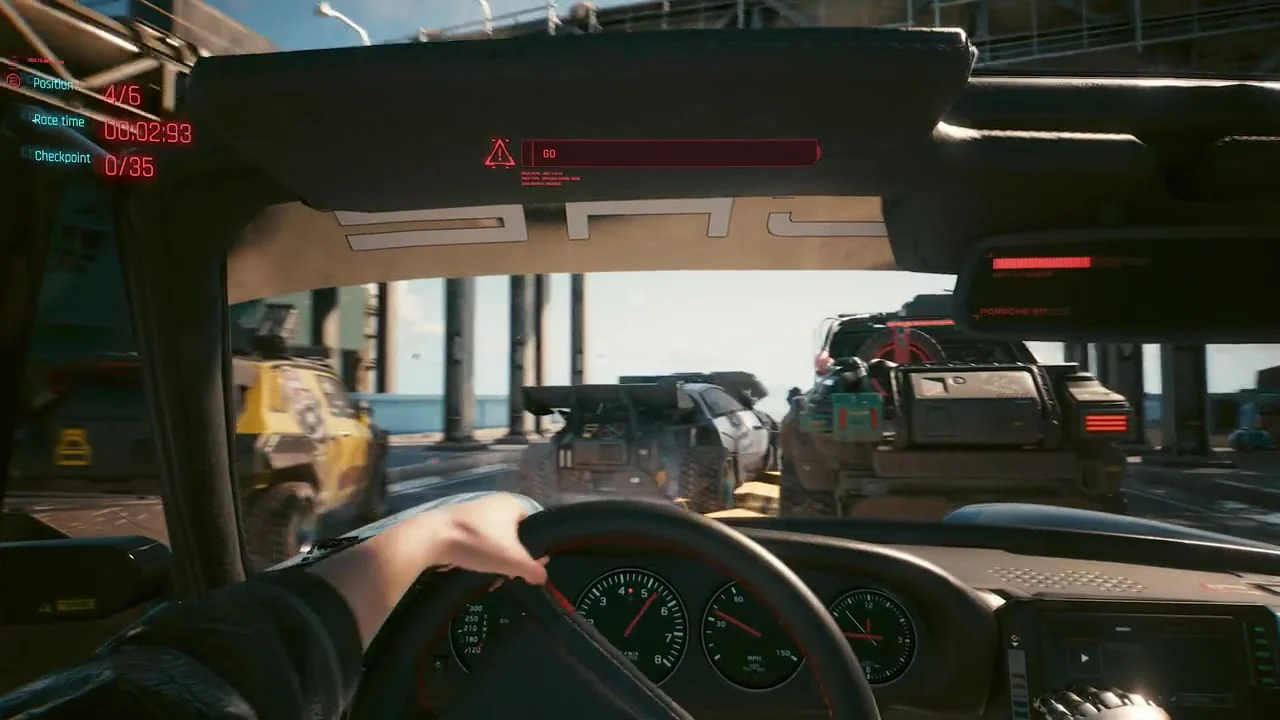
Во время поездки смотрите на разметку, столбы и боковые вывески. Быстрое раскрытие новых участков сцены сложнее для восстановления, чем стояние перед стеной. Не оценивайте качество только по скорости автомобиля: важен характер и направление движения камеры. Повторите короткий путь в одинаковом режиме обзора и по возможности без случайной погони. Несколько сопоставимых попыток надёжнее, чем один красивый проезд с разными погодными условиями.
В бою обратите внимание на края оружия, прицел и быстро перемещающиеся цели. Если видимые следы мешают попадать или замечать противника, это значимое ухудшение даже при высокой средней плавности. Попробуйте более качественный режим восстановления и проверьте, помогает ли он именно вашему движению. Отдельное размытие камеры тоже способно мешать оценке, поэтому его состояние должно оставаться одинаковым во всех сравниваемых вариантах.
Выбирайте доступную реализацию, а не обещание бренда
DLSS, FSR и XeSS развиваются независимо, поэтому название семейства не определяет единственную неизменную технологию. Важны версия игры, графический процессор, драйвер и выбранная модель восстановления, если она доступна. Обновление 2.5 добавляет поддержку DLSS 4.5 и нового поколения Transformer Model, однако конкретные возможности по-прежнему зависят от аппаратуры. Наличие обновлённого масштабирования не означает доступность любой разновидности многокадровой генерации на каждой карте.
В обновлении 2.5 из набора вариантов удалено масштабирование FSR 3; FSR 2.1, FSR 4 и генерация FSR 3.1 Frame Generation сохранены. Поэтому отсутствие старой строки FSR 3 само по себе не означает неисправность установки. FSR 3.1 Frame Generation в меню генерации — отдельная функция, её нельзя считать новым названием удалённого масштабирования. Для XeSS также различайте восстановление разрешения, генерацию и снижение задержки. Сначала посмотрите, какие пункты доступны вашей игре и аппаратуре, затем сравнивайте качество: возможности нового комплекта разработчика не означают, что все функции уже есть в конкретной установленной сборке.
Если доступны несколько вариантов, сравните их на одинаковом маршруте. Начните с похожего приоритета качества, затем подстройте каждый до приемлемого изображения. Только после этого сравнивайте плавность. Такой подход отвечает на практический вопрос «что лучше для моего прохождения», вместо соревнования разных картинок с одинаковой надписью режима. Не устанавливайте случайные подмены библиотек только для появления недоступной строки: сначала получите рабочую стандартную конфигурацию.
Резкость, сглаживание и реконструкция решают разные задачи
Резкость усиливает видимость границ, сглаживание уменьшает неприятные ступени и нестабильность контуров, а масштабирование восстанавливает выходное изображение из исходного размера. Эти функции взаимодействуют, но не заменяют друг друга. Если поверхность выглядит искусственно колючей, уменьшайте усиление резкости. Если тонкие линии постоянно мерцают, проверяйте качество восстановления и исходные данные. Простое повышение всех параметров сразу обычно затрудняет понимание причины.
DLAA, когда доступно, относится к сглаживанию при нативном разрешении, поэтому его не следует считать таким же способом облегчить нагрузку, как производительный режим масштабирования. Сравнивайте его прежде всего по устойчивости изображения и стоимости обработки. Для пользователя, которому уже хватает скорости, улучшенное сглаживание может оказаться интереснее дополнительного запаса кадров. Но окончательное решение всё равно зависит от того, заметна ли разница во время обычной игры.
Реконструкция лучей связана с обработкой трассируемого освещения. Если вы меняете её одновременно с масштабированием, становится трудно отделить причины улучшения отражений или изменения фактуры. На первом этапе оставьте её неизменной, подберите режим масштаба и только затем сравните дополнительную обработку. Такой порядок особенно полезен в тёмных интерьерах, где шум, мягкость и следы могут иметь несколько разных источников.
Что делать, если уменьшение разрешения почти не помогает
Масштабирование прежде всего сокращает часть работы, связанной с построением изображения, и само требует ресурсов. Если ограничение находится в другом месте, большой прирост не обязателен. Проверьте, не достигнут ли установленный предел частоты кадров и не работает ли система в ограниченном режиме питания. Сравнение у фиксированного потолка не показывает скрытого запаса: счётчик может оставаться одинаковым при разной нагрузке.
Если тяжело именно в толпе или при быстром перемещении между районами, исследуйте характер остановок. Понижение разрешения не обязано исправлять загрузку данных, фоновые операции или проблемы хранения. Не продолжайте ухудшать картинку, когда несколько ступеней не дали заметного результата. Верните приемлемое качество и перейдите к последовательной диагностике нестабильности. Она помогает проверять гипотезы без случайного выключения всех функций подряд.
На ноутбуке сравнивайте только одинаковые условия питания и прогрева. Первый короткий запуск на холодной системе и длительное прохождение от батареи не являются честной парой. Также проверьте, какой графический процессор используется игрой. Не нужно сразу менять системные параметры наугад: сначала зафиксируйте исходное состояние, режим устройства и наблюдаемый симптом, чтобы следующий шаг проверял конкретную причину, а не создавал ещё одну неизвестную.
Соберите профиль для своего прохождения
После сравнения выберите один режим и проведите с ним обычный игровой отрезок. Пройдите разговор, поездку и бой, затем вернитесь в интерьер. Усталость от мерцающих деталей или слишком мягкого изображения иногда становится заметна только после некоторого времени. Если профиль комфортен, перестаньте оценивать каждую стену как тестовую таблицу: смысл настройки в том, чтобы играть, а не постоянно искать различия между соседними вариантами.
Сохраните снимок итогового меню и коротко запишите причину выбора. Например: более качественный режим сохраняет читаемость дальних вывесок, а облегчённое освещение позволяет удерживать комфортную плавность. Такая запись полезнее чужого набора значений без контекста. После обновления повторите знакомый маршрут и проверьте только изменившиеся функции. Не переносите старые ручные подмены библиотек в новую версию автоматически, если стандартная игра уже предлагает нужную возможность.
Для фотографий можно использовать отдельное сочетание параметров, но после съёмки возвращайте игровой профиль. Для прохождения приоритетом остаётся устойчивое движение и понятная сцена. Если вы хотите оценить Cyberpunk 2077 шире технических настроек, вернитесь к основному обзору игры; подборка гайдов по Найт-Сити поможет перейти от меню графики к развитию персонажа, исследованию районов и конкретным игровым задачам.