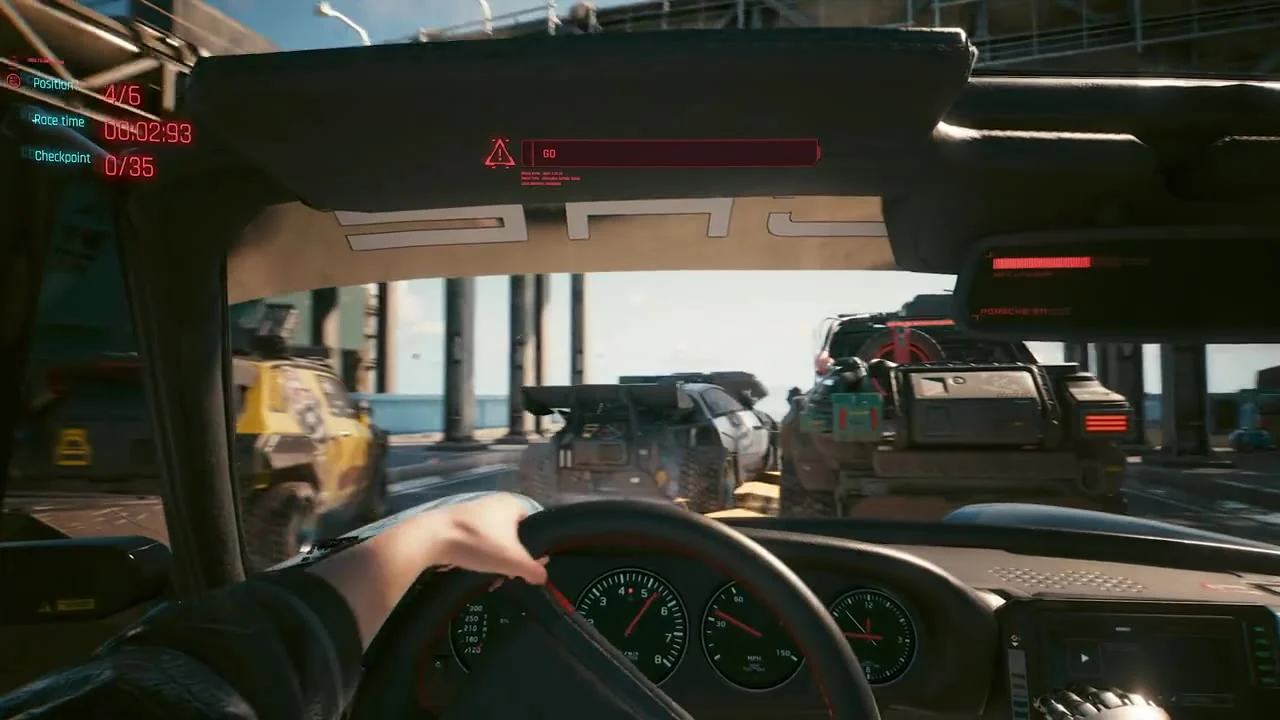
Сначала выясните, что установлено в ноутбуке
Для настройки Cyberpunk 2077 недостаточно знать только название процессора или семейства видеокарты. Важны конкретная графическая модель, объём памяти, режим питания, разрешение экрана и особенности охлаждения. Два ноутбука с похожим обозначением могут вести себя по-разному. Поэтому чужой результат без точной конфигурации полезен лишь как ориентир, а готовый набор значений не следует воспринимать как обещание такой же плавности на вашем устройстве.
Запишите модель ноутбука, процессор, графику, оперативную память и накопитель, на котором стоит игра. Если устройство имеет встроенный и дискретный графические процессоры, отметьте оба. Проверьте фактическое разрешение дисплея: высокая плотность изображения увеличивает требования к построению кадра, даже если диагональ небольшая. Не сравнивайте разные ноутбуки по одному слову «Ultra», не уточнив размер вывода, масштабирование, трассировку и генерацию дополнительных кадров.
Современная версия Cyberpunk 2077 рассчитана на SSD. Убедитесь, что именно папка игры находится на таком накопителе, а не только система. Если производительность сильно ниже ожидаемой, сначала получите понятную исходную конфигурацию. Полный порядок работы с графикой приведён в отдельном руководстве; здесь внимание уделено особенностям ноутбука, которые способны изменить результат ещё до первого переключения качества текстур или теней.
Проверьте питание до сравнения графических режимов
Для исходного игрового профиля подключите предусмотренный производителем блок питания и убедитесь, что ноутбук распознал подключение. Слабый универсальный зарядник или случайный источник питания может не соответствовать условиям тяжёлой нагрузки. Не ориентируйтесь только на значок зарядки: возможность пополнять батарею в покое и возможность обеспечивать выбранный режим во время игры — разные задачи. Используйте совместимую схему питания, указанную для конкретной модели.
Если ноутбук подключён через док-станцию или монитор, проверьте, какая мощность и режим питания доступны именно в таком соединении. Для контрольного запуска полезно вернуться к штатному подключению без дополнительных неизвестных звеньев. Не меняйте одновременно зарядник, экран и графический профиль: сначала выясните, меняется ли поведение от самой схемы питания. Это особенно важно, когда игра стала заметно хуже после перестановки рабочего места.
Игра от батареи требует отдельного профиля. Устройство может ограничивать мощность, а программы управления — применять экономичные настройки и предел частоты кадров. Не считайте такое поведение автоматически неисправностью. Сравнивать следует два осознанно разных сценария: комфортное прохождение от сети и более экономичный сеанс без розетки. Ни один набор настроек не гарантирует одинаковую скорость и одинаковое время работы при всех состояниях батареи.
Выберите понятный режим производителя
У многих ноутбуков есть фирменная программа с режимами тишины, баланса и производительности. Названия и доступные параметры отличаются. Для проверки выберите один штатный режим и не меняйте его во время маршрута. Тихий профиль может сознательно ограничивать производительность ради акустического комфорта. Это полезная функция, если она выбрана намеренно, но неожиданно активный профиль способен объяснить, почему привычные графические настройки вдруг стали слишком тяжёлыми.
Также проверьте игровые ограничения в программном обеспечении графической системы. Например, существуют режимы, ориентированные на снижение шума или экономию заряда. Их действие нужно учитывать вместе с настройками самого ноутбука. Не устанавливайте максимальные значения во всех программах одновременно. Сначала зафиксируйте текущие ограничения и измените одно из них, затем повторите контрольный эпизод. Так будет видно, какой уровень управления действительно влияет на результат.
Баланс шума и плавности выбирайте по обычному сеансу, а не только по короткому тесту. Если производительный режим слишком громкий, попробуйте ограничить частоту кадров и облегчить самые тяжёлые эффекты, сохранив умеренный профиль охлаждения. Приемлемое сочетание может оказаться удобнее постоянной работы на максимуме. Не нужно обещать универсальную экономию или процент ускорения: итог зависит от конструкции, условий и того, какие ограничения действовали раньше.
Убедитесь, что игра использует нужную графику
На устройстве с несколькими графическими процессорами проверьте назначение для Cyberpunk 2077. В Windows откройте параметры системы, раздел дисплея и настройки графики для приложений. Найдите игру либо добавьте её исполняемый файл, если записи нет. Выберите предусмотренный системой вариант высокой производительности с нужным графическим процессором, сохраните настройку и полностью перезапустите игру. Названия пунктов могут немного различаться в зависимости от версии Windows.
Проверяйте запись самой игры, а не только клиента, из которого она запускается. Назначение для магазина или лаунчера не обязательно решает выбор графики для отдельного исполняемого файла. После запуска посмотрите, соответствует ли используемый процессор ожидаемому. Не делайте вывод по активности встроенной графики вообще: в гибридной схеме она может участвовать в выводе изображения, даже когда основную игровую работу выполняет дискретный процессор.
Если модель поддерживает отдельное переключение графического тракта, пользуйтесь инструкцией производителя. Такие варианты могут требовать перезапуска и влиять на энергопотребление. Не ищите одинаковую кнопку во всех ноутбуках: доступность и название зависят от конструкции. Для начала достаточно проверить стандартное назначение приложения и повторить маршрут. Более глубокое переключение имеет смысл, когда вы понимаете его назначение и можете вернуть предыдущую конфигурацию без потери настроек.
Проверьте охлаждение без опасных экспериментов
Поставьте ноутбук на твёрдую устойчивую поверхность и оставьте свободными предусмотренные вентиляционные отверстия. Мягкая постель или ткань могут мешать нормальному воздухообмену. Не используйте случайные предметы, перекрывающие воздухозабор, ради необычного угла наклона. Если применяется подставка, убедитесь, что она соответствует расположению отверстий и не делает положение устройства неустойчивым. Простая правильная установка важнее сомнительных программных способов отменить штатные ограничения температуры.
Сравните поведение сразу после запуска и после обычного прогрева в игре. Если движение ухудшается постепенно, отметьте режим питания, шум охлаждения и данные мониторинга, когда они доступны. Не ставьте диагноз по одной температуре без учёта модели. Полезна именно связь между условиями и повторяемым результатом. Постоянно горячий на ощупь участок корпуса также не позволяет самостоятельно определить, какой компонент ограничивает производительность и почему.
Не повышайте лимиты мощности и не меняйте напряжение ради первого шага диагностики. Если есть признаки неисправности охлаждения, необычный шум или самопроизвольные выключения, стандартный профиль и проверка обслуживания разумнее попытки выжать дополнительную скорость. Разбор устройства должен соответствовать его конструкции и условиям обслуживания. Для обычного подбора графики достаточно убедиться, что ноутбук нормально охлаждается в штатном режиме и не работает с перекрытой вентиляцией.
Настройте изображение под свой экран
Начните с родного разрешения дисплея и умеренного графического профиля без тяжёлой трассировки. Затем выберите доступное масштабирование с приоритетом качества и оцените чёткость в движении. На компактном экране отдельные различия могут быть менее заметны, но это не повод сразу включать самый агрессивный режим. Проверьте надписи, лица и тонкие объекты с обычного расстояния, на котором вы действительно играете.
Если подключён внешний монитор, учитывайте его разрешение и частоту обновления отдельно. Переход на более крупный дисплей с большим числом пикселей может увеличить нагрузку даже при тех же названиях графических настроек. Для сравнения держите схему подключения постоянной. Не меняйте одновременно экран, режим окна, масштабирование и питание: иначе будет трудно понять, какое изменение ухудшило плавность или привело к иной читаемости изображения.
Доступный высокий режим обновления панели сам по себе не означает, что игра обязана постоянно строить столько же кадров. Подбирайте удобный предел по сложным участкам, а не по пустой комнате. Более ровное движение часто приятнее большого разброса. Подробный способ оценки качества восстановления представлен в гайде по масштабированию; он помогает сохранять читаемость картинки, когда требуется уменьшить нагрузку на графическую систему.
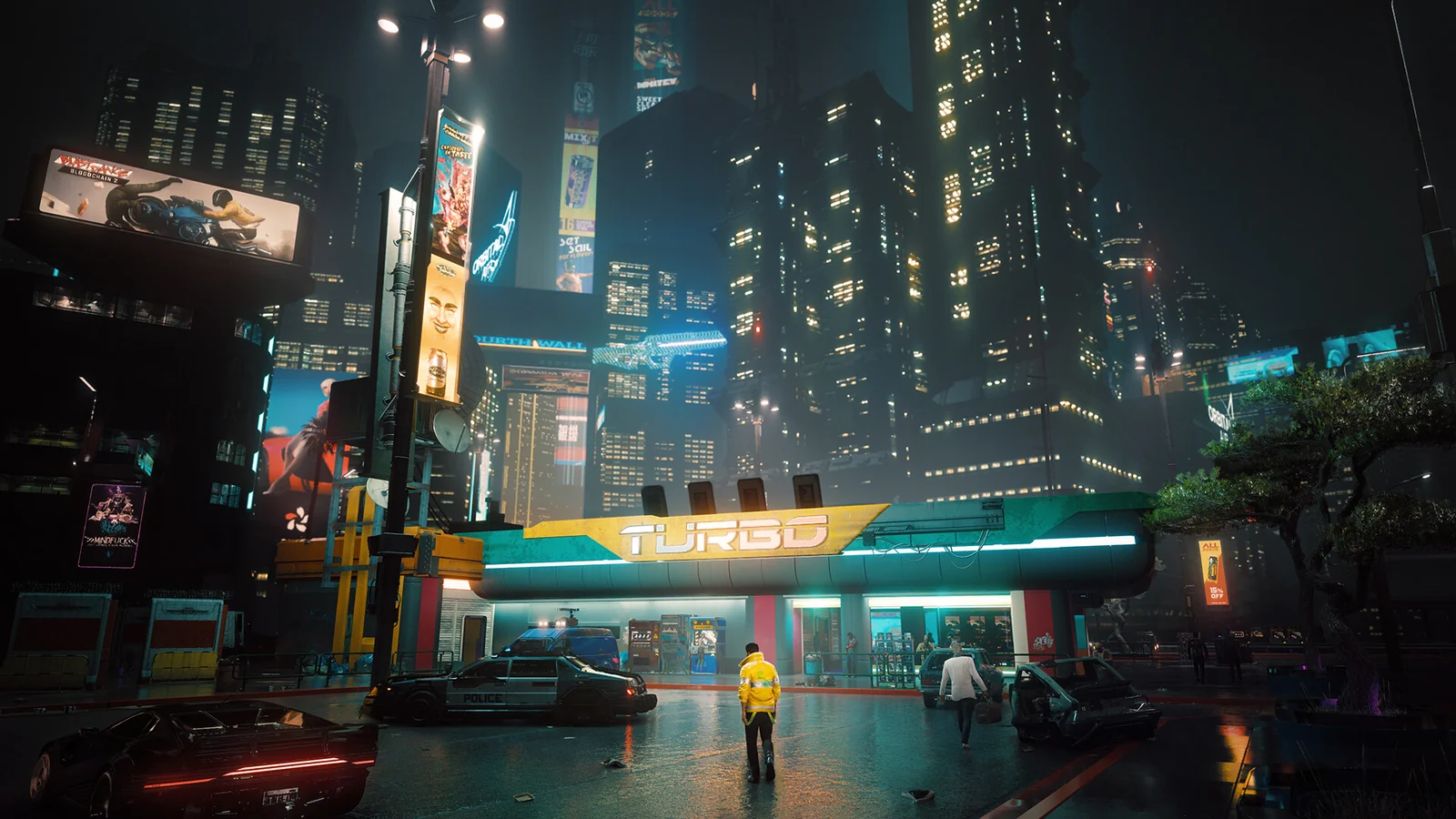
Облегчайте заметные источники нагрузки по одному
Если базовый профиль недостаточно комфортен, сначала проверьте разрешение, масштабирование и состояние трассировки. Overdrive особенно требователен, поэтому его наличие в меню не делает его подходящим для любого ноутбука. Сравните обычное освещение с промежуточными трассируемыми эффектами, прежде чем снижать всё остальное. Хорошо читаемый город с удобным управлением может оказаться полезнее эффектного света, который приходится оплачивать постоянной тяжестью движения камеры.
Затем переходите к теням, отражениям и объёмным эффектам, наблюдая конкретные сцены. Качество текстур проверяйте отдельно, особенно если установлены большие модифицированные пакеты. Не считайте одинаковый объём памяти у двух устройств гарантией одинаковой производительности. Важны доступные ресурсы всей системы и характер нагрузки. Если проявляются отдельные паузы, а не постоянная медлительность, используйте порядок диагностики рывков, а не бесконечное снижение всех деталей.
Генерацию кадров включайте после получения приемлемого исходного отклика. Она может улучшить плавность показа, но не отменяет ограничений питания и охлаждения. Проверьте управление в бою и поведение интерфейса, а не только итоговый счётчик. Если ноутбук уже работает на пределе и управление неприятно без генерации, сначала облегчите основу. Различие между плавностью и обработкой действий объясняется в отдельном материале.
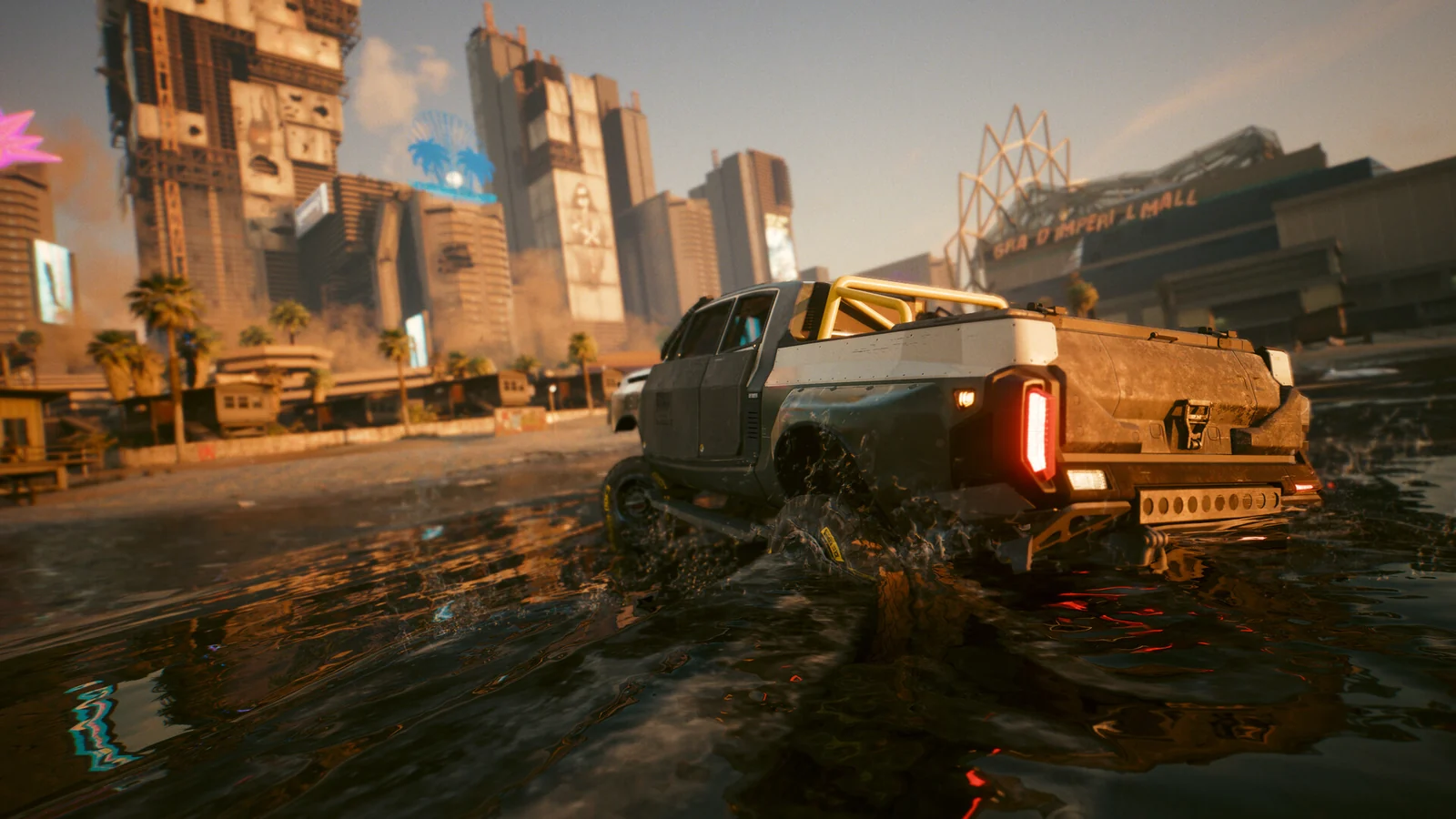
Уберите фоновые помехи и проверьте установку
Перед контрольным сеансом закройте ненужную запись экрана, тяжёлые вкладки и приложения, которые активно используют графику или накопитель. Если работают несколько игровых наложений, временно оставьте одно или отключите их для сравнения. На ограниченных ресурсах ноутбука такие различия особенно важно учитывать. Это проверка, а не постоянный запрет: после нахождения причины можно вернуть нужные функции по одной и увидеть, какое сочетание действительно мешает.
Проверьте, не загружается ли обновление и не распаковываются ли файлы на том же диске. Убедитесь в достаточном свободном месте, не удаляя сохранения и неизвестные системные папки. Если проблема появилась после обновления игры, отдельно проверьте модификации и штатные файлы. Успешная проверка клиента не обязательно удаляет все сторонние добавления, поэтому наличие старого загрузчика или подменённых библиотек нужно учитывать как самостоятельную переменную.
Драйверы обновляйте способом, подходящим для конкретной модели и графической системы. Не устанавливайте случайный пакет только из-за обещания ускорить Cyberpunk 2077. Сначала запишите текущую версию и симптом, затем измените один компонент и повторите маршрут. Если используется особая схема переключения графики производителя, учитывайте её требования. Одновременное изменение нескольких системных компонентов осложняет возврат и не даёт понять, что именно повлияло на игру.
Проверьте профиль целым игровым сеансом
Когда настройки выглядят удачно, пройдите обычный набор действий: разговор, поездка, бой и переход в другой район. Проверьте, сохраняется ли комфорт после прогрева, не становится ли шум неприемлемым и не появляются ли новые остановки. Первые минуты в прохладной комнате не описывают весь вечер. Если ноутбук подключён к внешнему экрану и другим устройствам, финальную проверку проводите в той схеме, которой собираетесь пользоваться постоянно.
Сохраните снимки настроек и отдельно запишите режим питания, способ подключения и используемый экран. Для батареи создайте собственный более экономичный набор значений, понимая, что продолжительность работы зависит не только от игры. Яркость панели, фоновые программы, состояние аккумулятора и ограничения устройства тоже меняют результат. Не делайте обещаний времени работы по одному короткому запуску и не переносите показатели другого ноутбука на свой.
Если профиль стабилен, оставьте его как точку возврата перед следующими обновлениями и модификациями. При новых проблемах сначала повторите знакомый маршрут в прежних условиях, затем переходите к изменениям. Такой подход экономит больше времени, чем постоянный поиск универсального «секретного» переключателя. В итоге хорошая настройка ноутбука — это удобная игра при понятных ограничениях шума, питания и изображения, подтверждённая реальным прохождением на вашем устройстве.