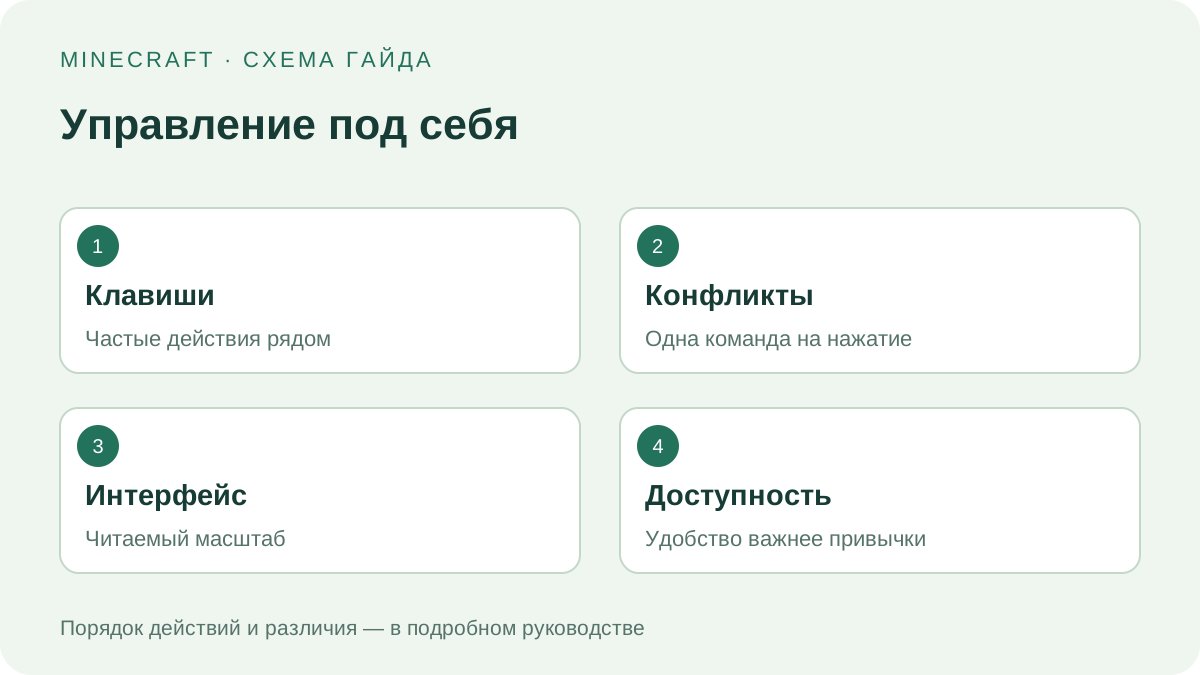
Удобное управление Minecraft начинается не с чужой «идеальной раскладки», а с действий, которые вам трудно выполнять. Один игрок случайно выбрасывает предметы, другой устаёт удерживать кнопку, третий не успевает выбрать инструмент в горячей панели. Настройки управления и доступности помогают убрать такие препятствия. Меняйте их постепенно в безопасном мире, чтобы новая привычка действительно упрощала игру.
Сначала определите устройство и издание
Java на компьютере и Bedrock на разных устройствах не имеют полностью одинакового набора меню и способов ввода. Клавиатура с мышью, контроллер и сенсорный экран требуют разных решений. Перед поиском инструкции запишите издание и платформу. Совет о конкретной клавише может быть бесполезен на планшете, а название пункта в старой версии — отличаться от вашей текущей установки.
Не пытайтесь повторить раскладку знакомого буквально. Важны доступность кнопок, размер рук, привычный способ удержания устройства и те действия, которые выполняются чаще всего. Для начала выберите одну проблему, например неудобное приседание при строительстве. Исправление одного повторяющегося затруднения даёт более понятный результат, чем одновременная перестановка всех клавиш и последующая попытка заново научиться ходить.
Сохраните исходную конфигурацию
Сделайте снимок текущих назначений или выпишите те, которые собираетесь менять. Отдельно отметьте управление движением, взаимодействием, инвентарём и горячей панелью. Если игра содержит моды, проверьте их сочетания: свободная в обычном Minecraft клавиша может быть занята картой, схемами или просмотрщиком рецептов. Повторное назначение часто создаёт неожиданные окна именно в момент, когда нужно быстро действовать.
Сначала измените одну функцию и проверьте её на площадке у базы. Если результат неудобен, верните исходное значение до следующего опыта. Не ориентируйтесь только на короткую демонстрацию в меню. Настоящая проверка включает движение, поворот камеры и действие одновременно. Клавиша, которую легко нажать неподвижно, может оказаться неудобной во время подъёма по лестнице или выбора блока.
Практика: удержание и переключение приседания
Пример для Java Edition 1.21.9 и интерфейса с отдельным экраном Controls. Откройте Options → Controls («Настройки → Управление»), найдите Sneak и переключите Hold на Toggle. Теперь приседание включается нажатием назначенной клавиши и выключается следующим, вместо необходимости постоянно её удерживать. Назначение самой клавиши проверяется отдельно; изменение режима не назначает другую кнопку.
В старых руководствах Sneak и Sprint показаны прямо в Accessibility Settings. В Java 1.21.9 их оттуда убрали и добавили кнопку перехода в Controls. Поэтому отсутствие переключателя на старом месте не означает исчезновения функции. Для Bedrock, контроллера и сенсорного экрана используйте соответствующие настройки своего устройства: путь Java не является универсальным.
Для проверки сделайте на земле дорожку с поворотом и ступенькой. Пройдите её с новым режимом и убедитесь, что понимаете момент включения и выключения приседания. Не осваивайте переключение впервые над лавой. Если после отпускания кнопки хочется сразу выпрямиться, верните Hold: удобство зависит от привычки, а не от того, какой вариант назван более продвинутым.
Чувствительность и движение камеры
Настройте поворот так, чтобы небольшая коррекция прицела не требовала чрезмерного напряжения, а разворот оставался выполнимым. Не выбирайте значение только по совету из соревновательного видео. Строительство, спокойное исследование и быстрый бой предъявляют разные требования. Начните с привычного уровня и меняйте его небольшими шагами, каждый раз выполняя одинаковый короткий маршрут.
Также проверьте доступные параметры визуального движения и поля зрения. Если определённый эффект мешает воспринимать сцену, его уменьшение может быть полезнее очередного изменения чувствительности. Здесь нет единого числа «для правильной игры». Сравнивайте комфорт при поворотах, чтение пространства и точность выбора блока. Если неприятные ощущения сохраняются, сделайте паузу, а не продолжайте тест через выраженный дискомфорт.
Горячая панель и опасные соседние действия
Разместите часто используемые предметы в постоянных слотах: основной инструмент, строительный блок, еда и средство освещения. Такая организация уменьшает число действий независимо от раскладки. Если каждый вечер всё лежит в новых местах, даже удобные клавиши не помогут быстро выбрать нужное. Для путешествия подготовьте отдельную понятную схему, не копируя вслепую порядок из чужого ролика.
Проверьте назначение выбрасывания предмета и взаимодействия, если регулярно ошибаетесь. Временная перенастройка может убрать случайные потери, но её нужно закрепить практикой. Не тестируйте это с ценным инструментом возле огня или края. Возьмите обычный блок на ровной площадке, выполните действие и убедитесь, что ожидаемая кнопка делает именно то, что вы ей назначили.
Небольшой маршрут проверки
| Задача | Учебное действие | Признак удобства |
|---|---|---|
| Движение | Пройти дорожку с поворотами | Не приходится смотреть на кнопки |
| Строительство | Поставить короткую стену и лестницу | Понятно переключаются слоты и режим движения |
| Инвентарь | Разложить небольшую партию ресурсов | Нет случайных выбрасываний |
| Интерфейс | Открыть чат, рецепт и настройки | Команды не вызывают чужие окна |
Повторяйте маршрут не до усталости, а до ясного понимания. Если одна задача стала проще, а другая заметно сложнее, пересмотрите назначение. Хорошая раскладка уменьшает суммарное неудобство вашей обычной игры. Она не обязана выглядеть красиво на схеме клавиатуры или совпадать с настройками популярного автора.
Размер интерфейса и читаемость
Мелкий текст может заставлять наклоняться к экрану и терять нить действия. Проверьте масштаб интерфейса, доступные параметры чата и контрастные элементы. Увеличение делает информацию читаемее, но занимает больше места, поэтому смотрите не только меню, но и обычный игровой вид. Особенно важны длинные подписи модов, подсказки предметов и окно инвентаря с дополнительными панелями.
Для настройки выберите реальную сложную сцену: откройте рецепт с несколькими ингредиентами или прочитайте длинное сообщение. Если весь смысл помещается и не перекрывает важные кнопки, размер выбран удачно. При использовании Jade или другого информационного слоя проверьте его положение отдельно. Подробный порядок есть в гайде о подсказках объектов.
Озвучивание и текстовые подсказки
Официальные настройки доступности включают средства озвучивания и работы с текстом, но конкретные возможности различаются по игре и платформе. Включайте нужный элемент и проверяйте его на знакомом экране. Важно понимать, озвучивается ли меню, чат или другой тип информации. Если функция не соответствует ожиданию, уточните её назначение, а не считайте все варианты озвучивания одной общей кнопкой.
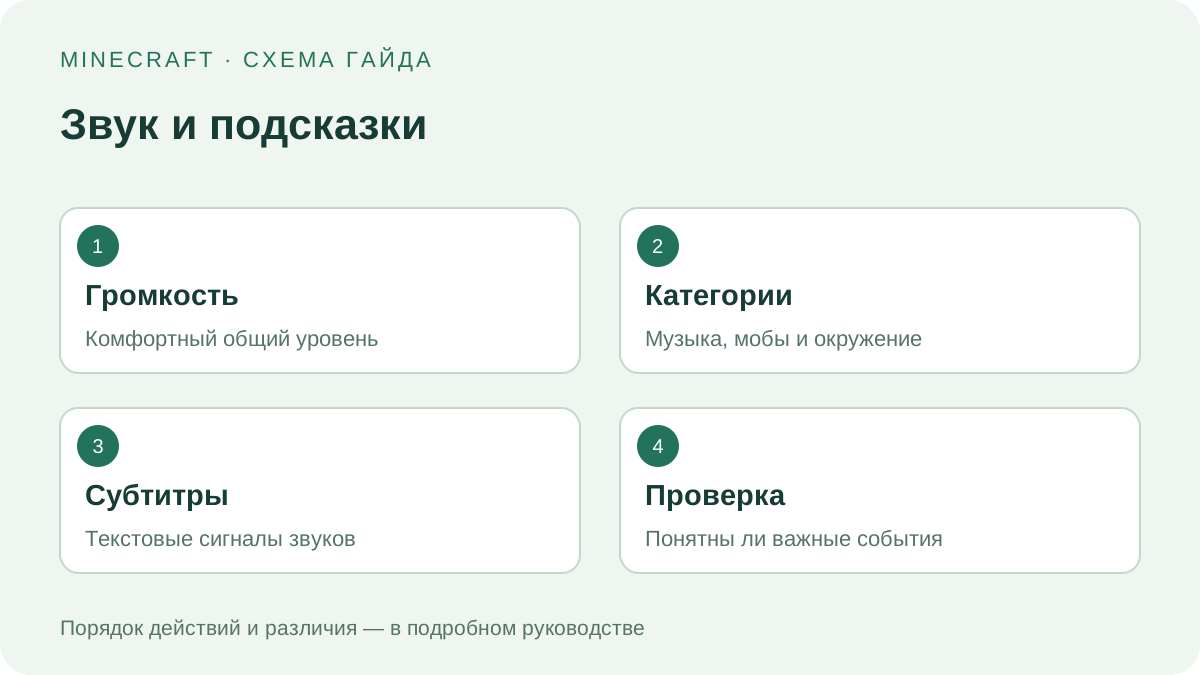
Текстовые подсказки звуков также требуют отдельной настройки. Они не равнозначны чтению меню вслух и не заменяют все виды информации. Для подробного разбора смотрите материал о звуке и субтитрах. Удобная конфигурация может сочетать несколько способов получения сведений: изображение, текст и звук, не заставляя игрока постоянно полагаться только на один канал.
Контроллер и сенсорное управление
На контроллере проверяйте не только назначение кнопок, но и поведение стиков в меню и мире. Случайное движение при отпущенном стике и неудобная чувствительность требуют разных проверок. Не переносите параметры мыши на контроллер по числу в ползунке: это разные способы ввода. Пройдите тот же учебный маршрут и оцените возможность одновременно двигаться, смотреть и выполнять частое действие.
На сенсорном экране особенно важны размер и расположение доступных элементов. Если палец перекрывает цель или приходится постоянно менять хват, исследуйте поддерживаемую схему управления устройства. Проверяйте её в том положении, в котором реально играете. Удобство на столе и на весу может различаться. Не меняйте сразу все элементы: начните с наиболее частого промаха.
Один вечер на закрепление изменения
После выбора новой клавиши оставьте остальные параметры неизменными хотя бы на короткую обычную сессию. Выполняйте знакомую работу рядом с базой, где ошибка не грозит потерей ценностей. Если постоянно возвращаетесь к старому движению, это ещё не доказывает неудачу настройки: привычке требуется освоение. Но если физически неудобно дотягиваться до кнопки, не заставляйте себя терпеть ради чужого образца.
Запишите итог простыми словами: стало легче выбирать еду, исчезли случайные выбрасывания, неудобно сочетать бег и поворот. Такие наблюдения позволяют улучшать управление последовательно. Число заменённых клавиш не является целью; достаточно нескольких точных изменений, которые убирают конкретные помехи.
Продолжить изучение Minecraft
 Большой путеводительMinecraft: большой путеводитель по игреЧитать →
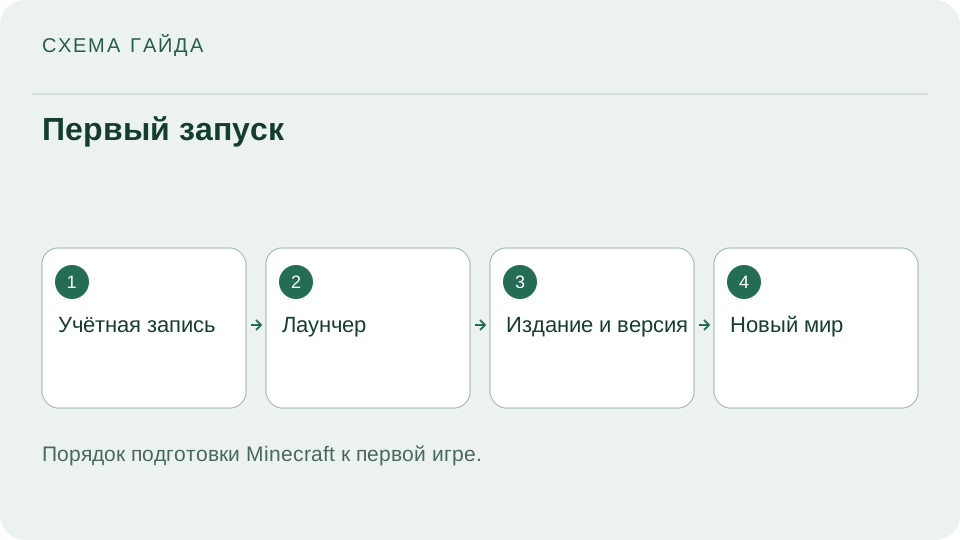 Начало игры · установкаУстановка Minecraft и настройка лаунчера: от загрузки до первого мираЧитать →
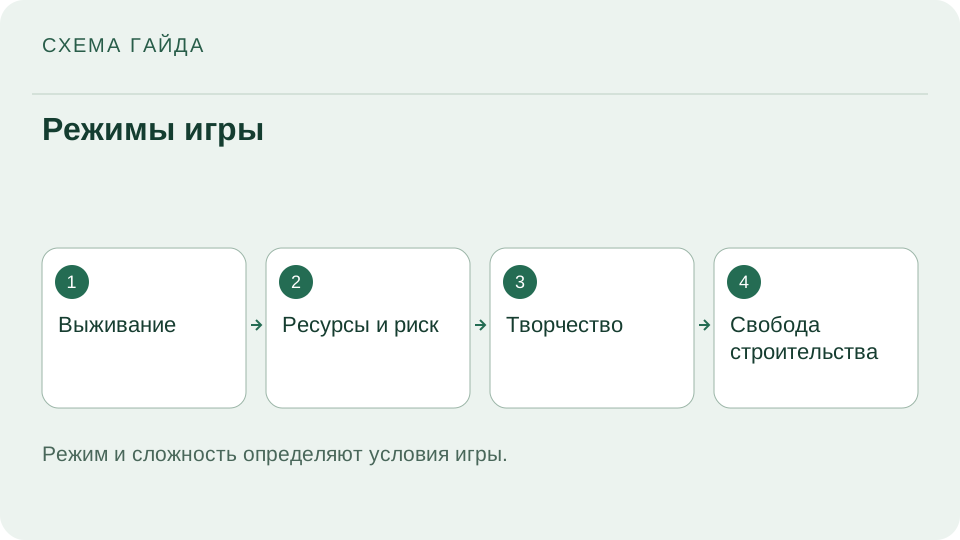 Начало игры · правилаРежимы Minecraft: выживание, творчество, хардкор и сложностьЧитать →
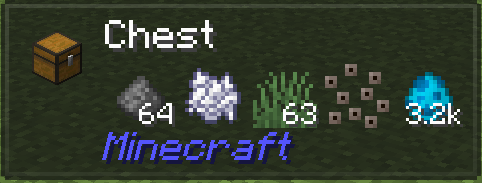 Интерфейс · JadeJade в Minecraft: понятные подсказки блоков и настройка панелиЧитать →
 Настройки · звукЗвук Minecraft и субтитры: баланс, устройства и понятные подсказкиЧитать →