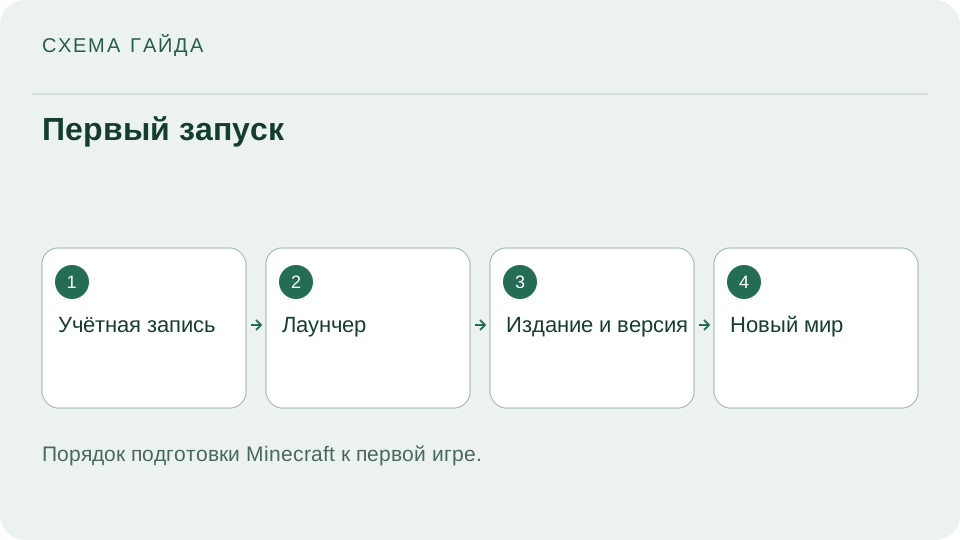
Правильная установка Minecraft заканчивается не появлением кнопки «Играть», а понятной системой: вы знаете, какое издание запускаете, где лежат миры и как отличить обычную игру от эксперимента с модами. Этот гайд проводит от выбора загрузки до первого сохранения и объясняет, что проверять при типичных проблемах с лаунчером.
Сначала выберите издание и платформу
На компьютере название Minecraft может относиться к Java Edition или Bedrock, которая в интерфейсе Windows также представлена как Minecraft for Windows. Это не два ярлыка одного клиента. У них отличаются форматы сохранений, способы подключения к серверам и возможности дополнений. Поэтому сначала выясните, какое издание требуется для вашей задачи.
Если собираетесь играть с друзьями, попросите назвать издание, номер версии и сервер. Если устанавливаете готовую сборку, изучите её требования. Для одиночного знакомства достаточно обычного стабильного выпуска. Не выбирайте тестовую сборку только из-за более свежего номера: она предназначена для проверки изменений и может не подходить вашему миру.
На macOS и Linux обычным вариантом является Java Edition; на поддерживаемых консолях и мобильных устройствах используется Bedrock. Проверяйте страницу магазина своей платформы. Не считайте, что покупка на одном устройстве автоматически предоставляет все остальные платформенные версии: состав продукта определяется его условиями.
Загрузите официальный лаунчер
Для компьютера начните с официальной страницы Minecraft или Microsoft Store. В Windows доступны официальные способы установки через магазин и сайт; для других поддерживаемых систем выбирайте соответствующий вариант на странице загрузки. Файл должен приходить из понятного источника, а не из объявления, обещающего особую «полную бесплатную версию».
После установки войдите в нужную учётную запись Microsoft. Если игра куплена, а интерфейс предлагает приобрести её снова, сначала проверьте аккаунт и состав покупки. Не спешите переустанавливать всё: повторная загрузка файлов не исправляет вход под другой учётной записью. Сверьте, какой аккаунт использован в лаунчере и связанном магазине.
На этом этапе не требуется устанавливать случайные «ускорители», менять параметры системы или вручную добавлять большой набор библиотек. Официальный лаунчер управляет необходимыми компонентами обычной игры. Дополнительные требования стороннего загрузчика модов — отдельная задача, к которой стоит переходить после успешного запуска базовой установки.
Первый запуск: проверьте обычную игру
Выберите нужное издание и установите стабильный выпуск. Первый запуск может включать загрузку игровых файлов, поэтому не оценивайте скорость последующих запусков по единственной начальной попытке. Дождитесь окончания операции и прочитайте сообщения интерфейса, если что-то прервалось. Не закрывайте программу принудительно только потому, что короткое время не меняется индикатор.
После появления главного меню создайте небольшой тестовый мир. Проверьте управление, звук, изображение и возможность выйти с сохранением. Затем откройте этот же мир ещё раз. Такая проверка показывает больше, чем главное меню: клиент не только запускается, но и способен создавать и читать ваши игровые данные.
Не начинайте с тяжёлых шейдеров и десятков дополнений. Если базовая установка уже ведёт себя нестабильно, новые компоненты затруднят диагностику. Сначала добейтесь понятного рабочего состояния. Его удобно использовать как точку сравнения, когда позднее изменятся настройки или появится отдельный профиль с модами.
Установки Java: названия и отдельные папки
В Java лаунчер позволяет работать с установками разных выпусков. Используйте осмысленные названия: обычное выживание, конкретная сборка, отдельный эксперимент. Добавление версии в название помогает быстро заметить ошибку выбора. Два профиля с именами «новый» и «ещё новый» неудобны уже через несколько дней.
Особенно важно проверить игровой каталог. Два разных профиля не обязательно означают две независимые папки с мирами и настройками. Если планируете экспериментировать, задайте отдельный каталог и убедитесь, что новый тестовый мир появляется именно там. Само создание второго ярлыка ничего не доказывает.
Не открывайте один и тот же важный мир попеременно в старом и новом выпуске. Изменения формата сохранения могут сделать такой переход опасным. Для эксперимента копируйте мир в отдельную установку, сохраняя нетронутый оригинал. Подробная процедура есть в руководстве по обновлениям и резервным копиям.
Как понять, где лежат ваши миры
Для стандартной Java-установки Windows часто используется папка %appdata%\.minecraft, но пользовательский профиль может храниться в другом месте. Проверяйте каталог через настройки конкретной установки. Путь из чужого гайда является подсказкой для типового случая, а не доказательством того, где расположены ваши файлы.
В Java миры обычно находятся внутри папки saves выбранного игрового каталога. Чтобы убедиться, что смотрите правильное место, создайте тестовый мир с узнаваемым названием, завершите игру и проверьте появление соответствующих данных. Не меняйте содержимое папок в момент, когда игра продолжает записывать сохранение.
Для Bedrock организация хранения и доступные способы экспорта зависят от платформы. Не применяйте Java-путь к телефону или консоли. Используйте поддерживаемые средства копирования, экспорта или резервирования, которые доступны в вашем интерфейсе. Если перенос не проверен, исходное сохранение оставляйте на месте.
Настройки, которые стоит проверить сразу
Начните с языка, масштаба интерфейса, чувствительности управления и громкости. Убедитесь, что можно быстро открыть инвентарь, присесть и сменить предмет. Слишком мелкий интерфейс и неудобная чувствительность мешают чаще, чем отсутствие редкой графической функции. Настройте игру под своё обычное положение за устройством.
Дальность прорисовки выбирайте по плавности движения и загрузке местности. Не устанавливайте максимальные значения ради самого слова «максимум». Если мир открывается рывками, уменьшайте один параметр за раз и сравнивайте похожий маршрут. Так вы узнаете, какое изменение действительно влияет на результат.
Не копируйте длинную строку параметров запуска из случайного ролика. Для обычной игры сначала используйте настройки лаунчера по умолчанию. Дополнительная память или специальный аргумент имеют смысл, когда понятна конкретная проблема и способ проверки. Сохраните прежние значения перед экспериментом.
Если лаунчер не запускает игру
Нет доступа к купленной игре. Проверьте аккаунт, подключение и соответствие продукта выбранной платформе. Сохраните точный текст сообщения. Не покупайте игру повторно только из-за предположения, что ошибка обязательно означает отсутствие лицензии.
Загрузка остановилась. Убедитесь, что есть свободное место и работает подключение. Проверьте сообщения магазина или лаунчера. Не удаляйте папки с мирами ради перезапуска загрузки: они не являются расходным материалом установки.
Игра закрывается после запуска. Попробуйте отдельную чистую установку без модов и визуальных пакетов. Если она работает, сравните её с проблемным профилем. Если нет, сохраняйте журнал и обращайтесь к официальной справке по точному сообщению, а не по общему слову «вылет».
Открывается не тот мир. Проверьте игровой каталог и выбранный профиль. Не перемещайте файлы наугад между папками. Сначала выясните, какая установка сейчас запущена и где лежит нужная копия.
Пример: обычный мир и отдельная мастерская
Предположим, у вас есть мир для выживания, а рядом хочется изучать моды. Не называйте обе установки одинаково и не направляйте их в один каталог. Создайте две понятные роли: основной профиль без экспериментов и мастерскую для проверки новых возможностей. Это организационный пример, а не требование использовать конкретный лаунчер или стороннюю программу.
| Профиль | Содержимое | Проверка перед запуском |
|---|---|---|
| Основное выживание | Рабочая версия и ценный мир | Выбрана согласованная установка |
| Мастерская | Отдельная папка и тестовые миры | Эксперимент не использует исходное сохранение |
После создания мастерской откройте в ней новый мир с заметным названием, выйдите и вернитесь в основной профиль. Если тестовый мир неожиданно виден в том же списке, проверьте каталоги: возможно, установки всё ещё разделяют одни данные. Эта маленькая проверка лучше красивого названия папки показывает, действительно ли достигнута изоляция.
Обновление самого лаунчера и смена версии Minecraft также являются разными событиями. Новое оформление программы запуска не обязательно означает преобразование вашего мира. Напротив, выбор другой игровой установки может изменить содержимое клиента при прежнем интерфейсе лаунчера. Когда описываете проблему, уточняйте, что именно обновлялось и на каком этапе она появилась.
Если компьютер используют несколько человек, обсудите, кто работает с какими профилями. Не храните все резервные копии под названием «старое» в общей папке без пояснений. Для каждого важного мира достаточно понятного имени, версии и даты сохранения. Тогда случайное удаление тестовой установки не должно затронуть чужой длительный проект.
Прежде чем переносить установку на другое устройство, сохраните не только ярлык, но и фактические данные мира. Ярлык указывает способ запуска и не содержит постройки. На новом устройстве сначала проверьте отдельную копию, убедитесь в наличии нужных объектов, а уже затем решайте, какие временные файлы можно убрать со старого.
Как поддерживать порядок после установки
Оставьте один понятный профиль для обычной игры, а остальные называйте по назначению. Удаление ненужного профиля и удаление его сохранений — разные действия; прежде чем очищать место, проверьте содержимое каталога. Старый тестовый мир можно убрать, но важный мир не должен исчезнуть вместе с неудачным экспериментом.
Держите небольшую запись с версиями основных установок и расположением резервных копий. Она особенно полезна после смены компьютера или длительного перерыва. Не обязательно использовать сложную программу: достаточно понятного списка, который позволяет восстановить последовательность действий.
Установка закончена, когда вы можете выбрать нужный профиль, открыть свой мир, сохранить его и объяснить, где находится копия. После этого можно переходить к первой ночи, совместной игре или осмысленному подбору модов. Хорошо организованный запуск просто перестаёт отвлекать от самой игры.
Продолжить изучение Minecraft
 Большой путеводительMinecraft: большой путеводитель по игреЧитать →
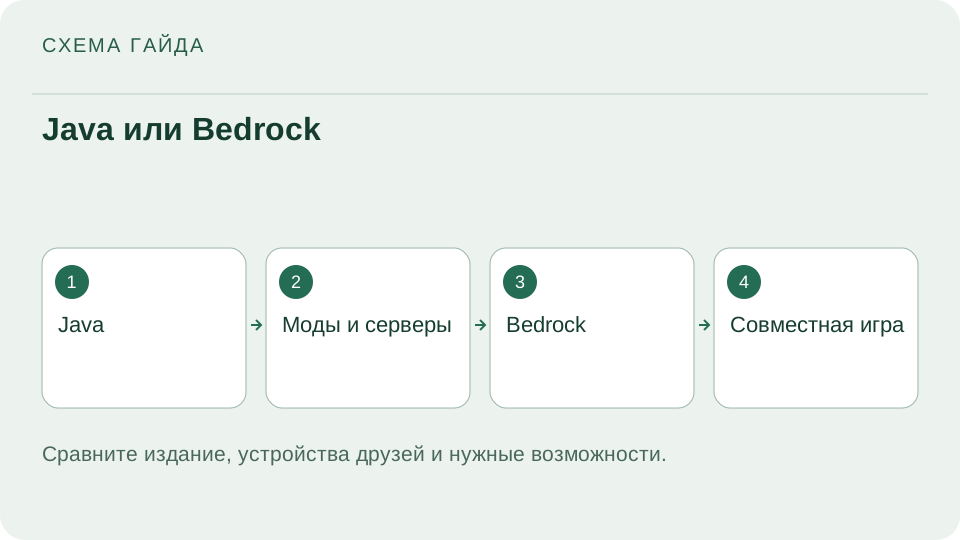 Выбор изданияMinecraft Java или Bedrock: как выбрать изданиеЧитать →
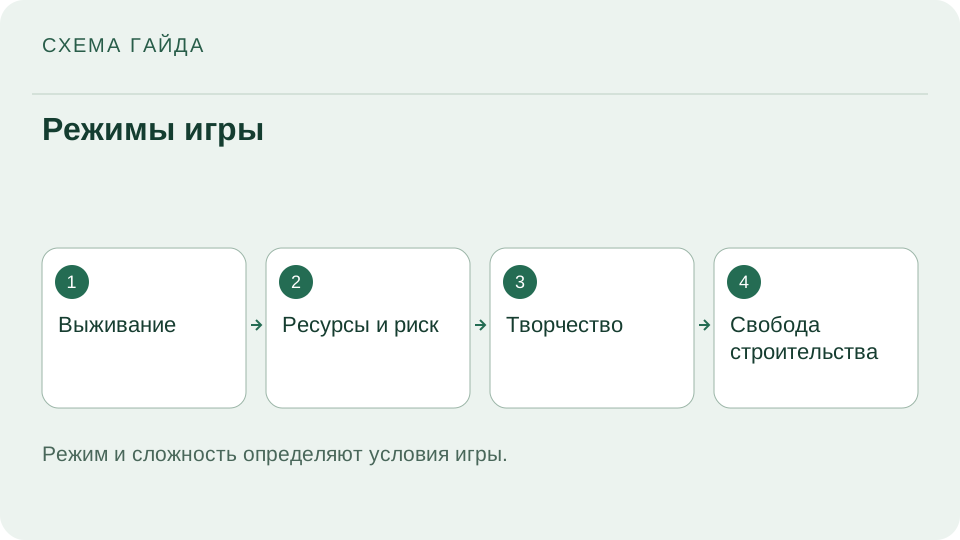 Начало игры · правилаРежимы Minecraft: выживание, творчество, хардкор и сложностьЧитать →
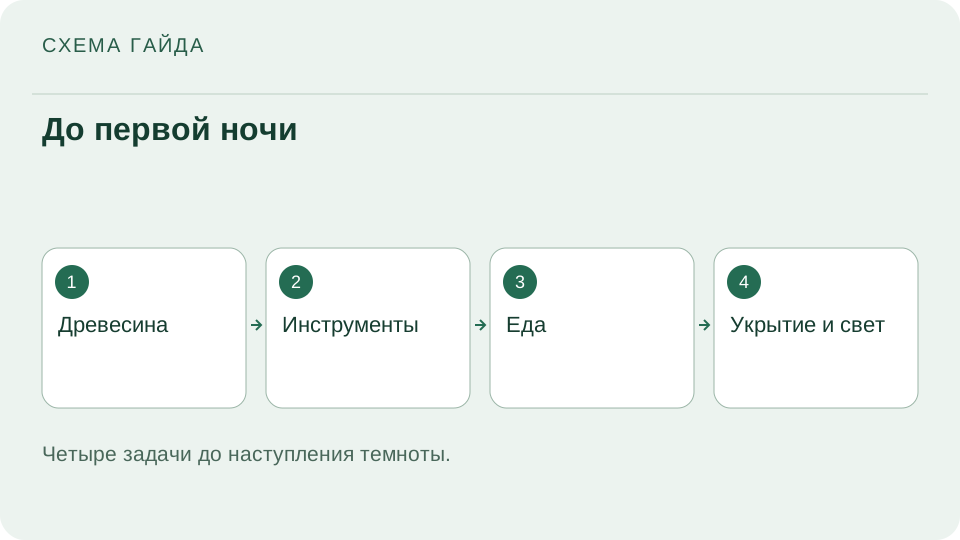 Выживание · начинающимПервая ночь в Minecraft: что делать по шагамЧитать →
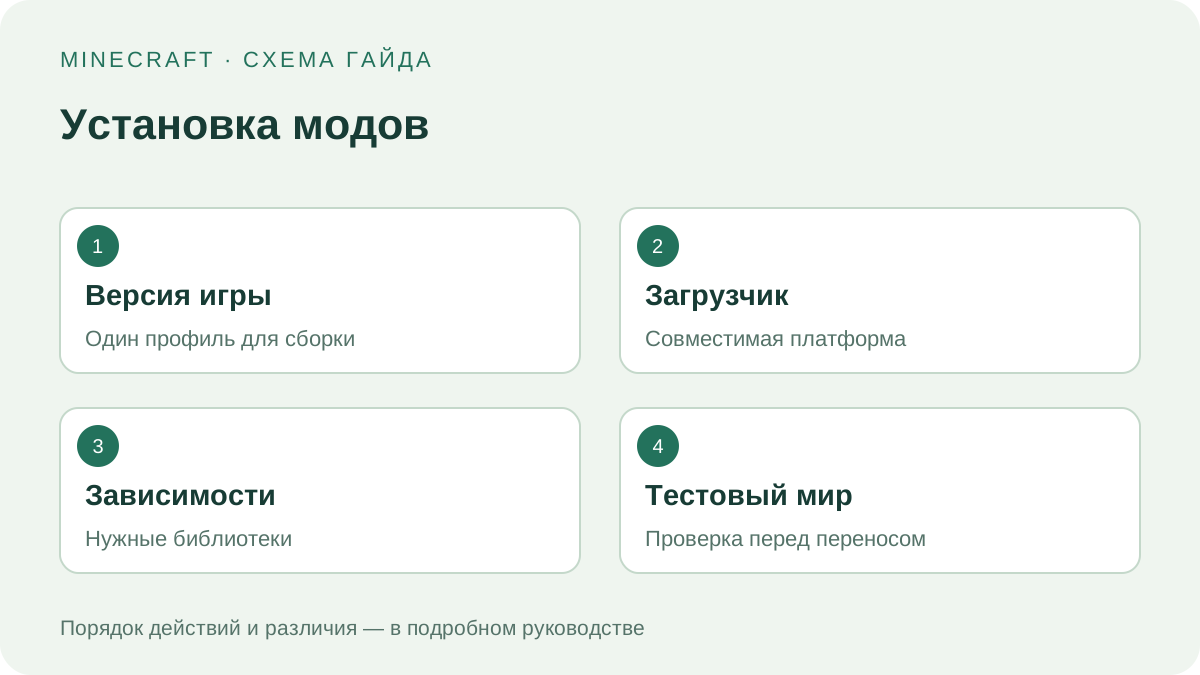 Моды · Java EditionКак установить моды Minecraft Java и не запутаться в версияхЧитать →
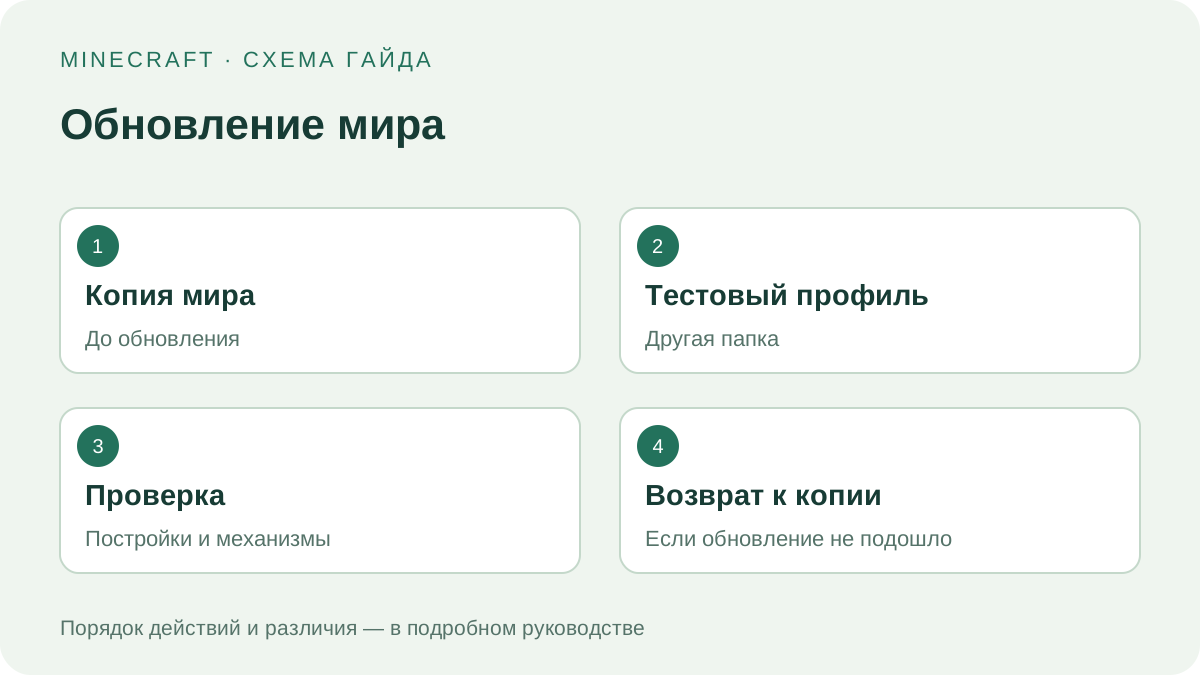 Обновления · сохраненияОбновления Minecraft, Snapshot и Preview: как сохранить мир и подготовить откатЧитать →
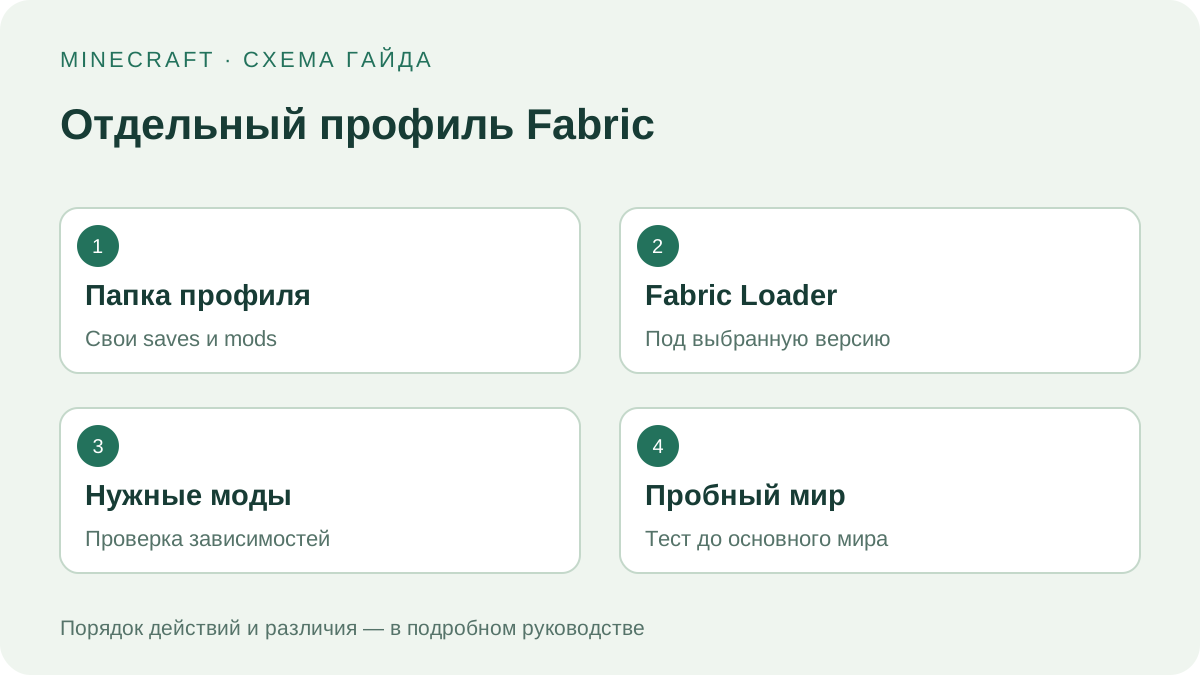 Моды · FabricОтдельный профиль Fabric: установка и проверка папки мираЧитать →
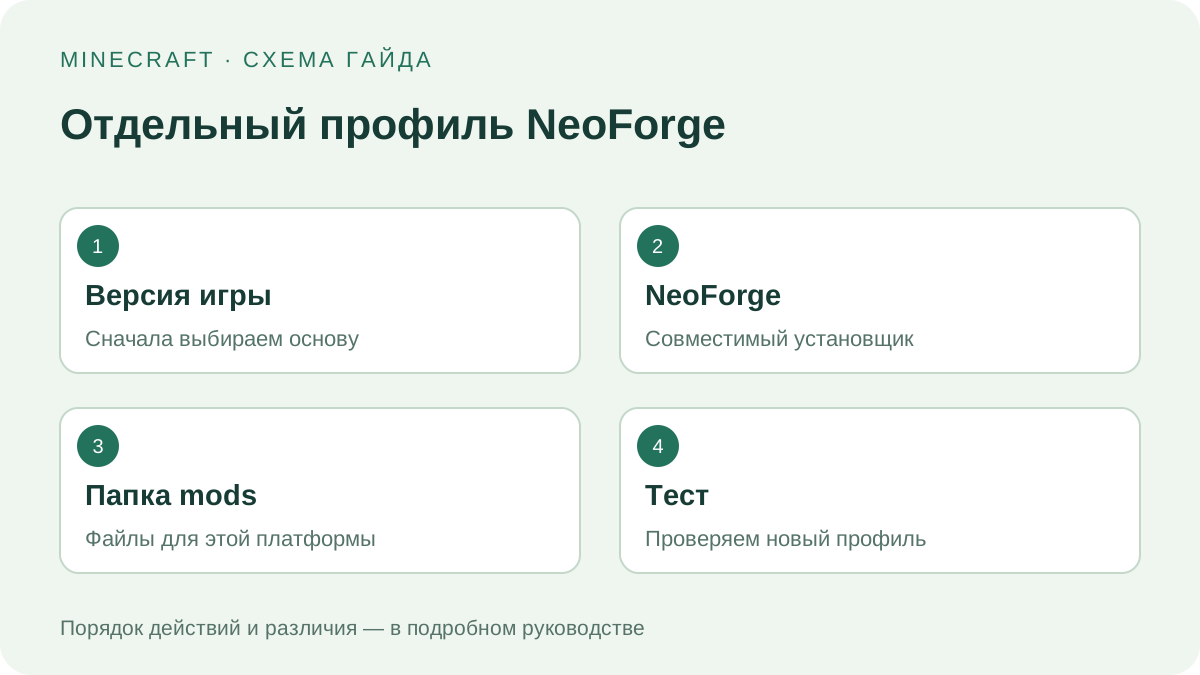 Моды · NeoForgeОтдельный профиль NeoForge: от установщика до рабочего модаЧитать →