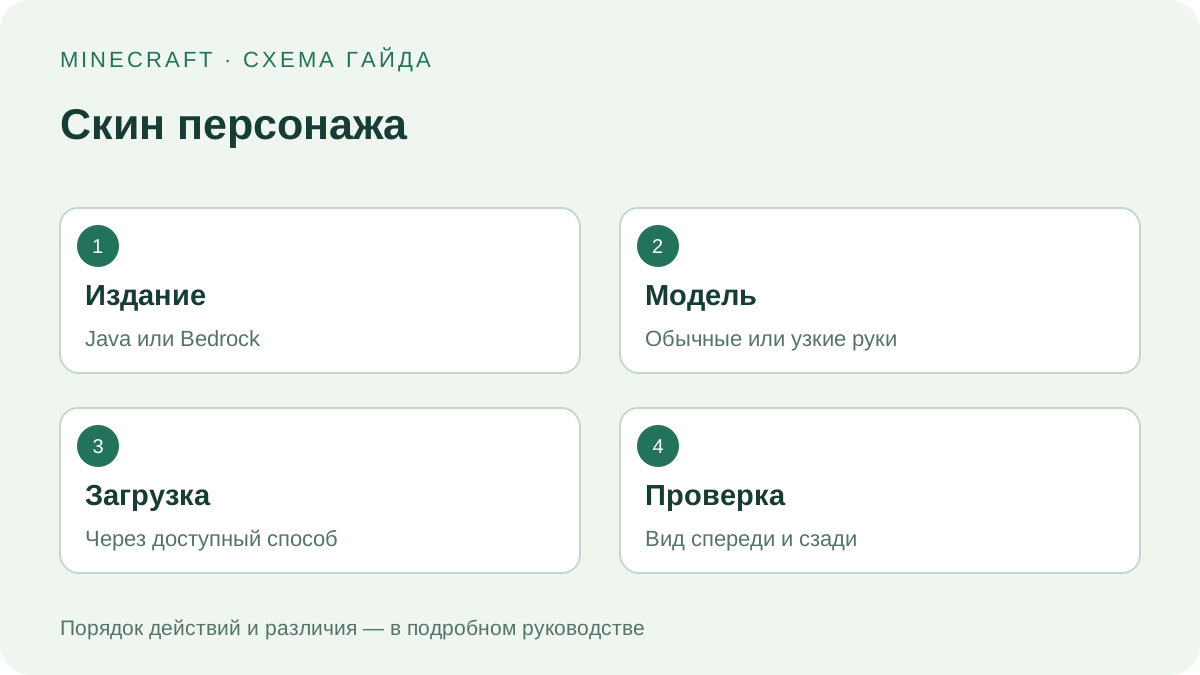
Скин меняет внешний вид персонажа Minecraft: одежду, лицо, цвета и детали образа. Это способ отличаться от друзей или оформить собственного героя, а не улучшение брони и характеристик. Порядок выбора зависит от Java или Bedrock, а также от устройства. Разберём, как подготовить понятный образ, правильно сопоставить файл с моделью и проверить результат, не перепутав скин, плащ и оформление всего мира.
Что именно меняется
Обычный скин — изображение, которое отображается на модели персонажа. Он не заменяет текстуры блоков, не добавляет игровой предмет и не делает персонажа сильнее. Если сайт обещает редкий костюм с дополнительным уроном в стандартной игре, внимательно выясните, о каком конкретном сервере или дополнении идёт речь. Косметическое оформление и изменённые правила мира — разные вещи.
Также различайте классическую раскладку скина и возможности редактора персонажа Bedrock. Не каждый элемент одного способа оформления переносится в другой. Плащи и специальные косметические предметы могут иметь отдельные условия доступности. Для первого собственного образа лучше начать с простой совместимой модели и нескольких узнаваемых цветов, а не пытаться сразу воспроизвести сложный костюм из другой игры.
Сделайте образ читаемым
Персонаж часто виден издалека, поэтому мелкая детализация не всегда помогает. Выберите основную палитру, контраст между верхом и низом и одну характерную деталь. Например, яркая полоса на куртке или заметный цвет рукавов помогают друзьям узнать вас быстрее, чем десятки похожих тёмных пикселей. Сначала оцените силуэт и крупные пятна, затем добавляйте отделку.
Не используйте только один вид спереди. Проверьте спину, боковые поверхности, руки и ноги. Красивая картинка лица не компенсирует случайные полосы на торце рукава. Если редактор показывает трёхмерную модель, поворачивайте её после каждого заметного изменения. Такой просмотр помогает понять, как плоское изображение раскладывается по объёму, не требуя запоминать все участки текстуры.
Classic и Slim нужно согласовать с рисунком
В Java при выборе собственного скина используется тип модели. В официальном объяснении Classic имеет более широкие руки, а Slim — более узкие. Рисунок должен соответствовать выбранной форме. Если перепутать модель, детали рукавов и боковые участки могут выглядеть неправильно. Это не обязательно повреждение файла; сначала проверьте, какая модель была задумана автором изображения.
Сохраните эту информацию вместе с исходником. Имя файла вроде «синий мастер, Slim» полезнее десятка одинаковых названий с номером. Если вы редактируете чужую разрешённую заготовку, не меняйте тип модели без проверки всех поверхностей. Исправление лица и цвета куртки не гарантирует, что развёртка рук автоматически подходит другой форме.
Как выбрать скин в Java
В официальном лаунчере выберите Minecraft Java и раздел скинов. Для собственного варианта создайте новую запись, укажите имя, подходящий тип модели и подготовленный PNG-файл развёртки. Затем сохраните и примените образ. Используйте настоящий файл скина, а не снимок персонажа из браузера: красивый объёмный превью-кадр не является текстурой, которую игра сможет правильно разложить.
После применения откройте безопасный мир и осмотрите персонажа доступным способом от третьего лица. Проверьте переднюю и заднюю стороны, движение рук и ноги. Не ограничивайтесь маленьким превью в лаунчере. Если текстура не соответствует ожиданию, вернитесь к модели и исходному файлу. Повторная загрузка того же неправильного изображения не решит ошибку развёртки.
Практика: классический скин в Bedrock на Windows
Пример для Bedrock на Windows, где доступен импорт PNG. На стартовом экране откройте Dressing Room («Гардероб»), выберите персонажа и его редактирование, затем раздел Classic Skins. В интерфейсе с группой Owned откройте Import → Choose New Skin и укажите подготовленный PNG. Проверьте, что изображение правильно оборачивается вокруг модели, прежде чем пользоваться им в общем мире.
Последовательность Owned → Import → Choose New Skin официально описана для Windows и мобильных версий. Названия начального экрана менялись: в старом интерфейсе он назывался Profile, в новом используется Dressing Room. Это пример классического импорта, а не обещание одинакового расположения кнопок во всех выпусках. Консоли не следует считать поддерживающими выбор местного файла только потому, что на них тоже написано Bedrock.
Не путайте вкладку Classic Skins с созданием персонажа из отдельных элементов Character Creator. Если хотите собрать образ из причёски и одежды, выберите в гардеробе Create Character → Character. Если нужный элемент уже приобретён или получен за достижение, сначала проверьте библиотеку и учётную запись. Повторная покупка не является способом исправить неверно выбранного персонажа.
Скин, ресурсный пакет и персонаж
| Вид | Основная задача | Что проверить |
|---|---|---|
| Классический скин | Рисунок на модели игрока | Формат файла и тип рук |
| Редактор персонажа | Сборка образа из доступных элементов | Платформа и выбранный профиль |
| Ресурсный пакет | Оформление ресурсов игры | Совместимость и порядок применения |
| Серверная косметика | Возможности конкретного сервера | Его правила и условия доступа |
Если нужен другой вид блоков, переходите к ресурсным пакетам. Если хочется изменить освещение и воду, это уже задача визуальных эффектов. Скин решает более узкую задачу. Такое разделение помогает не скачивать ненужные программы для простой смены одежды персонажа.
Проверка файла перед применением
Получайте изображение из понятного источника и обращайте внимание на настоящий тип файла. Для обычной развёртки не требуется запускать незнакомый установщик. Если вместо PNG предлагают программу с обещанием автоматически открыть редкие возможности, это уже другая операция, которую не стоит путать с выбором косметики. Сохраняйте исходник в отдельной папке, чтобы легко вернуться к предыдущему варианту.
Откройте файл обычным просмотрщиком изображений и убедитесь, что это развёртка, а не рекламный баннер или снимок экрана. Не изменяйте её размеры случайным растягиванием: расположение участков имеет значение. Если хотите подправить цвета, используйте редактор, подходящий для пиксельной работы, и сохраняйте копию. После каждого существенного изменения проверяйте результат на модели.
Детали и дополнительные слои
Внешние детали могут создавать впечатление объёма, но с ними легко переборщить. Сначала убедитесь, что основной слой выглядит законченно. Затем добавляйте немного выступающих элементов: воротник, край рукава или декоративную часть головы. Проверьте, не перекрывают ли они лицо и не создают ли случайный шум. В маленьком игровом масштабе простое решение часто читается лучше сложной текстуры.
Если часть деталей не видна, проверьте доступные настройки отображения частей скина и условия конкретной версии. Не стирайте элементы сразу, решив, что файл неисправен. Сравните превью и игровой вид, уточните тип модели и состояние слоёв. Иногда проблема заключается в выключенном отображении, а не в рисунке. Отдельно учитывайте, что надетая броня закрывает значительную часть образа.
Как проверить видимость в общей игре
Попросите знакомого посмотреть на персонажа после применения скина. Если у вас образ правильный, а у него нет, это полезное различие для диагностики. Проверьте вход в учётную запись, доступность сервисов оформления и условия сервера. Не делайте вывод о повреждении мира: внешность игрока и данные построек относятся к разным частям игры.
Не требуйте от друзей устанавливать случайные дополнения только для просмотра обычного образа, пока не выяснена причина. На сервере могут существовать особые системы косметики или ограничения. Обсудите их с администратором. Для узнаваемости команды полезно договориться о разных основных цветах, сохраняя каждому возможность выбрать собственный стиль, вместо копирования одного костюма всеми участниками.
Признаки готового скина
Образ корректно отображается на выбранной модели, читается со спины и сбоку, не имеет случайных пустых участков и узнаётся в обычном игровом масштабе. Проверьте его без брони и в привычном снаряжении. Если важная деталь постоянно закрыта, решите, стоит ли переносить акцент на голову или другой видимый участок. Это вопрос дизайна, а не технической правильности файла.
Оставьте предыдущий рабочий вариант и короткую запись о платформе применения. Тогда смена компьютера или новый профиль не потребуют искать картинку заново. Скин должен помогать выражать характер персонажа и узнавать друзей. Для этого достаточно аккуратной идеи и правильного формата; обещания редких преимуществ или сложных обязательных установщиков к обычной смене внешности отношения не имеют.
Продолжить изучение Minecraft
 Большой путеводительMinecraft: большой путеводитель по игреЧитать →
 Выбор изданияMinecraft Java или Bedrock: как выбрать изданиеЧитать →
 Оформление · ресурспакиРесурсные пакеты Minecraft: структура, установка и проверкаЧитать →
 Оформление · графикаШейдеры и ресурсные пакеты Minecraft: отличия, установка и выбор оформленияЧитать →
 Обзор · совместная играMinecraft одному или с друзьями: обзор двух способов игратьЧитать →