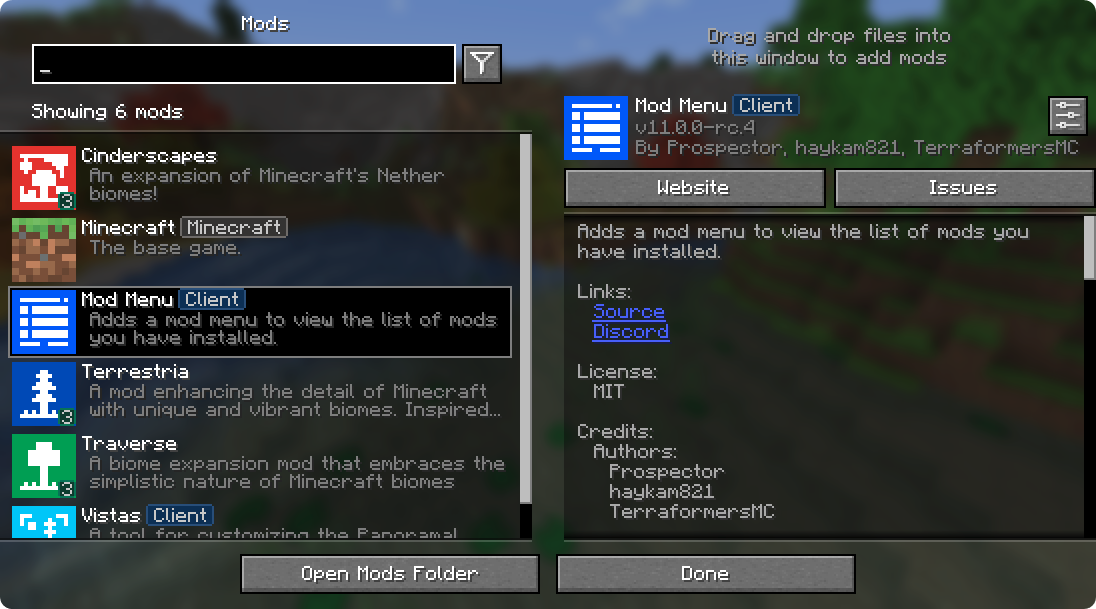
Mod Menu даёт Minecraft Java понятный экран установленных модов. Вместо догадок по содержимому папки вы видите названия компонентов, сведения об авторах и, при наличии поддержки, переход к настройкам. Это особенно удобно после установки сборки или переноса профиля: можно выяснить, что действительно загрузилось, какая библиотека относится к дополнению и почему у одного проекта есть кнопка конфигурации, а у другого нет.
Меню модов и управление установкой — разные задачи
Mod Menu показывает информацию о загруженных компонентах и предоставляет интерфейсные возможности, которые они поддерживают. Он не превращает любой файл в совместимый мод и не заменяет загрузчик. Если игра вообще не доходит до главного меню, разбирать ошибку нужно по журналу запуска. Экран внутри игры в этой ситуации недоступен, поэтому ожидание, что он автоматически исправит зависимость, только задерживает диагностику.
Также не считайте список надёжным архивом установки. Для воспроизведения профиля нужны сами файлы, настройки и версии среды. Название проекта в меню может отличаться от имени архива на диске, а несколько компонентов способны объединяться в одной поставке. Используйте экран как средство разобраться в работающем клиенте; сохранение и перенос описаны отдельно в руководстве по профилям.
Выберите правильную среду
Автор Mod Menu указывает Fabric и Quilt для Minecraft Java. Не переносите такой файл в NeoForge или Bedrock, руководствуясь общим словом «моды». У соответствующей среды может быть свой экран компонентов, но это другой механизм. Для конкретной версии игры откройте список выпусков и проверьте требования файла. Наличие очень свежей тестовой сборки не делает её подходящим выбором для старого стабильного мира.
Перед добавлением посмотрите содержимое уже настроенного пакета. Mod Menu часто входит в пользовательские наборы, и повторная копия не нужна. Если установка ручная, закройте игру и добавьте совместимый файл в папку именно того профиля, который запускаете. После старта найдите кнопку меню модов. Внешний вид главного экрана может изменяться другими дополнениями, поэтому отсутствие привычного расположения ещё не доказывает отсутствие функции.
Как провести первую инвентаризацию
Откройте список и найдите несколько знакомых компонентов по названию. Затем выберите каждый и прочитайте описание. Полезно разделить их по назначению: изображение, рецепты, информация о мире, библиотеки, изменение игрового контента. Это не требует глубокой технической классификации. Достаточно понимать, какой элемент отвечает за наблюдаемое поведение, чтобы не удалять случайный файл при первой непривычной кнопке.
Включайте и выключайте доступные фильтры списка осмысленно. Библиотеки могут скрываться отдельно от обычных модов, поэтому короткий список не обязательно означает, что они не загрузились. Если ищете зависимость, проверьте фильтры и раскрытые группы. Не сравнивайте количество строк с количеством файлов буквально: упаковка и отображение могут отличаться. Важнее найти конкретный компонент и его сведения.
Почему кнопка настроек есть не у всех
Доступ к конфигурационному экрану зависит от самого мода и его интеграции. Mod Menu не способен нарисовать полноценную панель для любого проекта без поддержки. Если кнопки нет, откройте официальный способ настройки этого компонента. Иногда используются отдельные клавиши, другой экран или конфигурационный файл. Отсутствие кнопки не означает, что дополнение не работает или не имеет никаких параметров.
Если кнопка открывает настройки, меняйте один понятный пункт и возвращайтесь в игру для проверки. Некоторые параметры применяются сразу, другие требуют перезапуска; ориентируйтесь на подсказку самого экрана. Не закрывайте длинную серию изменений без проверки результата. При неудобном интерфейсе полезно сначала записать исходное значение, чтобы не восстанавливать его по памяти после нескольких перемещений ползунка.
Что можно выяснить через меню
| Вопрос | Что проверить | Чего не предполагать |
|---|---|---|
| Загрузился ли компонент | Запись и сведения в текущем профиле | Что файл в другой папке относится к этому запуску |
| Где его настройки | Поддерживаемая кнопка и документация | Что кнопка обязана быть у каждого мода |
| Кто добавил функцию | Описание и ссылки проекта | Что похожее название означает одинаковое назначение |
| Почему список короткий | Фильтры библиотек и поиск | Что скрытый элемент отсутствует |
Во время первого осмотра не требуется менять всё найденное. Составьте короткую карту профиля: какой мод рисует подсказки, какой ищет рецепты, какой записывает повторы. Такая запись помогает обсуждать проблемы с друзьями: вместо «у меня лишнее окно» вы сможете назвать конкретный компонент и страницу настроек. Это заметно сокращает бессмысленную пересылку снимков всего экрана.
Уведомление об обновлении — начало проверки
Mod Menu поддерживает сведения об обновлениях для проектов с соответствующим источником. Сообщение о новом выпуске не означает, что следует немедленно заменить файл внутри сложной сборки. Сначала выясните версию Minecraft, загрузчик, зависимости и изменения совместимости. Более новый номер самого мода может предназначаться для другой ветки игры. Отсутствие уведомления тоже не является гарантией, что обновлений вообще нет.
Для модпака полезнее придерживаться согласованного набора, особенно на сервере. Если каждый участник независимо обновляет отдельные компоненты, воспроизвести ошибку становится трудно. Обсудите обновление с владельцем пакета, проверьте его в отдельном профиле и только потом переносите рабочую комбинацию. Подробный порядок резервирования разобран в гайде о восстановлении копии; меню помогает собрать сведения для этой процедуры.
Пример: исчезла подсказка Jade
Сначала найдите Jade в Mod Menu. Если запись есть, проверьте, действительно ли это нужная версия и не скрыт ли информационный слой настройкой. Если записи нет, убедитесь, что открыт правильный профиль и поиск не отсекает название. Не начинайте с удаления нескольких интерфейсных модов: простой ответ о загрузке компонента уже делит проблему на две понятные части.
После открытия конфигурации сравните видимость, положение и масштаб подсказки. Если она возвращается после одного изменения, запишите его. Если не появляется, следующий шаг зависит от симптома: отсутствует ли подпись у всех объектов или только у одного типа. Такой подход описан в руководстве по Jade. Mod Menu здесь выступает точкой входа, а не самостоятельным диагностом механики.
Как подготовить профиль для другого человека
Составьте понятный список пользовательских компонентов с их назначением. Не перегружайте новичка всеми служебными библиотеками, но сохраните полный технический перечень отдельно. Объясните, где искать настройки часто используемых функций и какие клавиши уже назначены. Это полезнее совета «нажимай всё подряд»: человек быстрее освоит рабочую среду и реже случайно отключит нужный слой.
Перед передачей проверьте профиль с чистого запуска. Иногда кнопка существует только потому, что в вашей старой директории осталась библиотека или конфигурация, которой нет в подготовленном наборе. Сравните список загруженных компонентов с ожидаемым. Для общего сервера отдельно различайте обязательные контентные моды и клиентские удобства; меню не определяет эту политику автоматически за владельца мира.
Какие сведения полезны в сообщении об ошибке
Укажите название и версию проблемного компонента, версию Minecraft, загрузчик и короткую последовательность действий. Если проблема относится к открытию настроек, уточните, отсутствует ли кнопка, ничего ли не происходит после нажатия или открывается экран с ошибкой. Это разные наблюдения. Снимок выбранной записи помогает подтвердить, что речь идёт о нужном проекте, особенно при похожих именах.
Не публикуйте полный журнал без просмотра личных сведений. Путь к профилю может содержать имя пользователя, а серверные сообщения — адреса и частные данные. Для обычного интерфейсного вопроса часто достаточно версии и воспроизводимого шага. Когда разработчик просит журнал, следуйте инструкции официального проекта и передавайте только необходимый материал, сохраняя исходник у себя для дальнейшего разбора.
Порядок после крупного изменения сборки
После обновления проверьте не только запуск мира, но и три привычных интерфейса: рецепты, информационные подсказки и настройки изображения. Если все открываются и выполняют ожидаемые действия, сохраните состав профиля. Не считайте отсутствие красного сообщения на главном экране единственным критерием готовности: некоторые проблемы обнаруживаются только при открытии конкретного меню или переходе в мир.
Хорошо организованный профиль позволяет быстро ответить, зачем установлен каждый заметный компонент. Если назначение неизвестно, прочитайте описание до удаления. Возможно, это обязательная зависимость или часть набора, обеспечивающая совместимость. Mod Menu полезен именно тем, что делает этот разговор с собственной установкой понятнее: меньше загадочных файлов, больше конкретных функций и проверяемых решений.
Название проекта и имя файла
При обращении за помощью сохраняйте оба обозначения: видимое название компонента и точное имя установленного файла. В первом удобно узнавать функцию, во втором могут содержаться версия и загрузчик. Не переименовывайте архивы ради красивого списка: это не меняет внутреннюю совместимость и усложняет сверку. Если названия расходятся, проверьте официальный источник проекта, прежде чем решать, что перед вами другой мод.
Продолжить изучение Minecraft
 Большой путеводительMinecraft: большой путеводитель по игреЧитать →
 Моды · FabricОтдельный профиль Fabric: установка и проверка папки мираЧитать →
 Моды · диагностикаКак найти конфликтующий мод: журналы и метод исключенияЧитать →
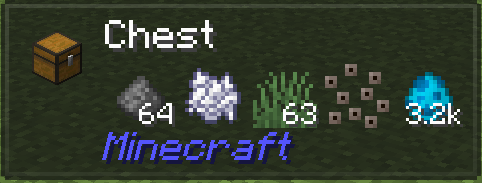 Интерфейс · JadeJade в Minecraft: понятные подсказки блоков и настройка панелиЧитать →
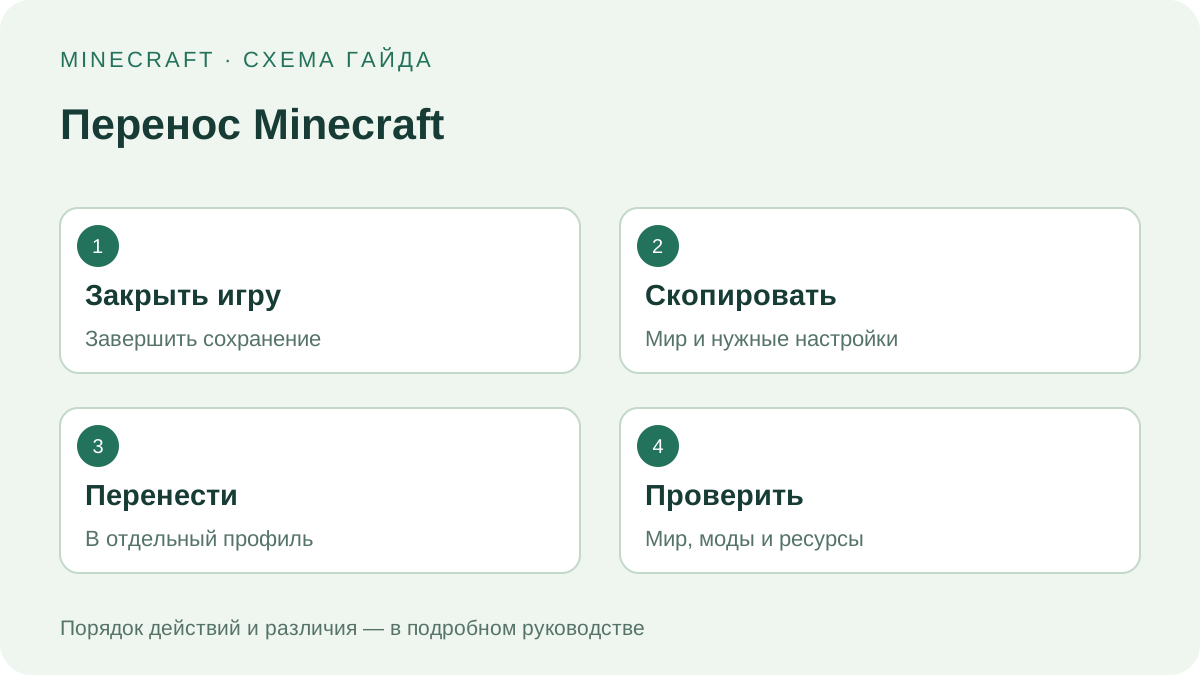 Сохранения · переносКак перенести мир и профиль Minecraft на другой компьютерЧитать →