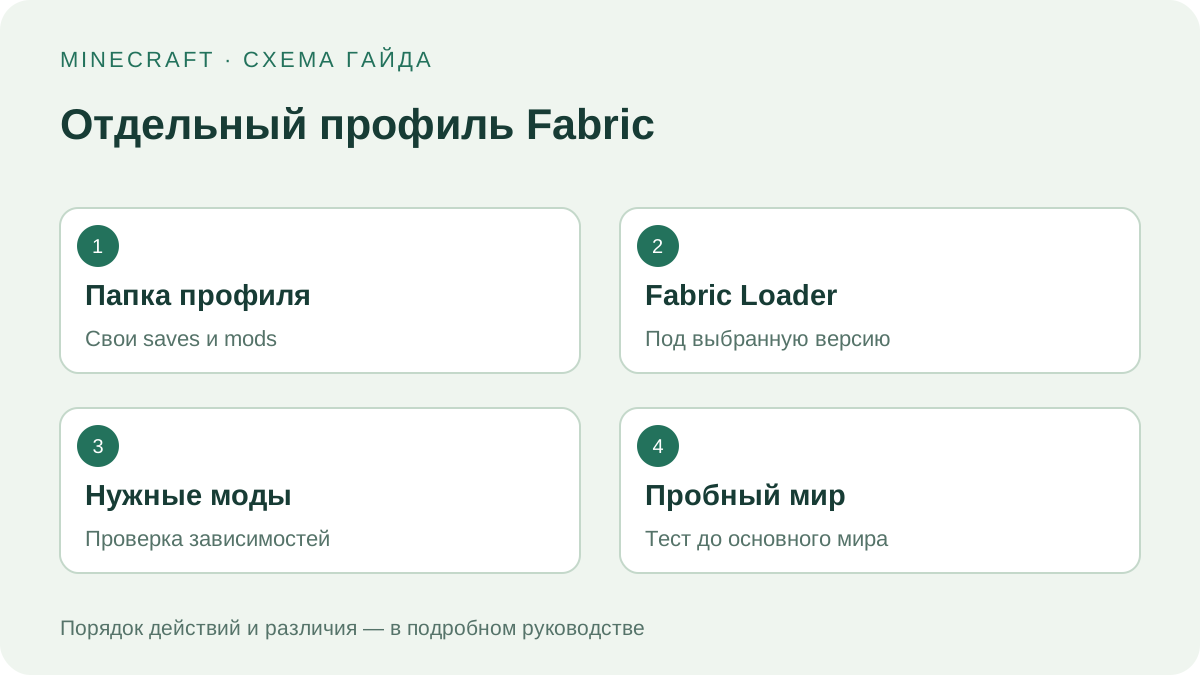
Отдельный профиль Fabric полезен только тогда, когда у него действительно отдельная игровая папка. Второе название в лаунчере само по себе не защищает сохранения от смешивания версий и модов. В этом руководстве мы подготовим самостоятельную установку в официальном Minecraft Launcher, проверим расположение файлов и выполним небольшой опыт, который покажет, что основной мир остался отдельно.
Подготовьте паспорт установки
Начните с конкретного мода или сервера, ради которого создаётся профиль. Запишите требуемую версию Minecraft, подходящий выпуск Fabric Loader и обязательные библиотеки. Если цель пока звучит как «поставить всё новое», сначала сузьте её. Установка для одного интерфейсного дополнения и большая серверная сборка требуют разной проверки. Широкое сравнение загрузчиков находится в отдельной статье.
Назовите будущую установку по назначению, например «Fabric — строительный тест». Номер игры также стоит добавить в название. Это особенно полезно, когда через месяц появится второй профиль. Выбирайте обычную стабильную версию, которую поддерживает нужный файл мода. Последний опубликованный Minecraft не обязан быть правильным выбором для конкретной связки.
Разделите папки до установки модов
Создайте пустую папку в удобном пользовательском месте, например внутри отдельного каталога игровых профилей. Не используйте папку существующего мира и не складывайте туда установщик вместо будущих игровых файлов. Название должно помогать отличить профиль от архива резервной копии. Сохраняйте простую структуру: один профиль — одна понятная директория, рядом отдельное место для резервов.
Игровая папка и расположение самого лаунчера выполняют разные задачи. Изменение ярлыка или перенос программы не обязательно меняет место сохранений. В стандартной Java на Windows часто встречается каталог %appdata%\.minecraft, но отдельная установка может использовать другой путь. Главным доказательством служит настройка конкретного профиля и появление файлов именно там после запуска, а не знакомое имя папки.
| Элемент | Назначение | Как проверить |
|---|---|---|
| Установщик Fabric | Подготавливает выбранную связку | Получен с сайта проекта |
| Профиль лаунчера | Выбирает выпуск и каталог игры | Открыть его настройки |
| Игровая папка | Хранит моды, настройки и миры установки | Создать узнаваемый тестовый мир |
| Резервная копия | Сохраняет прежнее состояние отдельно | Пробно открыть её копию в тестовом профиле |
Проверьте обычный запуск выбранной версии
В официальном лаунчере подготовьте и один раз запустите требуемую обычную Java. Дождитесь главного меню и закройте игру. Если запуск не получается уже здесь, сначала решите эту проблему: добавление загрузчика затруднит диагностику. Не меняйте вручную параметры памяти и Java без конкретного основания. Современные выпуски игры имеют разные требования, поэтому универсального номера среды выполнения для всех версий нет.
Закройте игру и лаунчер перед работой установщика, если так предписывает его текущая инструкция. Не оставляйте запущенный старый мир в надежде, что изменения касаются только меню. Подготовка профиля занимает немного времени, а случайное пересечение операций создаёт лишние вопросы о том, какие настройки были сохранены последними.
Установите Fabric из официального источника
Откройте страницу загрузки проекта и выберите установщик для своей системы. В нём укажите клиентскую установку, нужную версию Minecraft и подходящий Loader. Не путайте клиентский и серверный сценарии. Путь, который просит установщик, сверяйте с инструкцией Fabric: он подготавливает данные лаунчера, а отдельную игровую директорию затем необходимо проверить в профиле.
После завершения откройте лаунчер и найдите созданную установку. Если она не видна, проверьте фильтр модифицированных установок и сведения об успешном завершении, а не запускайте несколько разных установщиков подряд. Откройте редактирование нужного профиля, дайте ему понятное название и укажите ранее подготовленную отдельную игровую папку. Сохраните изменения до первого рабочего запуска.
Докажите, что папка действительно отдельная
Запустите подготовленный профиль без дополнительных модов. Создайте небольшой мир с уникальным названием вроде «Проверка Fabric», войдите в него и выйдите штатно. Теперь откройте выбранную игровую папку: в её каталоге сохранений должен появиться этот мир. Если он оказался в другом месте, остановитесь и исправьте настройку. Пока изоляция не подтверждена, не копируйте сюда важный проект.
Затем запустите прежний обычный профиль и убедитесь, что он использует свою директорию. Не нужно открывать основной мир новой версией ради этой проверки; достаточно сравнить настройки каталогов и список миров. Иногда два профиля имеют разные названия, но одинаковый путь. Именно эту ошибку и обнаруживает тест, который невозможно заменить красивой подписью в меню.
Добавьте один мод и его зависимости
Откройте страницу конкретного выпуска нужного мода. Проверьте Minecraft, Fabric и обязательные зависимости. Fabric API требуется многим дополнениям, но не каждому. Копируйте совместимые JAR в папку mods именно подготовленного профиля; если она ещё не создана, создайте её внутри правильной игровой директории. Не распаковывайте JAR и не пытайтесь запускать мод двойным щелчком как отдельную программу.
Проверьте, нет ли рядом двух версий одного компонента. При обновлении не стоит просто добавлять новый файл поверх старого списка. Для первого опыта достаточно одного мода и требуемых библиотек. После запуска воспроизведите его функцию в тестовом мире. Главного меню недостаточно: изменение интерфейса нужно увидеть в нужном экране, а новый предмет — проверить по назначению.
Когда переносить существующий мир
Только после проверки профиля закройте игру и сделайте отдельную резервную копию исходного мира. В новую установку переносите ещё одну копию для испытаний, а не единственный оригинал. Сверьте версию сохранения и требования модов. Не открывайте мир более новой версии в старой ради удобства: это не безопасный способ отката.
Если дополнение меняет содержимое мира, генерацию или правила, заранее изучите последствия удаления. Отдельная папка предотвращает случайное смешивание установок, но не делает любое изменение сохранения обратимым. Надёжный возврат обеспечивает исходная копия. Для проверки этой цепочки пригодится руководство по пробному восстановлению.
Типовые ошибки и конкретные действия
Мода не видно. Сначала проверьте выбранный профиль и папку, затем требуемый способ проверки функции. Не каждый мод добавляет собственную кнопку. Не хватает зависимости. Прочитайте её точное название и диапазон версий, вернитесь на страницу файла. Не скачивайте первый похожий результат поиска. Ошибка версии загрузчика. Подготовьте совместимую установку вместо переименования файлов.
После настройки изменились обычные миры. Проверьте, не используют ли два профиля одинаковую директорию. Не переносите файлы вслепую: сначала закройте игру и сохраните текущее состояние. Вылет после второго мода. Вернитесь к последнему рабочему набору в тестовой копии и сравните журнал. Подробный порядок находится в диагностике конфликтов.
Пример: обычный мир и отдельный строительный клиент
Представим, что вы уже играете в обычном выживании и хотите попробовать дополнение для удобства строительства. Основной мир пока не трогайте. Создайте Fabric-профиль с собственной папкой и маленьким творческим миром. После установки мода выполните именно строительное действие: откройте нужный интерфейс, разместите несколько блоков, сохранитесь и повторно войдите. Так проверяется функция и сохранение результата, а не только успешное появление меню.
Теперь вернитесь в обычный профиль и проверьте его путь. Если оба клиента сохраняют файлы отдельно, вы получили две независимые рабочие среды. Переносить весь набор настроек между ними необязательно. Назначение управления можно повторить вручную, а ресурспаки добавить позднее отдельным шагом. Чем меньше случайных старых файлов попало в новый профиль, тем проще будет понять причину будущего сбоя.
Когда эксперимент понравился, решите, нужен ли он именно основному миру. Некоторые удобства достаточно использовать в отдельном проекте. Если перенос всё же нужен, сначала проверьте копию основного сохранения и правила сервера, если играете с друзьями. Клиентское дополнение не автоматически разрешено на каждом сервере. Техническая возможность запуска и согласие участников — разные условия, которые лучше выяснить до общего строительства.
Наконец, сохраните тестовый мир как площадку для будущих обновлений. Не обязательно каждый раз строить новый образец с нуля. Несколько подписанных блоков и записанная последовательность действий дают быстрый способ заметить изменение поведения. После обновления сначала проверяйте эту площадку, затем копию важного мира и только потом переходите к обычной игре. Это превращает отдельный профиль в полезный инструмент, а не временную папку, о которой легко забыть.
Зафиксируйте готовый профиль
Сохраните рядом короткую заметку с версиями и назначением папки. Укажите, какой тестовый мир проверен и какие функции реально работают. Отдельно отметьте, какие миры остаются в обычной установке. Это особенно удобно на общем семейном компьютере: другой человек не должен угадывать, какой значок открывает экспериментальную сборку.
При дальнейшем обновлении копируйте рабочую конфигурацию в новый испытательный профиль. Не превращайте понятное разделение в набор папок «новая», «ещё новая» и «точно работает». Хорошо подготовленная установка узнаваема по версии, назначению и проверенному пути. Тогда добавление нового мода становится небольшим управляемым опытом, а не вмешательством во все ваши сохранения одновременно.
Продолжить изучение Minecraft
 Большой путеводительMinecraft: большой путеводитель по игреЧитать →
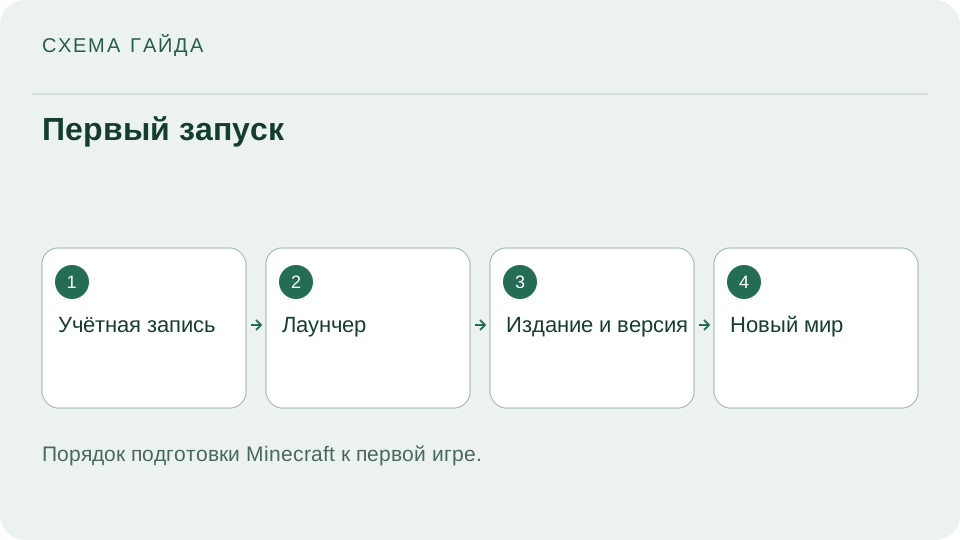 Начало игры · установкаУстановка Minecraft и настройка лаунчера: от загрузки до первого мираЧитать →
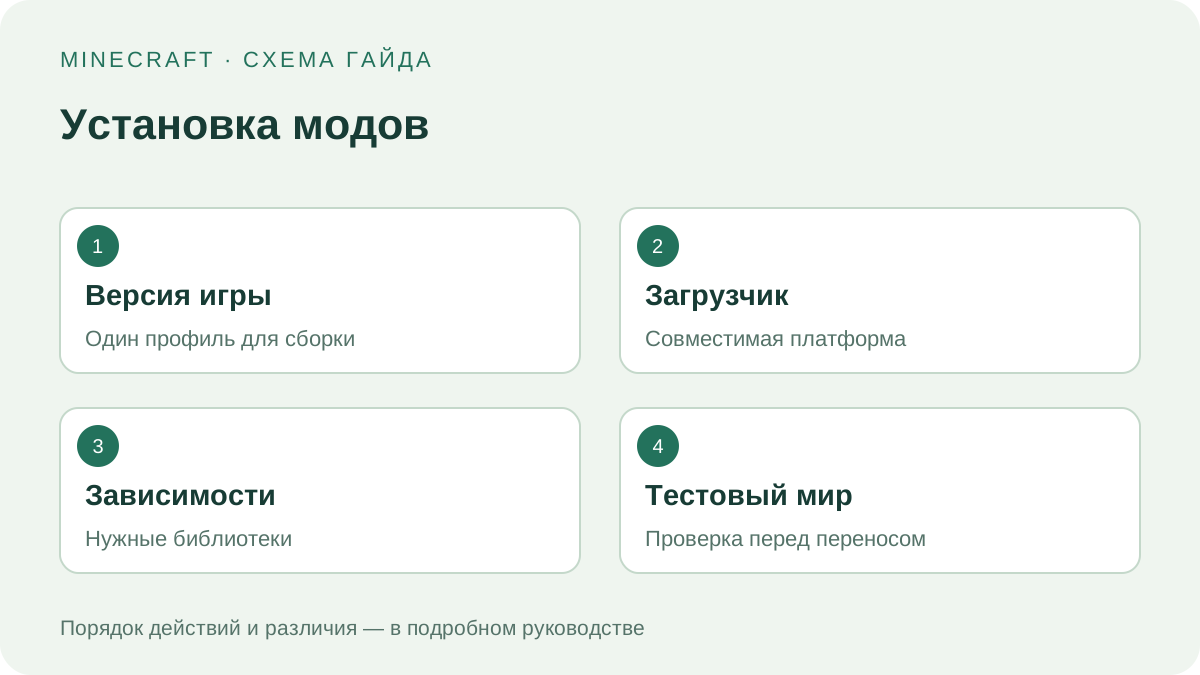 Моды · Java EditionКак установить моды Minecraft Java и не запутаться в версияхЧитать →
 Моды · загрузчикиFabric, Forge и NeoForge: как выбрать загрузчик модовЧитать →
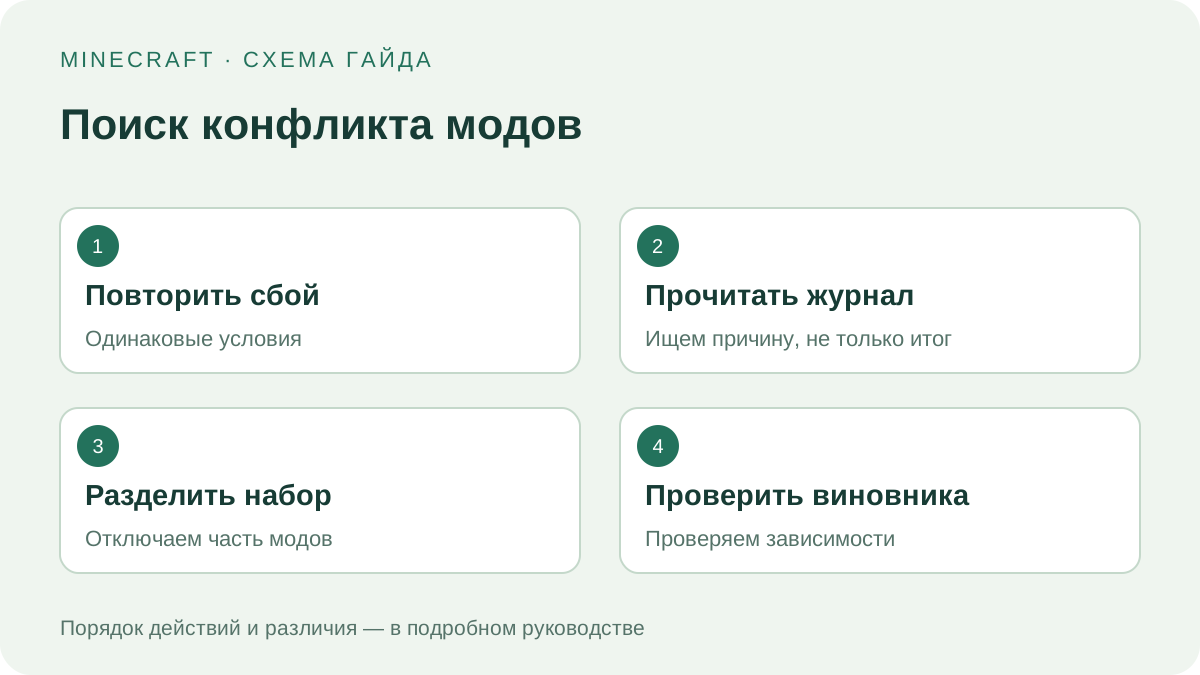 Моды · диагностикаКак найти конфликтующий мод: журналы и метод исключенияЧитать →
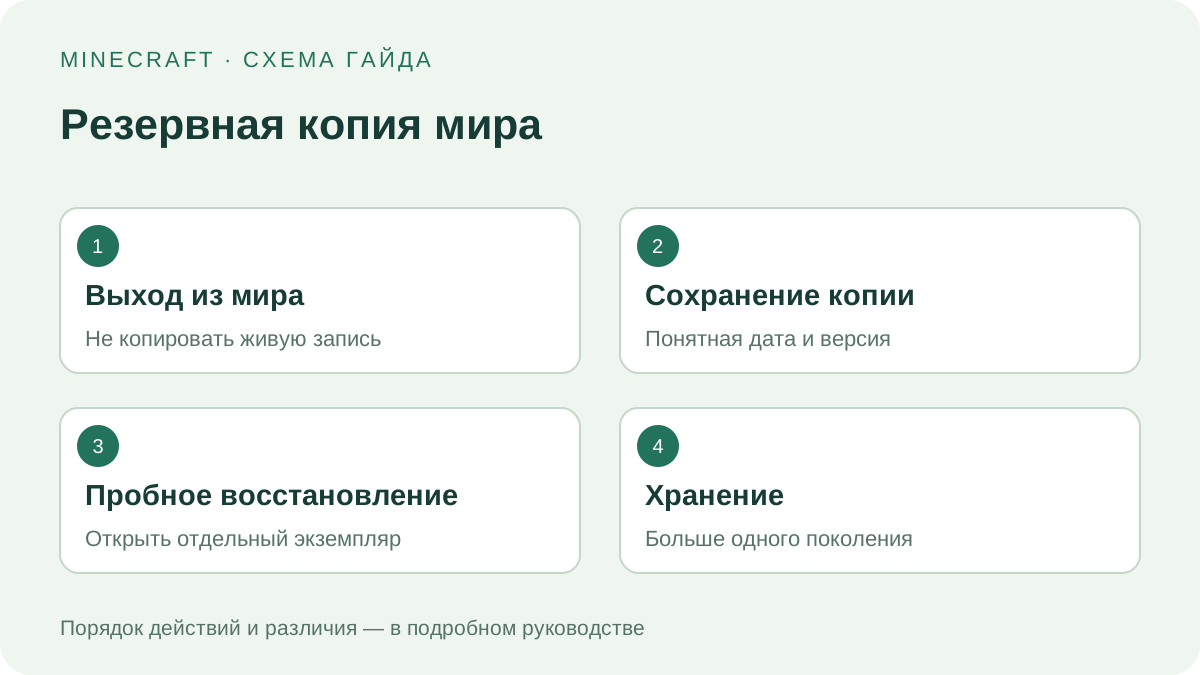 Сохранения · резервированиеРезервные копии Minecraft: создаём и проверяем восстановлениеЧитать →