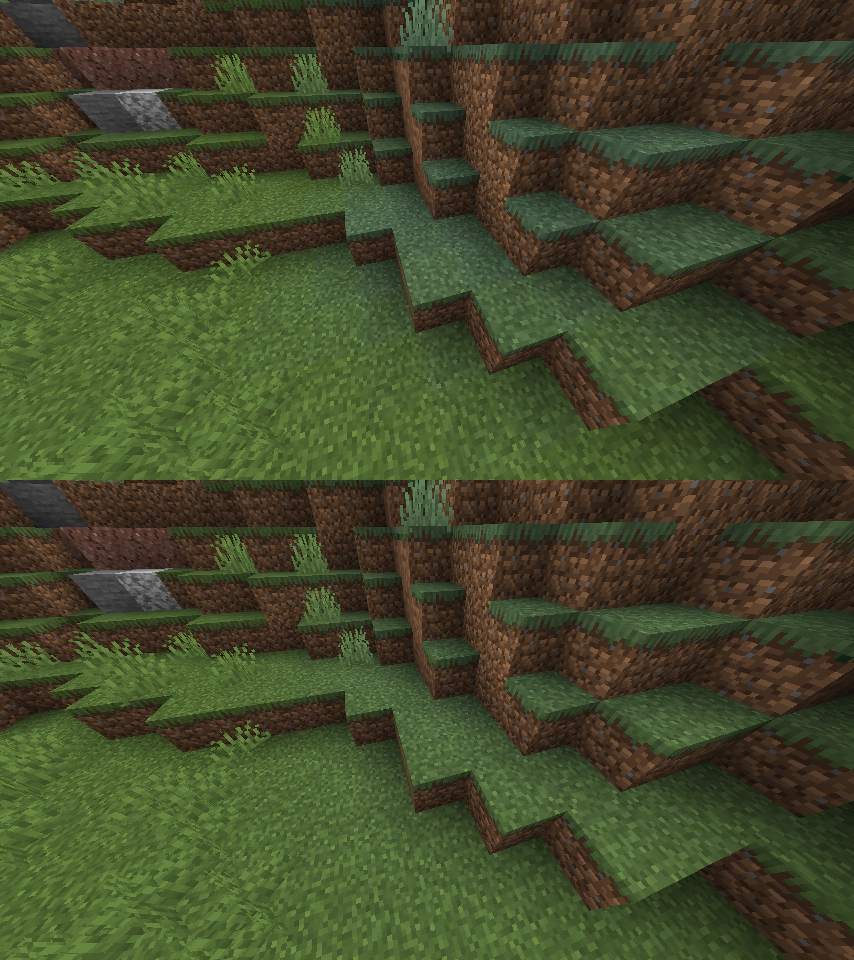
Настройка Sodium начинается не с чужого списка переключателей, а с воспроизводимой сцены. Если каждый запуск проверять в другом месте, невозможно понять, помогло изменение или просто исчезла нагрузка. В этом руководстве мы подготовим небольшой маршрут, последовательно проверим параметры и соберём понятное описание проблемы. Оно рассчитано на Minecraft Java с совместимым выпуском Sodium, без обещаний определённого количества кадров.
Определите, какое неудобство нужно убрать
Разделите жалобу «тормозит» на наблюдаемые события. Камера поворачивается ступенчато? При движении появляются отдельные длинные остановки? Блоки после разрушения возвращаются? Или изображение плавное, но вдали долго не видно местность? Последние два симптома не обязательно связаны с отрисовкой. Sodium меняет клиентский рендерер; задержки удалённого сервера требуют другой проверки. Разобраться в показателях поможет отдельный материал про FPS, TPS и задержку.
Запишите один основной критерий: например, «поворот у склада должен происходить без заметных остановок». Дополнительными будут читаемость изображения, время появления местности и отсутствие ошибок. Не пытайтесь одновременно добиться самой большой дальности, самых красивых теней и максимальной частоты кадров. Когда приоритет понятен, компромисс становится осознанным, а настройки перестают быть бесконечным перебором.
Подготовьте исходный профиль
Создайте отдельную установку нужной версии Minecraft. Сначала проверьте обычную игру, затем добавьте совместимый Sodium и обязательные зависимости конкретного файла. Не подмешивайте сразу шейдеры, дополнительные меню и большой ресурсный пакет. Иначе при неисправности придётся выяснять, какой из нескольких компонентов её вызвал. Порядок отделения папок описан в руководстве по профилю Fabric; для другой поддерживаемой среды используйте её собственный установщик.
Сохраните исходные настройки снимками экрана или краткой записью. Укажите разрешение окна, полноэкранный режим, ограничение кадров, вертикальную синхронизацию и дальность. Названия разделов могут меняться между выпусками Sodium, поэтому ориентируйтесь на смысл параметра и его подсказку. Не импортируйте случайный файл конфигурации от другой версии: наличие знакомых слов внутри не подтверждает совместимость всей структуры.
Соберите маршрут для сравнения
Выберите небольшой участок своего мира с тремя разными сценами. Первая — открытый вид, где заметна дальность. Вторая — база с постройками и обычной для вас нагрузкой. Третья — путь между ними. Обозначьте места остановки и направление взгляда. Для повторных проходов используйте одинаковое время суток и условия, насколько это возможно без изменения самой задачи. Тест в пустой комнате не представляет поведение огромного склада.
Пройдите маршрут заранее, затем сравнивайте повторные проходы отдельно от первого знакомства с местностью. Генерация новых областей и прогрев ресурсов могут создать дополнительную нагрузку. Не смешивайте этот случай с уже исследованной дорогой. Если проблема проявляется именно при разведке, заведите вторую проверку с новыми областями и честно отметьте, что её условия воспроизвести сложнее.
| Поле | Что записать |
|---|---|
| Установка | Версии игры, загрузчика и Sodium |
| Сцена | Координаты, направление взгляда, знакомая или новая область |
| Изменение | Только один параметр и прежнее значение |
| Наблюдение | Плавность, длинные остановки, появление местности |
| Решение | Оставить, вернуть или проверить ещё раз |
Сначала проверьте дальность и разрешение
Начните с дальности прорисовки: уменьшите её на заметный, но приемлемый для вашей игры шаг и повторите маршрут. Оценивайте не только цифры, но и то, хватает ли видимости для навигации. Если эффект положительный, ищите удобную середину небольшими шагами. Дальность симуляции отвечает за другую часть работы мира; не меняйте её одновременно, иначе результат нельзя будет уверенно связать с отрисовкой.
Затем отдельно проверьте разрешение и режим окна. Снижение разрешения может помочь при определённой графической нагрузке, но ухудшает чёткость. Прочитайте подписи инвентаря, посмотрите на тонкие элементы построек и оцените комфорт глаз. Для строителя слишком размытая картинка способна оказаться хуже небольшой потери частоты кадров. После каждого опыта возвращайте исходную настройку, если результат не устраивает.
Разберитесь с ограничением кадров
Ограничитель и вертикальная синхронизация меняют условия сравнения. Если игра упирается в установленный предел, одинаковое значение FPS до и после установки не доказывает отсутствие эффекта. При этом снимать ограничение навсегда необязательно: пользователю может быть важнее ровная работа, меньше шума и отсутствие разрывов изображения. Для проверки зафиксируйте режим, а для постоянной игры выберите комфортное поведение.
Не сравнивайте одно измерение в активном окне с другим после переключения на браузер. Фоновое приложение может работать иначе. Следите также, чтобы запись видео, обновления и другие тяжёлые задачи не появлялись только в одном проходе. Если вы обычно играете с записью, проведите отдельную серию именно в таком сценарии; она отвечает на другой вопрос, чем проверка свободного клиента.
Мелкие настройки меняйте после основных
Когда дальность и разрешение выбраны, переходите к доступным параметрам качества, частиц и отображения объектов. Начинайте с того, что заметно в проблемной сцене. Если остановки возникают у большой фермы, настройка дальних облаков может вообще не относиться к причине. Менять всё на минимальное значение полезно лишь как грубая диагностическая проба, после которой необходимо вернуть важные визуальные элементы по одному.
Дополнительные моды с расширенными настройками рассматривайте как отдельное изменение, а не обязательную часть Sodium. Они могут требовать своих версий и зависимостей. Перед установкой проверьте, действительно ли нужного параметра нет в текущем интерфейсе. Чем меньше компонентов решает задачу, тем проще повторить результат после обновления и объяснить проблему автору проекта.
Если появились пропавшие поверхности или вылеты
Сначала верните чистую проверочную связку без шейдеров и дополнительных визуальных модов. Откройте ту же сцену. Если дефект исчез, это основание исследовать совместимость, а не обвинять последний установленный файл без проверки. Для графических искажений полезен снимок с координатами и список активных пакетов. Для аварийного завершения сохраните журнал текущего запуска до следующей попытки, которая может его заменить.
Не удаляйте весь мир ради проверки отрисовки. Создайте его копию или небольшой тестовый мир, в котором воспроизводится проблема. Если она видна только у определённого блока из мода, укажите его название и способ размещения. Общая фраза «чёрные текстуры» даёт меньше информации, чем последовательность из нескольких действий. Для поиска сочетания файлов используйте пошаговую диагностику конфликтов.
Пример: рывки возле большого склада
Представим, что на открытом берегу игра плавная, а у склада поворот камеры сопровождается остановками. Вначале запишите точку наблюдения и повторите поворот без перемещения. Затем сравните чистый профиль с Sodium при одинаковой дальности. После этого отдельно проверьте более скромную дальность и отключённое дополнительное оформление. Результаты не следует заранее называть улучшением: любое изменение может оказаться незаметным.
Если проблема сохраняется и изображение при этом не является единственным симптомом, исследуйте работу мира. Возможно, у склада много активных сущностей или механизмов, а не просто сложная геометрия. Переход к проверке серверного времени в таком случае логичнее бесконечного уменьшения визуального качества. Итогом диагностики становится установленная связь между сценой, настройкой и наблюдением, а не максимально короткий список включённых эффектов.
Как не получить ложный результат сравнения
Проведите не один, а несколько одинаковых проходов. Первый может отличаться из-за загрузки ресурсов, следующий — из-за случайного события в мире. Записывайте не только удачную попытку. Если один проход получился заметно хуже остальных, отметьте, что происходило: появилась новая местность, началась запись, другой игрок привёл много сущностей. Удалять неудобное наблюдение только ради красивого вывода нельзя. Иногда разброс важнее небольшой разницы между средними впечатлениями.
При сравнении двух профилей проверьте неочевидные отличия. В одном может быть другое разрешение окна, иной лимит кадров или сохранённая повышенная дальность. Даже расположение камеры имеет значение: поворот от пустого неба к сложной базе меняет сцену. Возвращайтесь к записанной точке и ориентиру, а не примерно к тому же зданию. Если точные условия восстановить не удалось, подпишите результат как ориентировочный и не переводите впечатление в процент.
Полезно хранить три состояния: исходное, экспериментальное и выбранное рабочее. Исходное позволяет проверить, действительно ли проблема новая. Экспериментальное содержит одно изменяемое условие. Рабочее используется для обычной игры после проверки. Это не обязательно три полные копии большого мира: для настроек достаточно понятных записей и изолированных профилей, а сохранение тестируют на отдельной копии по необходимости. Главное, чтобы названия отражали состояние, а не порядок случайного создания папок.
После нескольких опытов сформулируйте вывод обычным предложением: где стало удобнее и чем пришлось пожертвовать. Например, уменьшилась дальность обзора, но исчезли заметные остановки на знакомой дороге. Это полезнее абстрактного утверждения «оптимизация закончена». Если улучшение незаметно, сохраните прежний удобный вариант и переходите к следующей проверяемой причине. Отсутствие результата тоже помогает не повторять бесполезные изменения в будущем.
Сохраните рабочую конфигурацию
После выбора настроек сделайте обычный игровой проход: откройте инвентарь, посетите базу, спуститесь в знакомую пещеру и вернитесь. Короткий тестовый маршрут помогает сравнивать варианты, но не охватывает все занятия. Сохраните список версий и несколько ключевых параметров. Перед следующим обновлением скопируйте рабочую установку и повторите тот же маршрут. Так прежние усилия превращаются в удобный способ проверки, а не теряются вместе с первым изменением меню.
Продолжить изучение Minecraft
 Большой путеводительMinecraft: большой путеводитель по игреЧитать →
 Моды · производительностьSodium, Lithium и Iris: что меняют эти моды и как проверить результатЧитать →
 Оформление · IrisIris: как выбрать шейдеры и настроить их для обычной игрыЧитать →
 Производительность · LithiumLithium: кому полезен мод и как проверить его работуЧитать →
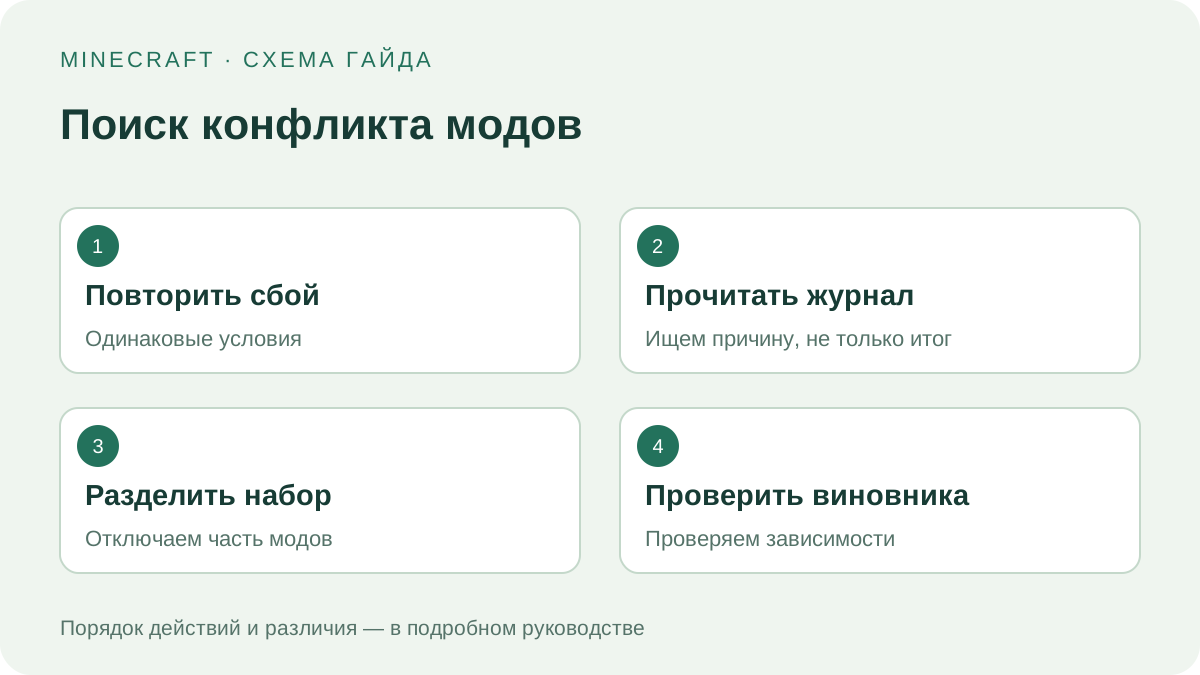 Моды · диагностикаКак найти конфликтующий мод: журналы и метод исключенияЧитать →
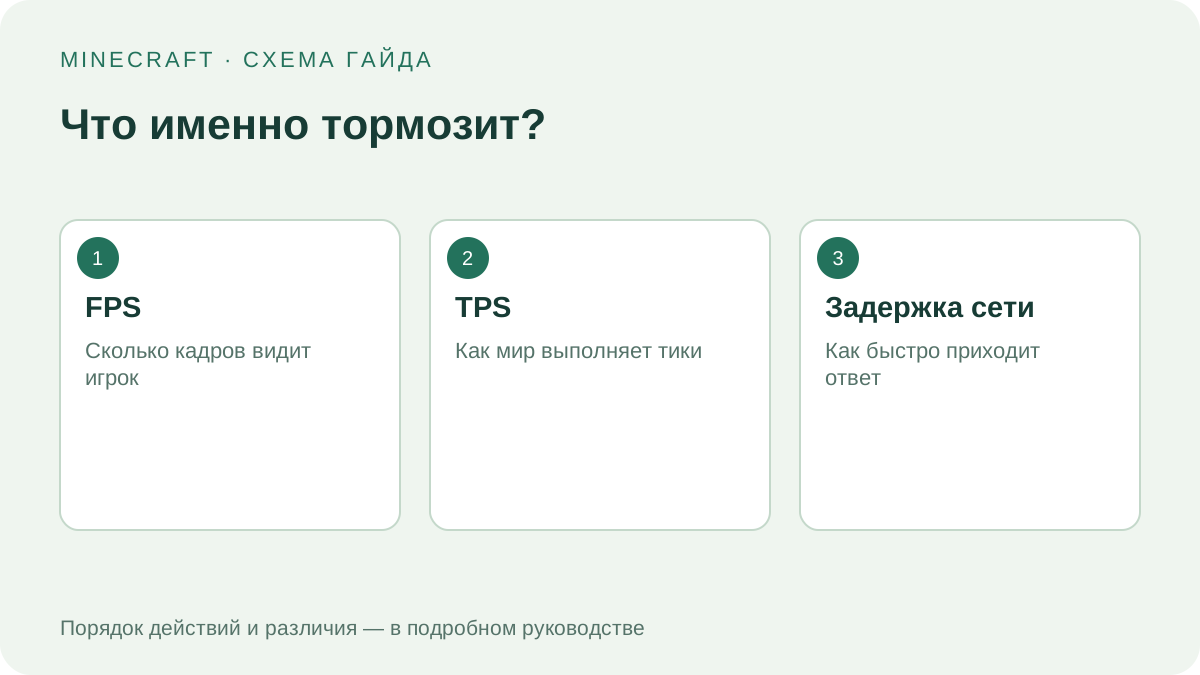 Производительность · измеренияFPS, TPS и задержка сети в Minecraft: что именно тормозитЧитать →