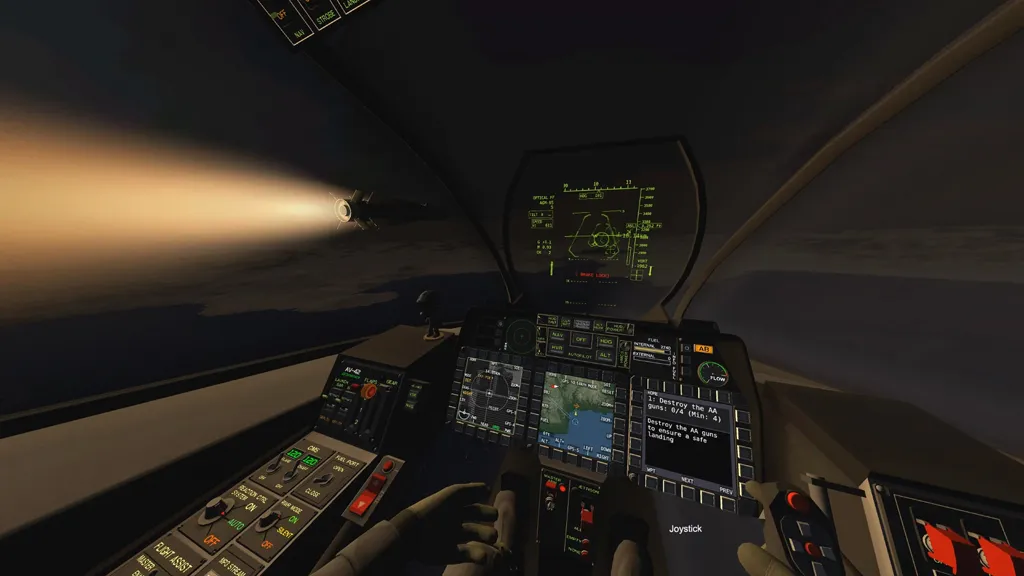
Настройте страницу до сложного участка
В тренировочном полёте откройте страницу оптической системы на доступном дисплее выбранной машины. Проверьте, чем управляете полем зрения и направлением сенсора. Не переносите расположение кнопок одного самолёта на другой без проверки его интерфейса.
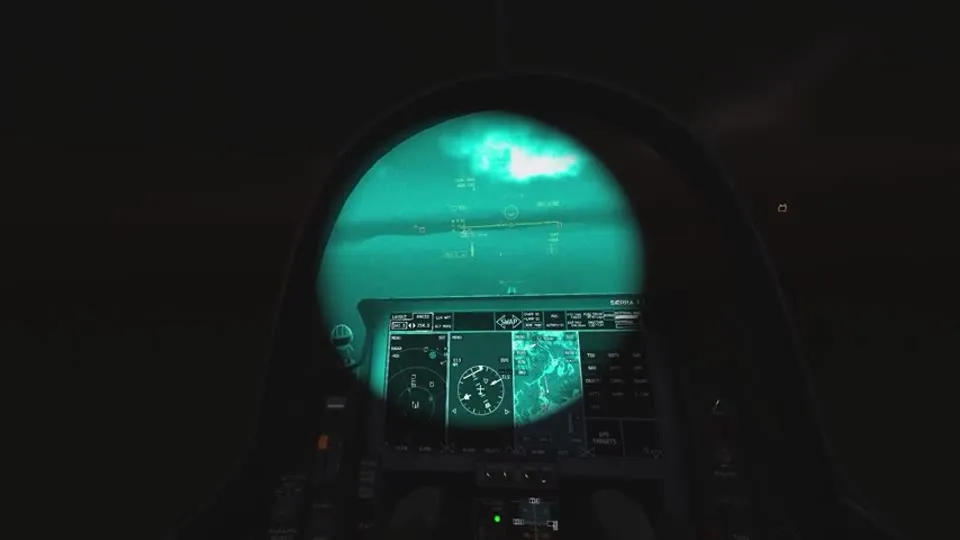
Начните с широкого вида
Найдите заметный участок местности и только затем увеличьте изображение. Узкий вид показывает подробности, но легко теряет знакомый контекст. Если объект исчез, вернитесь к более широкому полю и восстановите положение относительно крупного ориентира.
Следите за самим полётом
Работа с экраном отнимает внимание у положения виртуальной машины. Чередуйте короткую проверку дисплея с взглядом на приборы и наружу. Удачное упражнение заключается не только в том, чтобы найти объект, но и в том, чтобы сохранить понятную высоту, направление и время до следующей задачи сценария.
Подберите машину, у которой сенсор действительно есть
В VTOL VR оптическая страница зависит от выбранного виртуального самолёта и установленного оборудования. У AV-42C встроенная оптика позволяет начать без отдельного подвесного контейнера. На некоторых других машинах нужный сенсор надо выбрать при подготовке вылета в ангаре. Если вы привыкли к одной кабине и пересели в другую, первым делом проверьте комплектацию, питание и доступные страницы. Нельзя настроить изображение красивым жестом большого пальца, когда игровой сценарий вообще не предоставил аппаратуре требуемого устройства. Для учебной задачи выбирайте самолёт с заведомо доступной оптикой.
Начните в спокойном полёте или в предусмотренной тренировочной ситуации с запасом времени. Интересующая точка наблюдения может быть совершенно нейтральной: отдельное здание, береговая линия или хорошо заметный наземный ориентир, который видно и снаружи. Не требуется включать боевую задачу ради обучения экрану. Намного полезнее повторять одно действие в знакомой местности и понимать, куда направлена камера, чем пытаться впервые разобраться с меню в коротком сценарии, который требует немедленно лететь в другую сторону.
Откройте страницу и назначьте её активной
Найдите на одном из многофункциональных дисплеев страницу оптического прибора, обычно обозначаемую как TGP. Перейдите к ней через доступное меню конкретной машины и проверьте, появилось ли живое изображение местности. Затем посмотрите, какой дисплей назначен активным для ввода с основной ручки. В игровом руководстве это обозначается SOI. Даже если нужная картинка уже выведена слева, большой палец способен управлять совсем другой страницей справа, пока именно она выбрана получателем. Отсюда возникает знакомое ощущение: «оптику вижу, но изображение не двигается».
Используйте соответствующий элемент у экрана для выбора SOI и проверьте результат одним небольшим вводом. Сравните, меняется ли при этом картинка на нужном дисплее или указатель на другом. Не нажимайте сразу несколько боковых кнопок, не разобрав первый отклик. В VR вы физически тянетесь к рамке рукой, а потом возвращаете её на основную ручку, и полезно знать, в каком состоянии каждое действие должно приниматься. Свободный палец у рамки, захваченная ручка и сенсорное управление большим пальцем — разные способы ввода.
Начните с малого увеличения
На широком поле зрения найдите крупную форму, которую трудно спутать с соседними. Для берега это может быть угол бухты, для аэродрома — длинная линия полосы и отходящая от неё дорожка, для городской местности — хорошо заметное пересечение. Сначала убедитесь, что видите правильный район. Если сразу приблизить маленькое здание на максимальном увеличении, любой небольшой сдвиг или поворот самолёта превращает картинку в безымянный кусок земли. Полезная информация начинается с связи крупного ориентира и его ближайшего окружения.
Возьмите простое упражнение. Выберите снаружи один выраженный изгиб береговой линии, затем найдите на широком изображении тот же изгиб, потом ближайший выделяющийся предмет. Лишь после этого увеличивайте картинку на одну доступную ступень. Если при увеличении ориентир исчезает, уменьшите обратно и восстановите его по знакомой крупной форме. Уверенное возвращение к найденной местности важнее случайного короткого попадания на максимально крупный объект. В обучении лучше многократно уверенно находить одну точку, чем один раз увидеть прекрасный крупный кадр и не суметь объяснить, где он был.
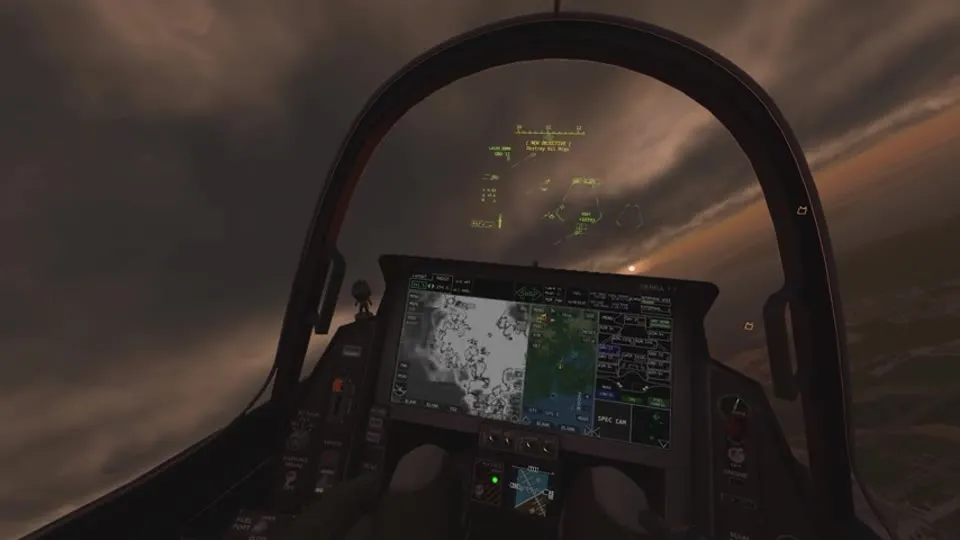
Как сравнивать внешнее направление и экран
Посмотрите наружу и оцените, где находится ориентир относительно текущего направления самолёта: впереди слева, сбоку, уже позади? Затем сравните это с ожидаемым направлением сенсора. Изображение на дисплее имеет собственную линию обзора и не обязано смотреть туда же, куда ваш шлем или нос самолёта. Если смотрите на отдельное здание, а на экране только вода, проверьте общий сектор, режим и угол прежде, чем бесконечно менять увеличение. Широкий поиск вдоль знакомой границы земли и воды обычно быстрее беспорядочного рисунка узким лучом.
При манёвре положение ориентиров меняется даже тогда, когда выбранная наземная точка остаётся прежней. Небольшой поворот курса способен переместить объект из удобной передней зоны к краю доступного обзора. Снова посмотрите наружу и оцените новое относительное положение. При потере картинки определите, что изменилось непосредственно перед этим: масштаб, направление сенсора, курс самолёта или заслонение рельефом. Разные причины требуют разных исправлений. Широкое увеличение не поможет увидеть объект за склоном, а резкий поворот всего самолёта не нужен для маленькой поправки картинки при хорошем обзоре.
Работа с удержанием на точке
Когда находите нужный ориентир, ознакомьтесь с доступными игровыми функциями стабилизации и удержания. Их названия и поведение зависят от страницы и оборудования. Смотрите на подтверждение режима и на то, что фактически происходит при небольшом движении самолёта. Если сенсор удерживает выбранную наземную точку, окружающая картинка корректируется вместе с изменением положения самолёта. Если камера остаётся просто направленной под тем же углом относительно машины, земля будет проходить через центр. Это два разных состояния, и одно не обязательно означает неисправность другого.
Для проверки возьмите неподвижное здание или заметный угол площадки. Установите умеренное увеличение и выберите доступное удержание, затем немного измените путь в безопасной учебной зоне. Где теперь центр изображения? Если он остаётся рядом с прежним объектом, навык подтверждён. Если движется вместе с носом самолёта, оцените выбранный режим и факт захвата. Не усложняйте опыт движущимся объектом до проверки неподвижного. Иначе непонятно, потеряли ли вы саму функцию удержания или просто смотрите не на ту движущуюся цель среди похожих деталей.
Не отдавайте дисплею всё внимание
Долгий взгляд вниз способен увести виртуальный самолёт в нежелательное положение. Выберите учебный режим и простой участок, где можете поддерживать устойчивую траекторию, а при наличии подходящей игровой помощи используйте её с пониманием, что именно она удерживает. Создайте ритм коротких проверок: наружная обстановка и путь, несколько секунд наблюдения на дисплее, снова наружу. Даже идеальное изображение маленькой точки мало полезно, если вы уже пролетели всю учебную зону и теперь не можете восстановить положение относительно неё.
Перед сложным изменением на экране сначала стабилизируйте игровое движение. Испытывать новый способ увеличения в момент разворота, изменения высоты и одновременной попытки понять расположение кнопок — плохая учебная задача. Разведите действия. На прямом спокойном участке проверьте одну функцию. Затем восстановите своё место и повторите при небольшом предсказуемом манёвре. Если результат отличается, теперь ясно, какое именно движение самолёта ввело новый фактор. Такой порядок особенно полезен в VR, где перевод взгляда и рук действительно влияет на то, насколько уверенно вы держите основные органы.
Оптические режимы и читаемость
У оптической страницы могут быть разные способы отображения, включая режимы с иным контрастом. Не выбирайте один привычный цвет картинки как универсально лучший. Для светлой площадки, тёмного здания на фоне леса и берегового объекта в другой освещённости разные режимы отобразят признаки по-разному. На знакомом неподвижном ориентире переключите режимы по отдельности и определите, в каком лучше видна его граница, а в каком — окружающий рельеф. Менять одновременно режим, масштаб и направление неразумно: при пропаже детали вы не узнаете причину.
Если картинка кажется тёмной или пустой, прежде чем считать экран выключенным, посмотрите на рамку, элементы интерфейса и изменение показаний. Есть ли признаки работающей страницы? Принял ли дисплей смену масштаба? Смотрит ли сенсор в небо, на тёмную воду или прямо в близкий склон? При наличии интерфейса и отсутствии узнаваемой местности сначала вернитесь к широкому виду и ориентируйте систему на легко различимую поверхность. При совершенно пустом дисплее проверяйте питание, страницу и загрузку оборудования.
Когда помогут карта и второй экран
Выведите на другом дисплее навигационное представление, если позволяет выбранная машина, и сравните общий путь с изображением оптики. Один экран даёт положение района относительно маршрута, другой показывает локальную форму. Не ждите, что приближённый кадр сам сообщит, в какой части большого острова расположен похожий дом. Возьмите узнаваемую крупную точку на карте, найдите её на местности, затем приближайтесь к нужным деталям. Если предусмотренная сценарием функция передачи точки между системами доступна, используйте её как начальное направление, а не как повод отказаться от визуальной проверки.
Не забудьте, что переключение SOI на второй экран меняет получателя ввода с основной ручки. Частая последовательность ошибки такова: вы спокойно управляли оптикой, открыли карту, переместили указатель, затем снова смотрите на оптическое изображение и безуспешно пытаетесь его двигать. Проверьте активное назначение и верните управление к TGP. Достаточно одной такой преднамеренной тренировки, чтобы позднее сразу понимать причину. Сам факт того, что глаза пилота обращены к конкретному дисплею, не переназначает игровой ввод автоматически.
Проверьте навык в новой местности
Поставьте простую задачу: по внешнему виду найти один объект, затем показать его на оптической странице при умеренном увеличении, удержать во время короткого изменения курса и после потери восстановить по крупному ориентиру. В первой попытке используйте берег или большой аэродром. Во второй — район с несколькими похожими площадками. В третьей измените только освещение или направление подхода. При каждой неудаче назовите конкретный этап: не туда смотрела камера, неверно выбран SOI, потеряли ориентир на большом увеличении или объект скрылся из-за геометрии. Такой ответ уже подсказывает нужное повторение.
После этого можно переходить к сценариям разведки или другим игровым задачам, где требуется идентифицировать объект по описанию. Теперь виртуальный сенсор даёт осмысленную информацию, а не просто красивую картинку в кабине. Вы умеете сопоставить наблюдаемую деталь с местностью, вовремя вернуть внимание к полёту и спокойно восстановить обзор после потери. Именно эти навыки делают многофункциональный дисплей полезной частью VTOL VR независимо от того, какую виртуальную машину и какой мир выберете для следующего учебного вылета.
Полезно попросить партнёра назвать нейтральный ориентир по двум признакам, например расположению у берега и форме площадки. Если вы самостоятельно находите нужное место без заранее известной координаты, связь карты, наружного вида и экрана действительно усвоена.