Как выбрать ноутбук для выездного мастер-класса по 3D-печати
Определите, где заканчивается роль ноутбука
На занятии ученики могут моделировать собственное изделие, готовить уже созданную модель к печати или просто наблюдать демонстрацию оператора. В первом случае важна работа выбранной программы моделирования, во втором — слайсера, который рассчитывает последовательность слоёв, в третьем — прежде всего видимость и понятность показа. Словосочетание «ноутбук для 3D-печати» объединяет эти разные задачи, хотя один компьютер не обязан одинаково хорошо решать все сразу. Начните с описания конечного действия участника. Например, открыть учебную модель, определить её ориентацию и объяснить, как это видно в предварительном просмотре.
Работу с оборудованием организуют по руководству производителя, требованиям площадки и правилам обучения. Ноутбук помогает готовить и обсуждать задание, но не заменяет безопасный порядок эксплуатации принтера и контроль ответственного специалиста. Для испытания компьютера достаточно разрешённой учебной модели и предусмотренного режима предварительного просмотра. Не нужно запускать случайный файл на неподходящем принтере ради того, чтобы доказать работоспособность ноутбука. Выбирайте задачу, которая может быть спокойно повторена на двух кандидатах и результат которой можно объяснить ученику.
Соберите известный учебный комплект
Сохраните модель, название и версию программы, нужный учебный профиль и короткую карточку занятия. Укажите, для какого оборудования и согласованного материала предназначен пример. Файл модели описывает форму, а подготовленное задание зависит от оборудования и настроек. Нельзя считать их взаимозаменяемыми только потому, что на экране нарисована одна и та же деталь. Если в классе несколько разных принтеров, разведите профили и подпишите, кто выбирает нужный перед передачей оператору. Такая простая организация предотвращает больше ошибок, чем красивый набор иконок на рабочем столе.
Проверьте, что ноутбук открывает комплект автономно и в разрешённой среде. На выезде может не оказаться доступа к облачной библиотеке, с которой в кабинете загружались примеры. Уточните поддержку конкретной операционной системы, программы и графических функций. Если включены внешние расширения, подтвердите их совместимость с вашей версией. Для учебной пробы возьмите не пустой куб и не самую тяжёлую модель в архиве, а типичную деталь с несколькими различимыми особенностями. Слишком простой пример скрывает неудобство вращения и просмотра, а чрезмерно тяжёлый даёт ложное представление о повседневной нагрузке группы.
Проверьте единицы и размеры
Ученик переносит модель из одной программы в другую и видит её на рабочей области. По одному изображению нельзя уверенно сказать, какого она размера: программа автоматически подобрала масштаб вида. Для упражнения включите известную контрольную длину и проверьте её после импорта в принятом инструменте. Назовите единицы вслух. Если изделие задумывалось как небольшой брелок, а расчётная область неожиданно заполнилась крупной конструкцией, сначала нужно разобраться с исходными единицами и преобразованием, а не масштабировать на глаз до приятного вида.
Для теста экрана откройте список объектов, вид модели и панель размеров. Посмотрите, читаются ли значения и остаётся ли место для поворота. На компактной диагонали панели способны закрыть значительную часть рабочей области. При сравнении ноутбуков установите одинаково читаемый размер подписей и повторите операцию. Для демонстрации группе проверьте ещё и выход на внешний экран: ученикам нужно видеть, где в интерфейсе находится проверяемое значение. Встроенный экран удобен оператору, но сам по себе не гарантирует, что последние ряды различат мелкую цифру на проекторе.
Испытайте расчёт и просмотр слоёв
Откройте исходную модель в принятом слайсере и выполните расчёт с согласованным учебным профилем. Посмотрите, сколько времени занимает операция и остаётся ли программа отзывчивой при переходе между участками предварительного просмотра. Выберите один слой возле заметного изменения формы и другой рядом с верхней частью. Ученик должен суметь объяснить, что появилось или исчезло и как это связано с геометрией. Если он смотрит только на цветную заливку, не понимая масштаба и порядковых номеров, полезнее изменить способ показа, чем искать более быстрый компьютер.
Сравнивайте производительность на полностью одинаковой модели, версии и настройках. Время расчёта зависит от сложности геометрии и профиля, а плавность вращения — от взаимодействия приложения и графики. Если задержка возникает при первом открытии файла с сетевого ресурса, проведите отдельный тест на локальной копии. Не приписывайте любую паузу одному процессору. Измеряйте цикл, который проходит класс: открыть модель, повернуть, рассчитать, найти нужный слой, сохранить копию и подготовить следующий вариант для обсуждения.
Организуйте смену участников
Для учебного мастер-класса удобен базовый файл и отдельная папка каждой группы. После окончания упражнения следующая группа должна начинать с известного состояния, а не со случайно увеличенной модели и изменённого профиля предыдущих участников. Сохраните исходник отдельно и выдавайте рабочие копии. Для имени файла используйте понятный номер группы, вариант и короткий смысл изменения. Не смешивайте пробные расчёты и задания, которые оператор действительно подтвердил для дальнейшей работы. На столе с несколькими командами эта граница важна и для обучения, и для организации оборудования.
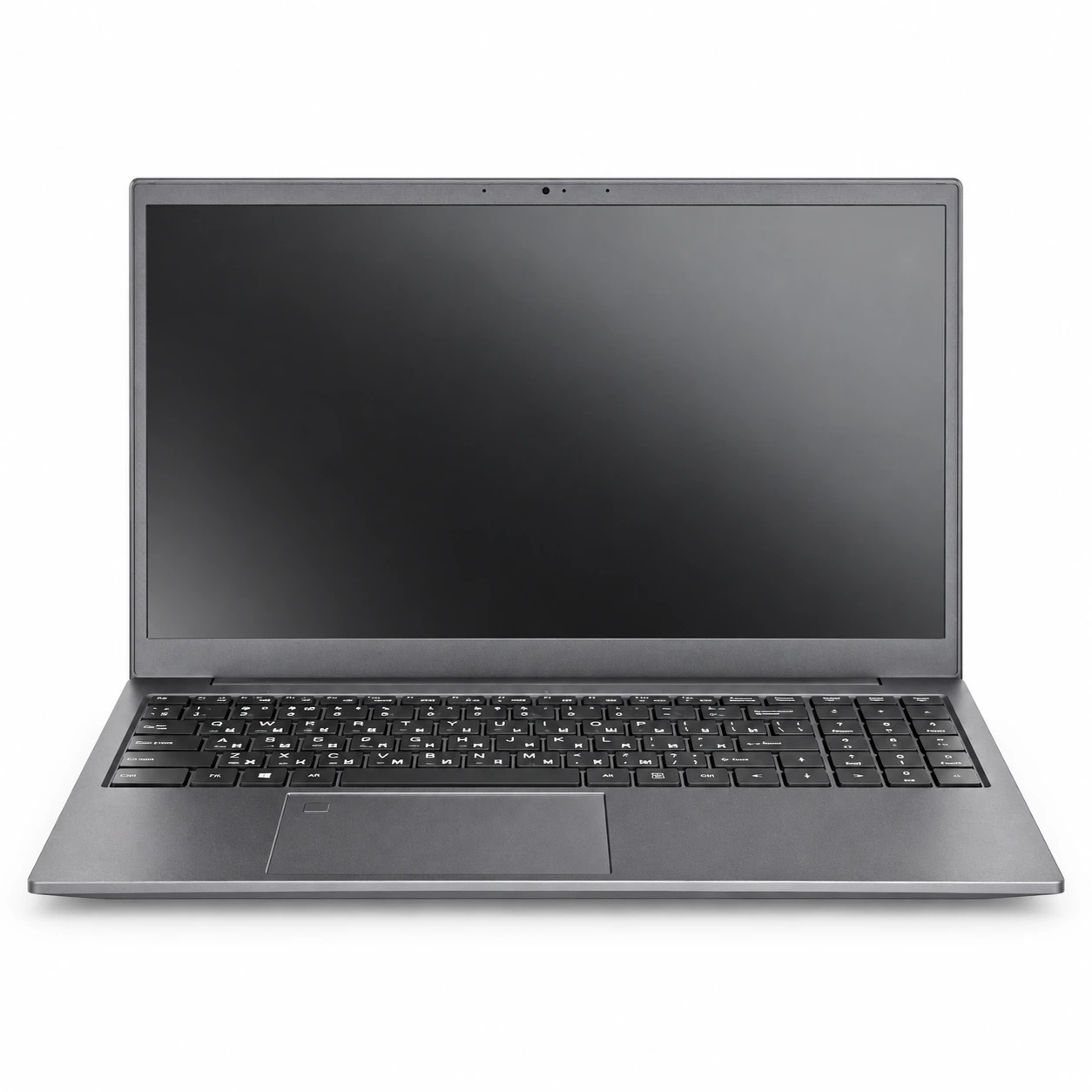
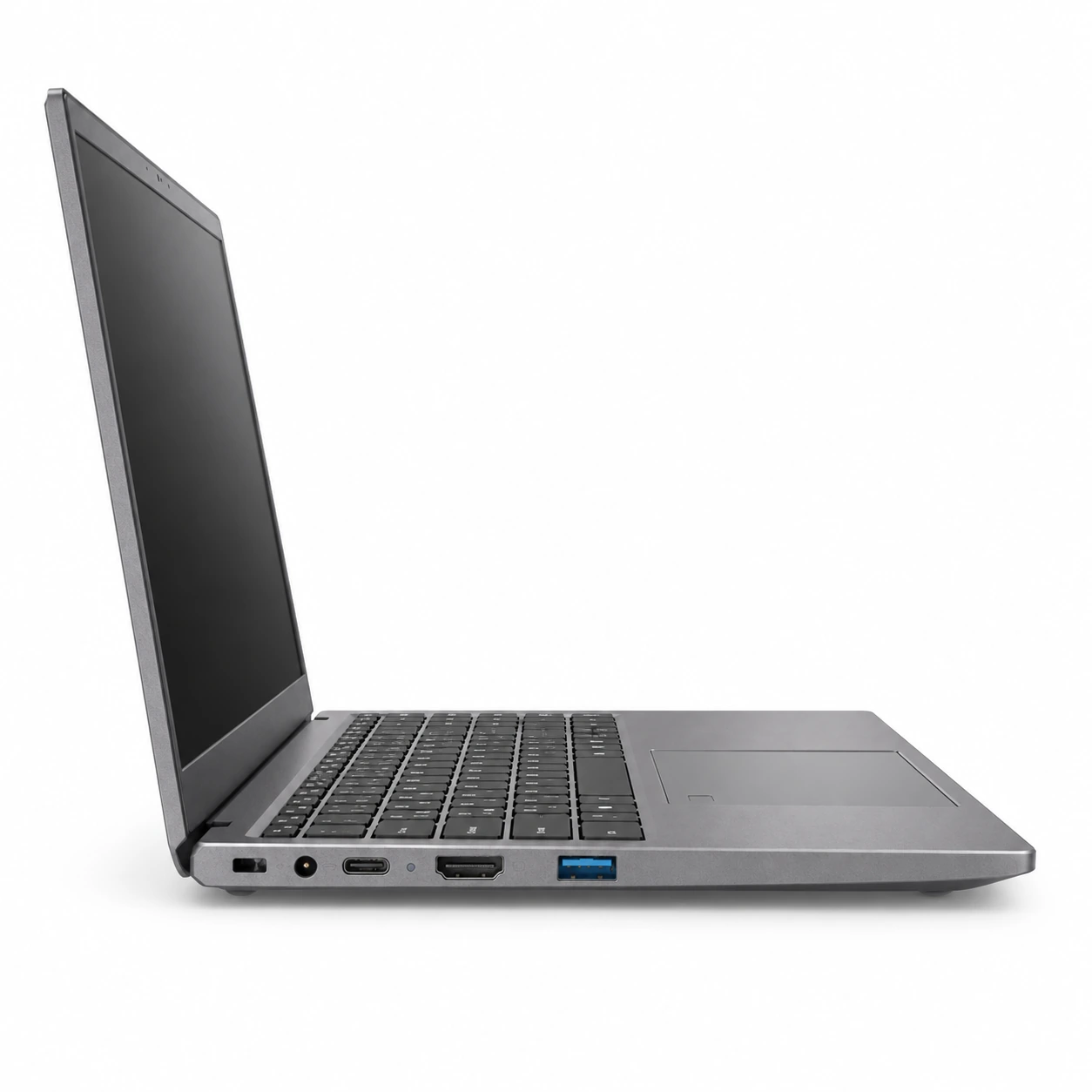
Проверьте передачу мыши или сенсорной панели другому человеку. Умеет ли он найти модель, если она ушла за край, вернуться к исходному виду и отличить поворот камеры от поворота самого объекта? Для роли преподавателя иногда достаточно одного знакомого способа управления, но ученикам потребуется возможность повторить его самостоятельно. Если нужна внешняя мышь, заложите место для неё и проверьте доступный порт при подключённом проекторе и питании. Полный рабочий комплект занимает больше места, чем один ноутбук на фотографии.
Разведите оценку программы и реальный результат принтера
Слайсер может показать расчётную длительность и расход, но эти значения не подтверждают фактическое время и качество готовой детали во всех условиях. Укажите ученикам, какие выводы можно сделать на этом этапе, а для каких потребуется согласованная реальная проверка. Сравнение двух ориентаций одной модели в одинаковых условиях помогает понять принцип. Давать универсальное обещание точного результата по одному учебному числу неверно. Для показа полезно заранее иметь разрешённые образцы и сохранить связь образца с той версией модели и параметрами, на которых его получали.
Если в рабочей схеме предусмотрена передача задания оператору или на согласованный носитель, проведите пробу и убедитесь, что имя однозначно связано с конкретным оборудованием. Оператор должен понимать, где лежит подтверждённый вариант и кто его согласовал. Не оставляйте на общем носителе десяток похожих файлов без обозначений. Если площадка работает только в автономном режиме, заранее проверьте, что нужный способ передачи доступен на ноутбуке без дополнительных неиспытанных переходников.
Оцените законченный выездной урок
Рассчитайте свободное место по реальным моделям, проектам нескольких групп и промежуточным результатам. Испытайте батарею при расчёте и подключённом внешнем экране, если такая работа предусмотрена. Для оборудования отдельно уточните питание и требования площадки: одного заряда компьютера недостаточно для всего занятия. Взвесьте комплект с адаптером, мышью и кабелями, а затем проверьте, как он размещается на учебном столе.
В конце попросите участника объяснить размер модели, выбранный профиль и видимый фрагмент одного слоя. Если он может повторить действия и сохранить свой результат отдельно от исходника, ноутбук и организация занятия работают. По этой проверке проще понять, какая конфигурация нужна вашему выездному мастер-классу и за какие свойства действительно стоит доплачивать.