Как выбрать ноутбук для выездной работы с режущим плоттером
Выбирайте по контрольной наклейке
Выездная мастерская готовит подписи для стенда. На экране слово выглядит отлично, но после передачи на плоттер буквы занимают не ту ширину, некоторые линии проходят дважды, а точку над буквой оператор замечает только при снятии лишнего материала. В таком проекте ноутбук должен не просто открыть изображение: он участвует в цепочке от правильного векторного контура до переданного задания. Для выбора устройства начните с одной короткой контрольной наклейки, которую вы уже умеете делать на рабочем комплекте. По ней можно проверить совместимость, масштаб, отзывчивость программы и удобство исправления маленьких деталей.
Определите роль компьютера. Вы можете приезжать с готовыми проверенными файлами и только отправлять задания или создавать и редактировать надписи на месте. Во втором случае дополнительно важны графический редактор, лицензии, необходимые шрифты и удобство точного ввода. Отдельно согласуйте правила площадки и безопасное размещение оборудования. Механические действия с режущим инструментом, выбор материала и настройку устройства выполняют по руководству производителя и принятой процедуре. Проверка ноутбука должна происходить на подходящем учебном материале под контролем ответственного человека.
Сверьте цепочку программы, драйвера и модели
Уточните точную модель плоттера и программу, из которой отправляется задание. Иногда редактор готовит исходник, а отдельная утилита управляет устройством. Проверьте доступность обеих частей для конкретной операционной системы и конфигурации. Если используется расширение, убедитесь в поддержке вашей версии редактора. Устройство, подключённое по USB или сети и видимое системе, не обязательно полностью поддерживается выбранной программой. Для практической проверки пройдите путь с начала: открыть контрольный макет, выбрать нужный экземпляр оборудования и добиться ожидаемого результата на учебном образце.
Если в работе есть аппаратный ключ, переходник или согласованный сетевой доступ, включите их в тот же комплект. Не используйте случайные программы или неразрешённые копии шрифтов ради демонстрации. На выезде особенно заметны зависимости от учётной записи и сети. Переведите учебный комплект в ожидаемый режим, закройте программу и откройте заново. Смогли ли вы исправить надпись и подготовить задание? Если продукт требует определённого штатного доступа, решите этот вопрос до встречи. Более производительный процессор не компенсирует отсутствие лицензированного рабочего окружения.
Сохраните единицы и действительные размеры
В учебном файле сделайте прямоугольник с известными размерами и поставьте возле него контрольную надпись. После экспорта в утверждённый формат откройте файл в программе отправки и проверьте, какой размер она показывает. Переход между форматами может менять интерпретацию единиц или применять масштабирование. Не судите по тому, как прямоугольник заполняет окно: масштаб просмотра и физический размер разные вещи. Попросите второго сотрудника прочитать ширину в нужных единицах и сравнить с исходным заданием. Это простая проверка, которая предотвращает потерю партии материала.
Для заказа с несколькими версиями надписи фиксируйте, где измеряется ширина: по внешней рамке, по буквам или по всей группе с полями. Сохраните редактируемый исходник отдельно от экземпляра для вывода. Если текст преобразуется в контуры для передачи, убедитесь, что осталась копия для осмысленной правки фамилии или номера зоны. Иначе срочное исправление превратится в сложную работу с каждой буквой. На ноутбуке-кандидате сделайте такую правку, подготовьте обновлённый вывод и откройте его повторно. Так проверяется реальная оперативность устройства на площадке.
Проверьте контур, а не только вид рисунка
То, что выглядит как сплошной логотип на экране, может состоять из нескольких накладывающихся объектов. Для режущего задания важны фактические линии, замкнутость нужных форм и отсутствие лишних дублей в соответствии с требованиями вашего оборудования и процесса. Посмотрите на макет в доступном режиме отображения контуров. Обратите внимание на внутренние отверстия букв, мелкие островки и участки, которые должны остаться отдельными. Никакая диагональ автоматически не исправляет неверную геометрию, но читаемый экран и точное увеличение помогают замечать её до запуска.
Попросите коллегу намеренно добавить в учебный макет одну дублированную линию и один лишний элемент вне рабочей зоны. Попробуйте найти их на обычном масштабе и при увеличении. Если сенсорная панель мешает точному выделению, сравните работу с привычной мышью и проверьте место для неё на реальном столе. Для выездной наклеечной мастерской ширину поверхности часто делят ноутбук, оборудование и готовые заказы. Больший экран удобен для проверки сложных форм, но тяжёлый корпус может отнять место, нужное для безопасного размещения остальных вещей.
Разложите порты, питание и кабели
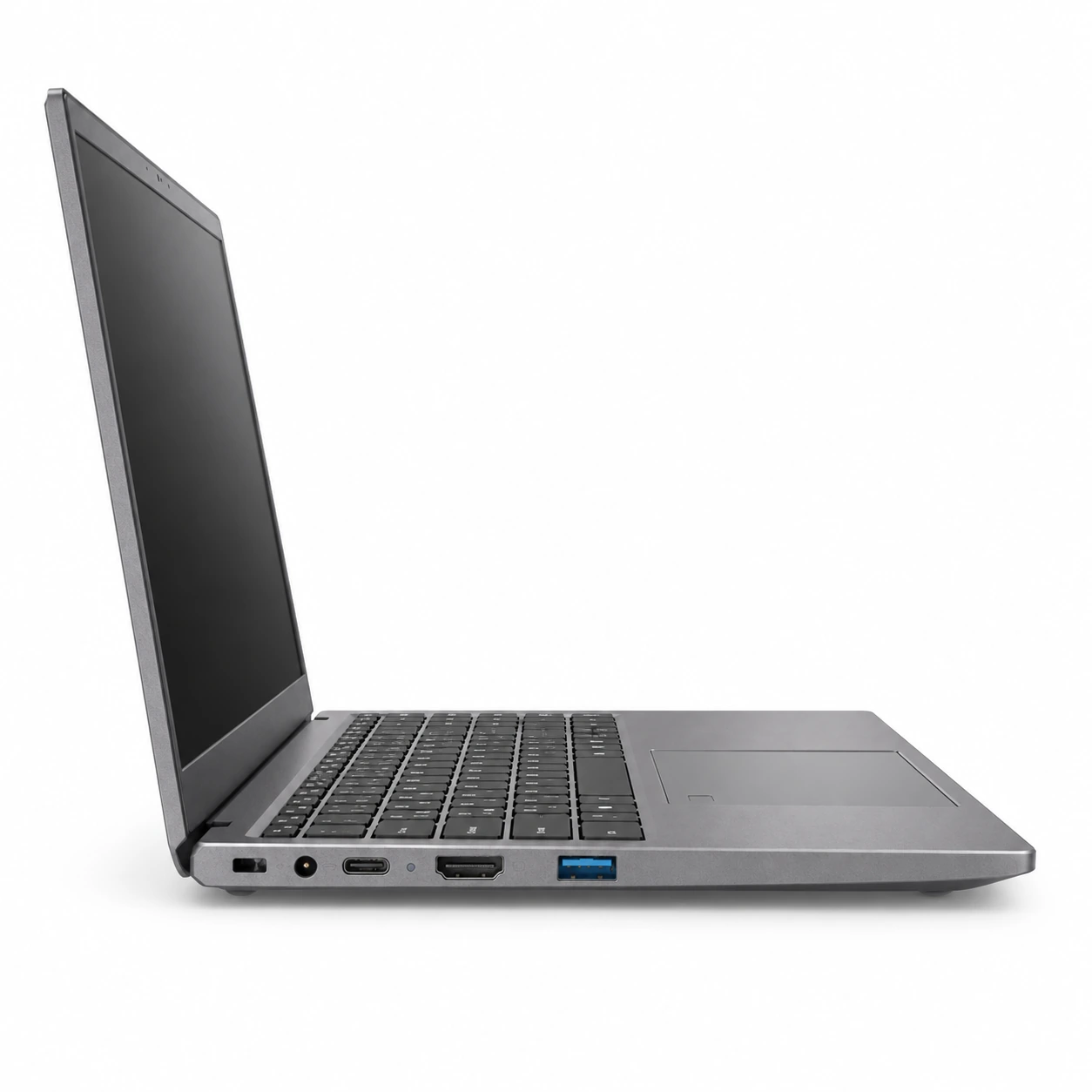
Подключите ноутбук, плоттер, разрешённые внешние устройства и питание в той конфигурации, которая поедет на площадку. Если используется адаптер, испытайте его с конкретным устройством. При доступе через сеть проверьте согласованные требования площадки и возможность работы в изолированном учебном окружении. Не меняйте сетевые настройки заказчика самовольно лишь ради того, чтобы оборудование стало видно в списке. Определите, кто отвечает за подключение, и подготовьте карту соединений с ясными обозначениями.
Сделайте перерыв, а затем повторите отправку учебного задания. Узнаёт ли программа прежнее устройство, сохраняются ли единицы и профиль материала, не изменился ли выбранный рабочий лист? Параметры самого оборудования проверяйте по принятому порядку, не подменяя их универсальными числами из другого проекта. Если ноутбук работает от батареи, измерьте полезное время редактирования и передачи файлов. Но помните, что питание плоттера отдельно, и автономность компьютера сама по себе не обеспечивает независимую работу всей мастерской при отсутствии розетки.
Заведите понятную очередь небольших заказов
На выездном событии похожие имена, номера и обозначения легко перепутать. Присваивайте каждому заказу короткий внутренний номер и связывайте его с подтверждённой версией текста. Покажите заказчику финальное написание, размер и нужный вариант до отправки в оборудование. После согласования сохраните неизменённый экземпляр производственного файла. Если человек решил заменить одно слово уже после запуска, новый вариант должен получить ясное отличие. Нельзя полагаться на порядок вкладок, когда у вас открыты почти одинаковые надписи для соседних стендов.
Различайте статус «макет готов», «передан», «образец проверен» и «выдан». Повторная отправка задания после случайного сообщения на экране может привести к лишнему расходу материала, даже если сам макет без ошибок. Уточните, как ваша программа и оборудование сообщают о состоянии задания, и назначьте одного ответственного за отправку. В конце серии сравните реальный готовый образец с исходным ожиданием: размер, состав, читаемость мелких элементов и принадлежность заказу. Если изменился результат, сначала найдите звено, на котором возникло отклонение.
Завершите проверку переносом проекта
Соберите разрешённый комплект контрольного заказа: редактируемый исходник, файл вывода, размер, версию и короткую пометку о результате. Откройте его на другой принятой рабочей машине. Можно ли понять, какой файл редактировать, какой отправлять и какой размер ожидать? Если да, ваш ноутбук поддерживает переносимый процесс. Если нет, улучшите структуру папки и проверку совместимости до покупки нескольких устройств для мастерской.
Вывод о подходящей конфигурации в такой работе очень конкретен. Контрольная наклейка выходит в нужном размере, небольшая правка не разрушает исходник, а сотрудник на другой смене может повторить заказ. Именно по этому результату имеет смысл сравнивать экран, программу, порты, вес и запас накопителя мобильного ноутбука.
Один подписанный тестовый образец полезно брать в поездки вместе с комплектом: он даёт команде наглядный ориентир при первом запуске на новой площадке.