Как выбрать ноутбук на стойку регистрации конференции
Проверьте утреннюю очередь, а не пустой список
У стойки собрались двенадцать человек. Один показывает приглашение на телефоне, второй называет фамилию, третий хочет исправить надпись на бейдже. Перед регистратором стоит ноутбук, соединённый со сканером и принтером. Если для каждого гостя сотрудник вынужден закрывать три окна и открывать общую таблицу заново, дело не обязательно в медленном компьютере. Рабочее место нужно выбирать и готовить по полному маршруту посетителя, включая неоднозначные случаи. Проверка «система запустилась» пропускает почти всё, что способно задержать живую очередь.
Составьте небольшой набор вымышленных участников. Добавьте двух однофамильцев, человека с длинной должностью, гостя с изменённым написанием имени и участника без заранее подготовленного бейджа. Разложите несколько приглашений в разном порядке. Попросите коллегу сыграть посетителей, а другого — понаблюдать и записать, где возникает пауза. Подойдёт обычный секундомер для сравнения двух вариантов процесса, но не обещайте точную производительность стойки по одной домашней игре. Реальная скорость зависит также от рассадки, подготовки персонала, расположения расходных материалов и того, как обслуживаются исключения.
Разделите поиск, отметку прихода и печать
В системе регистрации три действия могут происходить рядом, но смысл у них разный. Найти фамилию ещё не означает подтвердить приход, а отметка прихода не всегда требует повторной печати. На пробном рабочем месте найдите двух людей с одинаковой фамилией и проверьте, можно ли отличить их по допустимому дополнительному признаку. Не собирайте новые персональные сведения только ради удобства поиска, если мероприятие не предусматривает этого. Достаточно использовать согласованные сведения из существующей регистрации, которые дадут однозначный результат.
Испытайте случай повторного обращения. Участник получил бейдж, отошёл от стойки и вернулся с просьбой исправить название организации. Работник должен увидеть прежнюю запись, изменить разрешённое поле и распечатать поправленный вариант, не увеличивая число прибывших второй раз. Если у гостей разные права прохода, статус должен определяться правилами мероприятия и уполномоченным сотрудником. Предусмотрите отдельный порядок для спорных случаев. Тогда спор у одной стойки не превратит весь поток в длинную очередь за человеком, который принимает решение.
Подключите сразу все устройства
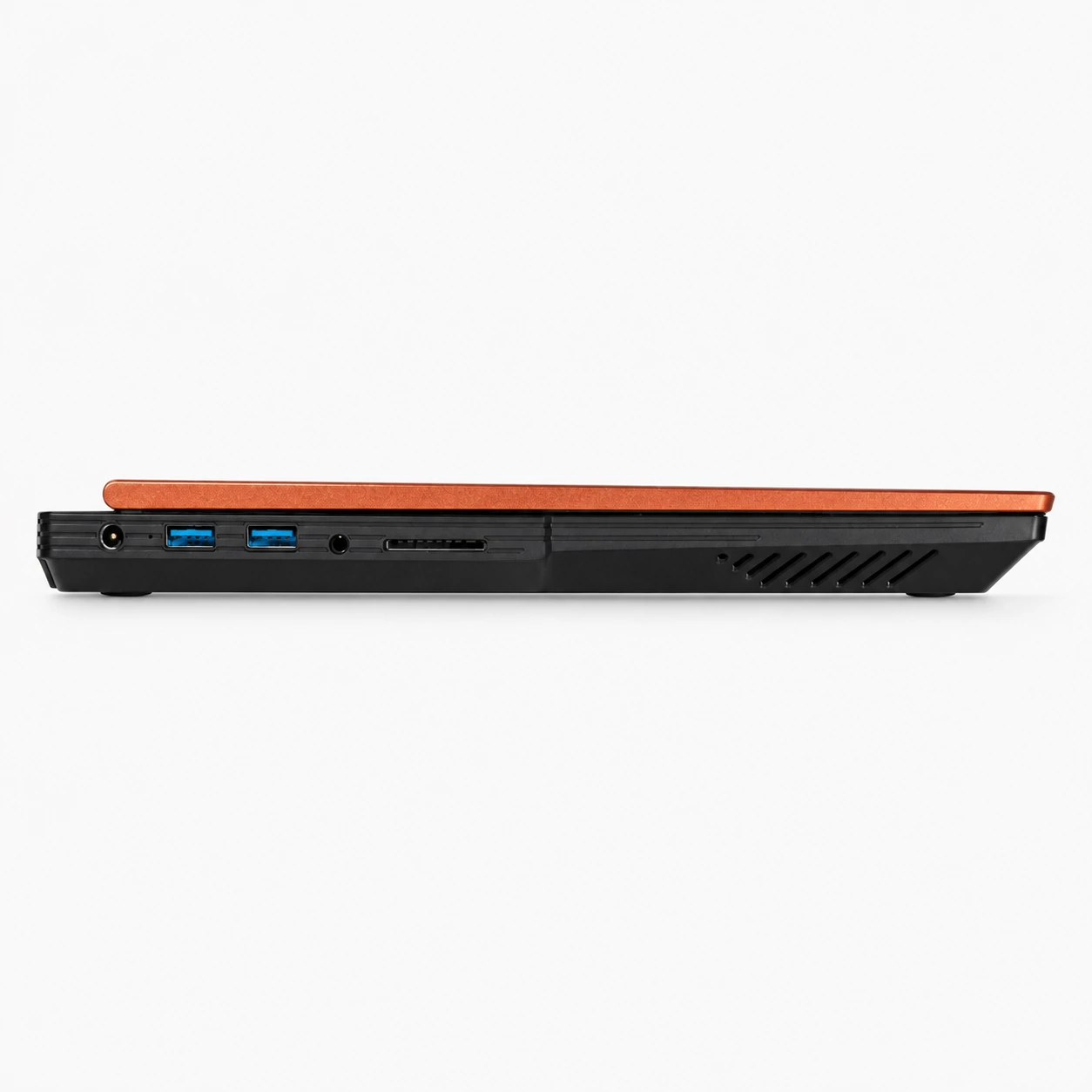
Сделайте список того, что подключается одновременно: питание ноутбука, сканер, принтер, мышь, проводная сеть или другой разрешённый канал. Форма разъёма и его назначение должны соответствовать вашему комплекту. Посмотрите, не перекрывают ли широкие штекеры соседние порты. Если требуется переходник или концентратор, испытайте его со всеми устройствами на обычной рабочей нагрузке. Отдельно проверьте повторное подключение принтера во время программы. Сотруднику важно знать, вернётся ли прежняя очередь печати и не появятся ли лишние копии бейджей.
Возьмите реальные расходные материалы. Убедитесь, что шаблон соответствует физическому формату и ориентации печати. Длинная фамилия или должность может выйти за пределы рамки, хотя короткий тестовый текст выглядел отлично. Проверьте читаемость издалека и устойчивость принятых настроек после закрытия программы. Если используются коды, распечатайте пробный и прочитайте именно тем сканером, который будет стоять на входе. Изображение кода на экране и отпечатанный бейдж проходят через разные преобразования, поэтому один тест не заменяет другого.
Разверните экран для регистратора, а не для всей очереди
Посетителю удобно видеть итоговое написание своей фамилии, но полный список гостей с личными сведениями должен оставаться доступным только сотрудникам, которым он нужен. Поставьте ноутбук так, чтобы стоящие позади люди не читали соседние строки. Для согласования текста покажите специально подготовленную карточку одного человека или пробный бейдж в подходящем виде. Проведите эксперимент с расстояния следующего участника. В большом ярком зале экран ноутбука часто виден дальше, чем кажется сидящему за ним человеку.
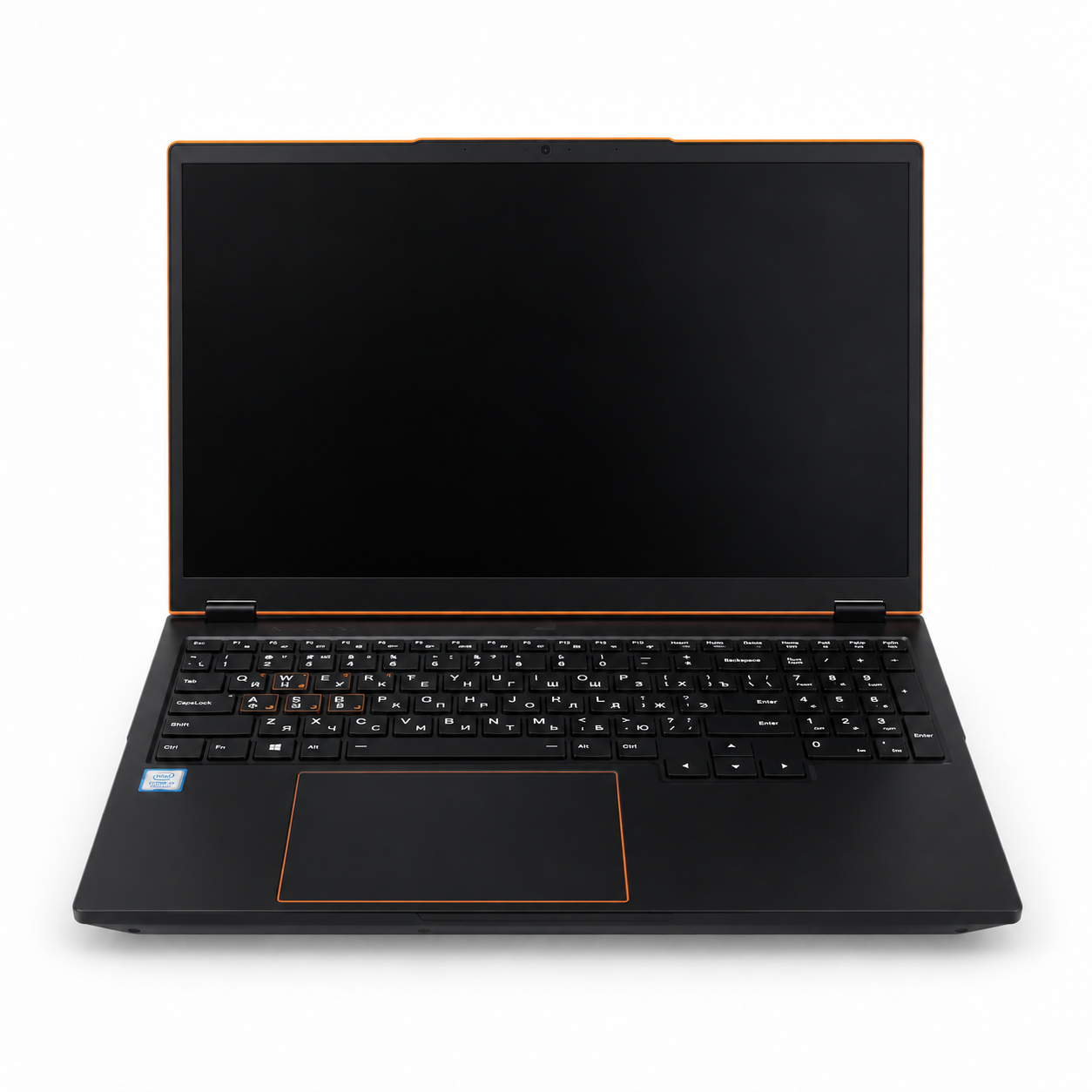
Оцените тракт ввода. Для русского и латинского написания имён может понадобиться быстро менять раскладку, вводить дефисы и искать часть слова. На клавиатуре с непривычным расположением кнопок ошибки повторяются в самых простых местах. Попробуйте оформить четыре разных записи подряд, а потом исправить одну из них. При выборе диагонали смотрите, хватает ли пространства для списка и карточки участника при нормальном размере текста. Более крупный ноутбук удобен, если он не отнимает место у принтера и места для выдачи материалов. Небольшой корпус оправдан на узкой стойке, когда сотруднику не приходится постоянно прокручивать форму.
Разберите отключение интернета до открытия дверей
Уточните, как выбранная система ведёт себя без сети. Одни решения предусматривают согласованную автономную работу, другим необходим постоянный доступ к серверу. Не обещайте, что локальная копия списка автоматически объединится с центральной базой. Испытайте маршрут на учебных данных: сеть исчезла, гость пришёл, отметку сделали допустимым способом, связь восстановилась. Затем проверьте, сколько записей получилось и какой статус увидит соседняя стойка. Если система не поддерживает автономный режим, пригодится заранее согласованный порядок фиксации исключений и ответственный за последующий перенос.
Особая сложность возникает при двух стойках. Обе могут принять одного и того же участника, если временно работают с независимыми копиями. До мероприятия договоритесь, как делить поток в аварийном режиме, например по порядку обслуживания или по группам, если это подходит задаче. Записывайте время и исполнителя заметки, а спорные записи сверяйте перед окончательным подсчётом. Батарея ноутбука помогает пережить краткий перерыв питания только самому компьютеру. Принтер, сканер, точка доступа и остальное оборудование могут иметь свои ограничения, которые нужно проверять как единое рабочее место.
Измерьте, куда действительно уходит время
После пробного прогона разложите задержки по причинам. Поиск по имени занял долго, потому что программа ждала ответа сервера? Или сотрудник не знал, как убрать лишний пробел? Печать задержалась из-за повторного выбора устройства или из-за замены бумаги? У каждого наблюдения своё решение. Для сетевой задержки полезна диагностика соединения и режима приложения. Для ошибки ввода — ясный интерфейс и короткая памятка. Для печати — проверенный шаблон, совместимость оборудования и доступный запас расходных материалов.
Сравните два ноутбука на одном и том же сценарии, используя одинаковые настройки и тестовую базу. Если оба уверенно справляются с регистрацией, выбирайте по удобству размещения, числу доступных портов, читаемости и качеству обслуживания полного комплекта. Если один вариант заметно задерживается при одновременной печати и поиске, уточните причину, прежде чем переносить вывод на все устройства с похожим процессором. При сети, общей базе и внешней периферии узкое место может находиться за пределами самого компьютера.
Сдайте стойку следующей смене
Подготовьте короткую инструкцию на один экран: как найти участника, подтвердить приход, исправить бейдж и передать спорный случай. Отдельно обозначьте, где лежат расходные материалы и кто отвечает за восстановление связи. Перед сменой проверьте число незакрытых обращений. В конце мероприятия сохраните итоговую выгрузку и разберите временные записи по принятому порядку. Доступ к персональным данным и срок их хранения определяются правилами организатора, поэтому не оставляйте тренировочные и рабочие списки вперемешку на переносном устройстве.
Хорошо выбранный ноутбук на стойке позволяет сотруднику почти всё время разговаривать с гостем, а не с настройками принтера. При покупке ориентируйтесь на эту проверяемую цель: пройти и обычную регистрацию, и два-три сложных случая, сохранить точный список участников и передать полностью понятное рабочее место следующему человеку.