Ноутбук для выездного мастер-класса по шитью: как открыть и распечатать выкройку в масштабе
Начните с одного контрольного элемента
Вы подготовили мастер-класс и отправили участникам файл выкройки. В кабинете оказывается, что у одного квадрат для проверки масштаба меньше ожидаемого, другой напечатал лишь часть листов, а преподаватель открывает на проекторе совсем другую размерную линию. Ноутбук помогает проверить начало этой цепочки до того, как группа потратит материал и время. Для покупки выберите простой учебный пример с обозначенным автором контрольным размером, несколькими страницами и понятной разметкой. Проверьте выполнение задания на том принтере и тех настройках, которые действительно встретятся на выезде.
Уточните роль ноутбука. Одно дело — открыть разрешённую готовую выкройку, проверить масштаб и напечатать известный набор листов. Другое — строить собственную выкройку в профессиональной программе, работать со слоями и изменять конструкцию. Для первого достаточно совместимого просмотра и надёжной печати; для второго нужно отдельно испытать выбранное приложение и вашу обычную сложность проекта. Не выбирайте дорогую графику только по слову «дизайн». Но и не обещайте полноценную работу в конструкторской программе на компьютере, где удалось открыть только небольшой PDF.
Узнайте, какой файл предназначен для площадки
У одной выкройки могут быть варианты под разные форматы бумаги, цельный лист для широкоформатной печати и версия с отдельными размерными слоями. Названия похожи, но последовательность действий отличается. Уточните описание автора и разрешённые условия использования для группы. Не раздавайте чужой платный материал участникам, если права на такой формат не согласованы. Для пробы используйте собственный или разрешённый учебный файл. Запишите, где находится контрольный квадрат, как обозначены страницы и какие листы действительно нужны в вашем задании.
Откройте файл без сети в приложении, которое предполагается на занятии. Если задумана работа со слоями, убедитесь, что программа действительно позволяет выбрать нужный размер и сохранить остальные необходимые обозначения. Разные просмотрщики могут по-разному поддерживать дополнительные возможности документа. После выбора проверьте, не пропали ли контрольные метки, подписи и общие линии. Если преподаватель будет показывать последовательность на проекторе, подготовьте отдельный вид или крупный фрагмент для объяснения. Печатный файл с настоящим размером и учебный увеличенный фрагмент на экране служат разным целям.
Сверьте физический размер до всей партии
Поставьте в очередь только страницу с контрольной меткой. Проверьте выбранный размер бумаги, ориентацию и параметры масштабирования в соответствии с инструкцией к конкретному файлу. Настройка автоматического вписывания может изменить физический размер изображения. Масштаб просмотра в окне приложения не равен масштабу печати. После вывода сравните контрольный отрезок или квадрат с указанным автором размером подходящим инструментом. Если результат не совпадает, разберитесь с причиной до печати остальных листов, не исправляйте ошибку на глаз растягиванием всей выкройки.
Проверьте направление и края листа. Иногда по размеру квадрат совпадает, но часть меток возле полей обрезана из-за области печати конкретного принтера. Посмотрите, сохранены ли линии и обозначения, которые нужны для соединения страниц. Возьмите две соседние страницы и сложите их по инструкции автора без окончательной сборки. Совпадают ли подписи и переходящие линии? Такая проба обнаруживает и неверный порядок, и случайно выбранную версию файла. Переносить результат одного компьютера на другую площадку стоит только после контрольного отпечатка, поскольку настройки, принтер и программа там могут отличаться.
Покажите группе структуру листов
На проекторе или экране ноутбука откройте общий план раскладки. Покажите, как обозначены ряды и столбцы, где искать номер детали и каким образом находить следующую страницу. Участнику важно уметь проверить себя, а не запомнить порядок ваших щелчков. Дайте ему лист из середины и попросите назвать два соседних. Если без таблицы на проекторе это невозможно, распечатайте или предоставьте предусмотренную видом занятия небольшую схему. Ноутбук помогает увеличивать нужный участок, но для одновременной работы нескольких столов общая видимость материала должна быть продумана отдельно.
При выборе диагонали попробуйте держать рядом схему листов и один крупный фрагмент. На маленьком дисплее участник может видеть отдельную линию, но терять место на общем плане. На большом корпусе удобно показывать вдвоём, пока на столе остаётся место для бумаги. Сравнивайте устройства в реальной посадке. Обратите внимание на отражения сверху и вид под углом, если группа подходит с разных сторон. Для внешнего экрана проверьте нужный кабель и то, остаются ли одновременно доступными питание и подключение принтера.
Сделайте комплект каждой группы различимым
Назовите папки и распечатки по размеру, версии и конкретному заданию так, чтобы их нельзя было перепутать после перерыва. Если на одном ноутбуке готовят несколько комплектов, заранее решите порядок очереди. Печать сначала одного полного варианта, а затем следующего иногда легче контролировать, чем одновременное добавление множества похожих листов. В любом случае после каждой партии сверяйте количество страниц и метки. Стопка толстой бумаги выглядит внушительно, но сама по себе не подтверждает, что в ней есть нужный лист без повтора.
Представьте обычную ошибку: у второго стола потерялся один лист. Попросите участника найти его код, открыть подходящую версию на ноутбуке и вывести только этот лист с теми же проверенными параметрами. Если после паузы приложение автоматически вернуло масштабирование к другому режиму, новая страница может не совпасть со старой. Проведите контроль по предусмотренным признакам. Для выездного занятия способность быстро восстановить один элемент полезнее, чем просто впечатление, что компьютер умеет печатать большие документы.
Подготовьте компьютер и принтер как единое место
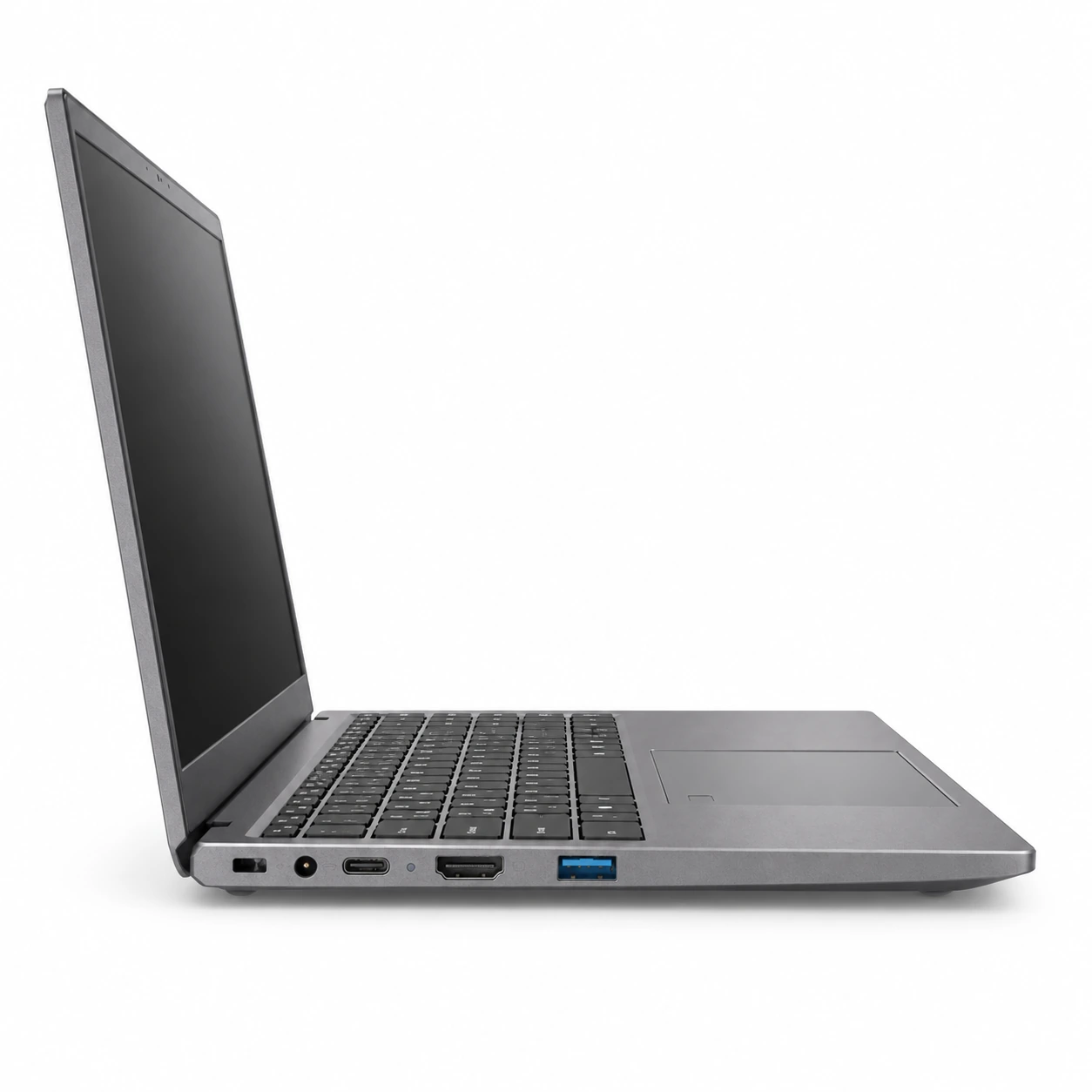
Запишите модель принтера, способ подключения и поддерживаемую конфигурацию. Проверьте драйвер и работу программы заранее. Если печать идёт через сеть организации, согласуйте штатный доступ, а не рассчитывайте создать случайное подключение в день мастер-класса. Если через кабель, возьмите испытанный кабель и переходник. Подключите также питание и внешний дисплей, если он требуется. Посмотрите, не занимают ли два широких штекера соседние порты и достаточно ли места для выхода листов. В наличии должно быть место, где можно положить проверенный отпечаток отдельно от ещё не разобранной партии.
Сохраните локальный запас учебных файлов в допустимой среде и откройте их после отключения интернета. Проверьте, как ноутбук ведёт себя при выходе из сна и не меняется ли выбранный принтер. Аккумулятор ноутбука полезен для переноса между столами и сохранения работы, однако принтеру требуется собственное предусмотренное питание. Для покупки оцените полный вес с адаптером и кабелями, а также читаемость и удобство мыши или сенсорной панели при точном выборе нужной страницы.
Проведите занятие в миниатюре
До выезда попросите коллегу сыграть участника: выбрать нужный вариант, проверить квадрат, найти две соседние страницы и восстановить одну недостающую. Запишите, где ему понадобилось объяснение. Если он перепутал версию, исправьте имена. Если не увидел номер, измените способ показа. Если медленно открывается большой документ, оцените ресурсы устройства на реальном примере. Не объединяйте эти разные причины под общим советом купить более мощную модель.
Ноутбук для выездного швейного занятия полезен тогда, когда группа начинает работу с однозначной, проверенной выкройки. Этот практический результат показывает и нужные функции компьютера, и те элементы мастер-класса, которые техника сама по себе не решит.
Оставьте один контрольный лист с обозначением версии в комплекте преподавателя: по нему удобно показать новичкам, какие признаки проверяются до соединения всех страниц.