
Подключение мониторов — входы, кабели и переходники
Как найти слабое звено в цепочке между компьютером и экраном.
HDMI–DisplayPort: почему направление переходника имеет значение
Видеопереходник может быть рассчитан на определённое направление преобразования.
Похожая пара разъёмов не делает устройство двунаправленным, а некоторые решения требуют дополнительного питания.
Если в организации уже есть запас переходников, составьте их перечень до заказа дисплеев. Это позволит определить, какие аксессуары действительно подходят новой схеме, а какие внешне похожи, но предназначены для обратного направления.
Запишите, какой порт является выходом компьютера и какой входом монитора. Подбирайте переходник для этой схемы и проверяйте заявленное разрешение вместе с частотой на реальном комплекте.
Для организации сохраните точную модель переходника в спецификации аксессуаров. При замене ноутбука или дисплея повторите проверку, даже если оба разъёма внешне остались прежними.
Почему максимальное разрешение и максимальные герцы не всегда доступны вместе
Пропускная способность видеосоединения и режимы входов монитора: как проверить рабочее место перед оптовой закупкой.
Рост разрешения, частоты обновления и глубины цвета увеличивает объём передаваемых данных. Поэтому два максимальных параметра из разных строк спецификации не обязательно доступны одновременно на каждом входе.
Windows также показывает доступные частоты с учётом режима подключения. Если нужного варианта нет, проверяют всю цепочку: видеовыход компьютера, кабель, переходники, вход монитора и параметры драйвера.
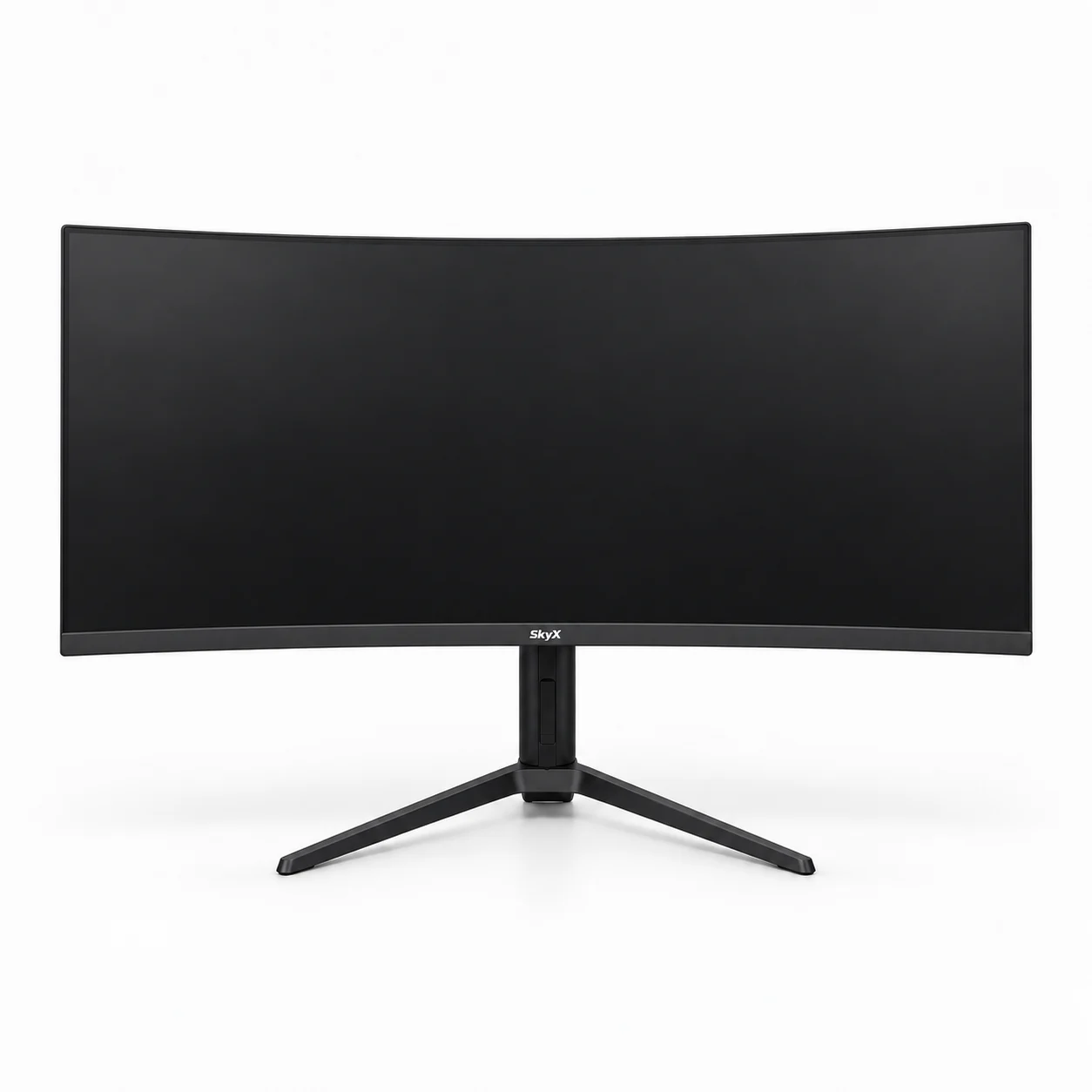
У SkyX KSG4K-340Black с диагональю 34 дюйма и разрешением 3440 × 1440 в каталоге отдельно указаны частоты по HDMI и DisplayPort. Это повод читать ограничения конкретного входа, а не пользоваться одной общей цифрой.
Название модели с обозначением 4K не заменяет строку фактического разрешения. В технической заявке всегда записывайте точное количество пикселей и требуемую частоту для выбранного способа подключения.
На образце проверьте активный режим в системе и меню монитора. Затем откройте привычные приложения и оцените стабильность изображения. Не считайте появление картинки доказательством достижения требуемых параметров.
Покупая мониторы SkyX оптом для организации, включите кабель и сведения о видеовыходах компьютеров в перечень согласования. Так необходимые режимы обсуждаются до поставки, а не после установки всей партии.
У KSGBQHD-270Black заявлены 180 Гц по DisplayPort и 144 Гц по HDMI. У широкоформатного KSG4K-340Black — 240 и 144 Гц соответственно. У KSGB4K-270Black каталог указывает 120 Гц по HDMI, но отдельное значение для DisplayPort в таблице не приведено. Его следует подтвердить для требуемого режима, а не подставлять максимальную частоту модели автоматически.
Проверка заканчивается не наличием изображения: в настройках системы выберите нужные разрешение и частоту и проверьте стабильность работы. Док-станция, переходник и кабель являются частью той же цепочки. Если организация закупает одинаковые мониторы для разных компьютеров, составьте отдельные строки совместимости для каждого типа подключения. Это помогает избежать ситуации, когда один комплект работает иначе, чем остальные.
Монитор далеко от компьютера: как испытать длинную видеолинию
Работоспособность короткого комплектного кабеля не подтверждает пригодность длинной линии через стол или стену.
В цепочке появляются дополнительные соединения, а допустимые режимы зависят от конкретного оборудования.
Уточните доступность кабеля после монтажа. Линия, которую легко заменить на открытом столе, может потребовать дополнительных работ в закрытом канале; проверка до окончательной установки снижает риск повторного разбора рабочего места.
Соберите линию полной планируемой длины со всеми соединителями. Проверьте рабочее разрешение, частоту, повторный запуск и устойчивость изображения в обычной сессии.
Для закупки мониторов переговорной или учебного класса приложите схему монтажа. Согласуйте комплект кабелей и не оставляйте их подбор на момент установки всей партии: именно линия может ограничить результат.
Цепочка мониторов DisplayPort: почему двух разъёмов недостаточно
Последовательное подключение требует соответствующей поддержки со стороны оборудования.
Вход и выход DisplayPort имеют разные роли, а число поддерживаемых дисплеев зависит от общей схемы и доступных режимов.
Проверьте, что каждый экран показывает самостоятельную область, если требуется расширенный рабочий стол. Два одинаковых изображения не подтверждают выполнение требования к двум независимым рабочим поверхностям для документов и приложений.
Нарисуйте путь сигнала от компьютера к каждому экрану. На образцах проверьте нужное разрешение обоих дисплеев и восстановление соединения после выключения последнего устройства.
В запросе SkyX укажите требование к цепочке отдельно. Если поддержка не подтверждена, планируйте независимые видеовыходы или согласованный концентратор, не рассчитывая на физически похожие разъёмы.
DSC в видеосоединении: сжатие, которое помогает передавать сложные режимы
Что такое Display Stream Compression и почему его поддержку нельзя предполагать по одному разъёму монитора.
DSC — технология сжатия видеопотока, разработанная VESA. В стандартах она описывается как визуально без потерь: цель — сохранять воспринимаемое качество при уменьшении объёма передаваемых данных. Это не то же самое, что математически обратимое сжатие каждого значения.
Технология помогает реализовать сочетания разрешения, частоты и глубины цвета при ограниченной пропускной способности. Однако наличие соответствующей версии интерфейса не должно подменять проверку поддержки конкретными устройствами.
Нужно выяснить возможности источника изображения, дисплея и промежуточного оборудования. Если используются док-станция или переходник, они тоже входят в цепочку. По внешнему виду DisplayPort нельзя сделать вывод о всех режимах соединения.
Для рабочей задачи определите требуемое разрешение и частоту. Затем запросите подтверждение нужного режима именно для выбранной связки. Не стоит включать DSC в требования только потому, что термин звучит современно.
Высокая частота обновления модели SkyX не является автоматическим подтверждением DSC. Если технология необходима проекту, уточните её наличие и условия работы у поставщика конкретного исполнения.
При оптовой закупке проверьте требуемый режим на образце с целевым компьютером. Сохраняйте параметры подключения и версии драйверов, чтобы позднее воспроизводить результат без догадок о том, что включено внутри видеосоединения.
Автовыбор входа монитора: удобство, которое стоит проверить
Монитор с несколькими входами может переключать источник по своей логике или требовать ручного выбора.
Поведение зависит от конкретной модели и настроек, а не только от наличия HDMI и DisplayPort.
Для общего помещения полезен тест с коллегой, который не знает меню образца. Если выбор источника непонятен без объяснений, предусмотрите короткую памятку либо другой согласованный способ подключения на рабочем столе.
Подключите стационарный компьютер и ноутбук так, как это планируется в переговорной. Проверьте запуск обоих источников, сон одного устройства и возвращение к нужной картинке.
Перед заказом мониторов оптом согласуйте способ переключения и доступность кнопок. Не заявляйте автоматическое управление или KVM для SkyX без подтверждения этих функций в конкретном исполнении.
KVM в мониторе: какие переключения должны работать одновременно
KVM позволяет переключать периферию между компьютерами, если такая функция предусмотрена моделью.
Наличие нескольких видеовходов само по себе не означает наличие KVM или USB-концентратора.
Отдельно проверьте разрешённые USB-устройства, если кроме мыши и клавиатуры нужны другие аксессуары. Успешное переключение простых устройств ввода не подтверждает поведение каждого специализированного устройства в той же схеме.
Опишите нужный сценарий: один комплект клавиатуры и мыши, два компьютера, выбранный способ переключения. Проверьте, что вместе с изображением управление действительно переходит к нужному источнику.
Перед оптовым заказом уточняйте поддержку функции для конкретного монитора SkyX. Если её нет, рассмотрите отдельное устройство и испытайте полную схему, включая возврат после сна обоих компьютеров.
Монитор включён, изображения нет: как проверить цепочку сигнала
Индикатор питания подтверждает работу питания, но не прохождение видеосигнала.
Выбранный вход, кабель, переходник и выход компьютера проверяют по отдельности. Беспорядочная замена всех компонентов сразу затрудняет поиск причины.
Отмечайте, видит ли компьютер подключённый дисплей в настройках. Это не окончательный диагноз, но полезное различие: отсутствие обнаружения и обнаруженный экран без ожидаемого изображения требуют дальнейших проверок по разным направлениям.
Начните с меню самого монитора, затем выберите используемый вход. Проверьте прямое подключение заведомо рабочим кабелем и только после этого верните переходник или док-станцию.
Для организации сохраните рабочую схему подключения образца SkyX. При приёмке партии повторяйте её и фиксируйте, на каком элементе появляется отличие; так неисправность кабеля не станет ошибочным выводом о дисплее.
USB-разъёмы монитора не работают: зачем нужен upstream
Если монитор содержит USB-концентратор, периферии обычно требуется соединение концентратора с компьютером.
Одного видеокабеля может оказаться недостаточно; точная схема зависит от поддерживаемых интерфейсов.
Проверьте доступность портов после установки на выбранную подставку. Если сотрудник регулярно подключает накопитель, необходимость каждый раз разворачивать экран может оказаться важнее самого наличия встроенного концентратора в спецификации.
Подключите мышь или тестовый накопитель по схеме производителя и проверьте обнаружение в системе. Затем повторите после отключения видеосигнала и перехода компьютера в сон.
При закупке включайте необходимые кабели в состав рабочего места. Наличие USB-портов и их поведение уточняйте для выбранного SkyX: не все разъёмы дисплея обязательно предназначены для пользовательских данных.
Что проверить при переносе между переговорными
Первый прогон проведите из последнего ряда
В переговорной всего восемь стульев. Даже человек у двери может разобрать подпись к графику. В актовом зале та же диаграмма превращается в два цветных пятна и мелкий текст. Подготовку выступления разумно начать с вопроса, что слушатель должен унести с каждого слайда. Для отчёта это может быть одна цифра и направление изменения. Для занятия — порядок действий. Для обсуждения изделия — разница между двумя вариантами. Напишите этот вывод обычным предложением, перенесите его в заголовок, откройте слайд на ноутбуке и отойдите от стола на несколько шагов.
Возьмите самую плотную таблицу. Сделайте копию слайда, оставьте две строки, на которые собираетесь обратить внимание, и подпишите единицы измерения. Исходную таблицу можно поместить в приложение после финала или в раздаточный документ. При вопросе из зала вы покажете подробности. Во время основного рассказа аудитории уже не придётся выбирать между разглядыванием цифр и объяснением докладчика. Сохраните оба варианта на ноутбуке. По приезде на площадку достаточно будет подойти к дальнему креслу и решить, какой показать.
Опубликовано