Для начала курса дизайна интерфейсов можно выбрать понятную задачу: студент ищет свободное учебное помещение, открывает карточку аудитории и возвращается к списку с прежними фильтрами. Потребуются три небольших экрана, несколько повторяющихся элементов и кликабельный маршрут. Эта задача помогает проверить ноутбук намного содержательнее, чем открытие готовой галереи макетов. Автор должен не только посмотреть результат, но и изменить компонент, проверить длинный текст, обсудить замечание и восстановить исходный вариант. Именно такая работа будет занимать большую часть семинара.
Узнайте, какие программы и версии принимает кафедра, как организована работа с учётной записью и где должны храниться проекты. Веб-редактор, приложение для компьютера и сервис совместного просмотра могут иметь разные условия подключения. Если курс посвящён только прототипированию, ноутбуку необязательно выполнять все задачи разработки и сборки полноценного продукта. Если дизайн совмещают с фронтендом или сложной анимацией, попросите отдельный типовой пример по этим дисциплинам. Не объединяйте все требования под неопределённым словом «дизайн».
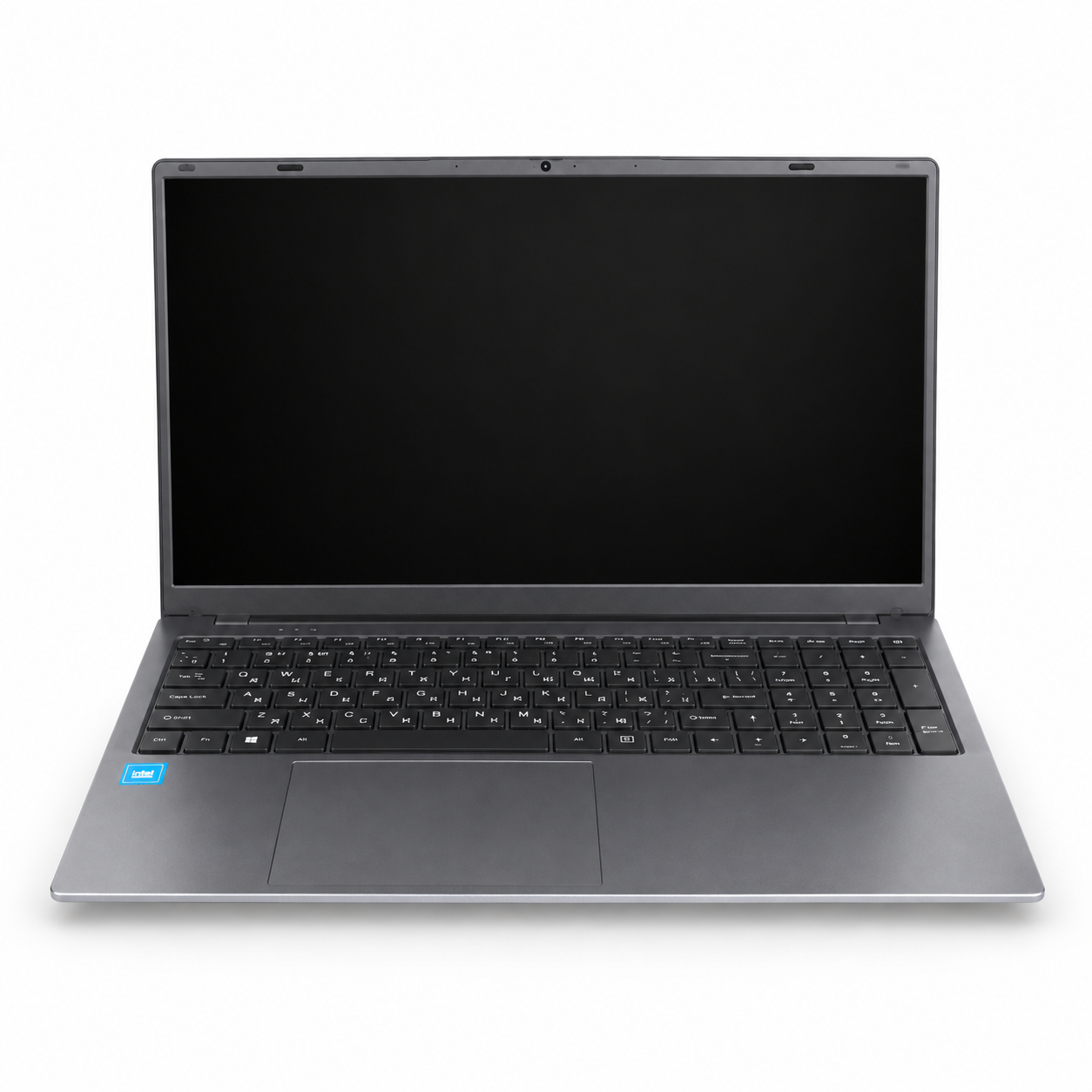
SkyX PS173 — общий вид раскрытого ноутбука
Соберите список, карточку и пустое состояние
Начните с экрана списка помещений. Добавьте название, несколько строк с номером и вместимостью и кнопку перехода в подробности. Затем сделайте карточку одного помещения и состояние, в котором по выбранным фильтрам ничего не найдено. Используйте вымышленные учебные данные и собственные условные элементы, чтобы не переносить на чужой компьютер материалы заказчика или реальные сведения университета. Пустое состояние важно для проверки: если на нём нет понятного возврата, посетитель теряется, даже когда весь макет выглядит аккуратно.
В процессе откройте слои, свойства, панель компонентов и комментарии. Установите комфортный масштаб текста и попробуйте найти один элемент в структуре. Когда после открытия двух панелей центральная часть резко сужается, реальная площадь экрана становится важнее диагонали по паспорту. На домашнем рабочем месте может помочь внешний монитор, однако в аудитории остаётся встроенный дисплей. Сравните модели на одном и том же открытом макете. Не уменьшайте интерфейс до нечитаемых размеров только для того, чтобы считать видимыми все три экрана одновременно.
Поменяйте компонент и найдите несвязанные копии
Сделайте повторяющийся элемент для строки помещения или кнопки. Разместите несколько экземпляров и внесите одно общее изменение: увеличьте внутренний отступ или измените подпись действия по методике курса. Проверьте, распространяется ли изменение на связанные экземпляры и остаётся ли специальный вариант там, где он действительно нужен. Для учебного проекта это более полезный тест, чем перемещение одного цветного прямоугольника. Преподаватель часто просит изменить решение уже после разложенных экранов, и студенту важно понимать, какой элемент общий, а какой был оторван от исходной структуры.
Проверьте управление мышью, сенсорной панелью или привычным планшетом. Выберите маленький вложенный элемент, скопируйте одно свойство и вернитесь к родительскому блоку. Можно ли точно работать на парте без свободного места для большой мыши? Удобны ли сочетания клавиш, особенно при переключении между русским текстом интерфейса и латинскими именами компонентов? Если используете внешнюю мышь каждый день, учитывайте её вес, разъём и реальную поверхность рядом с корпусом. Для многих студентов эти мелкие детали влияют на темп работы чаще, чем высокая скорость сложного экспорта.
Проверьте длинный текст и реальное направление переходов
Замените короткое учебное название длинным: вместо двух слов укажите подробное наименование лаборатории. Что произойдёт с соседней кнопкой, высотой строки и следующим элементом? Сделайте вариант с отсутствующей фотографией и доступное по условию состояние выключенного действия. Так вы оцените не только привлекательность макета, но и его поведение при данных, похожих на реальные. Если текст выходит за границу, причина обычно в настройке блока, а не в недостатке производительности. Но именно на удобном дисплее легче увидеть и исправить проблему до показа.
Соедините переходы так, чтобы пользователь открыл карточку, вернулся к результатам и смог изменить выбор при пустом списке. Протестируйте маршрут в режиме просмотра, а затем дайте ноутбук однокурснику и не подсказывайте, куда нажимать. Попросите только найти подходящее помещение и вернуться назад. Отметьте, где он остановился и что ожидал увидеть. В макете могут быть кликабельны не все области, но для проверки задания должны работать именно запланированные действия. Одна красивая статичная картинка не позволяет оценить, понятен ли следующий шаг человеку.
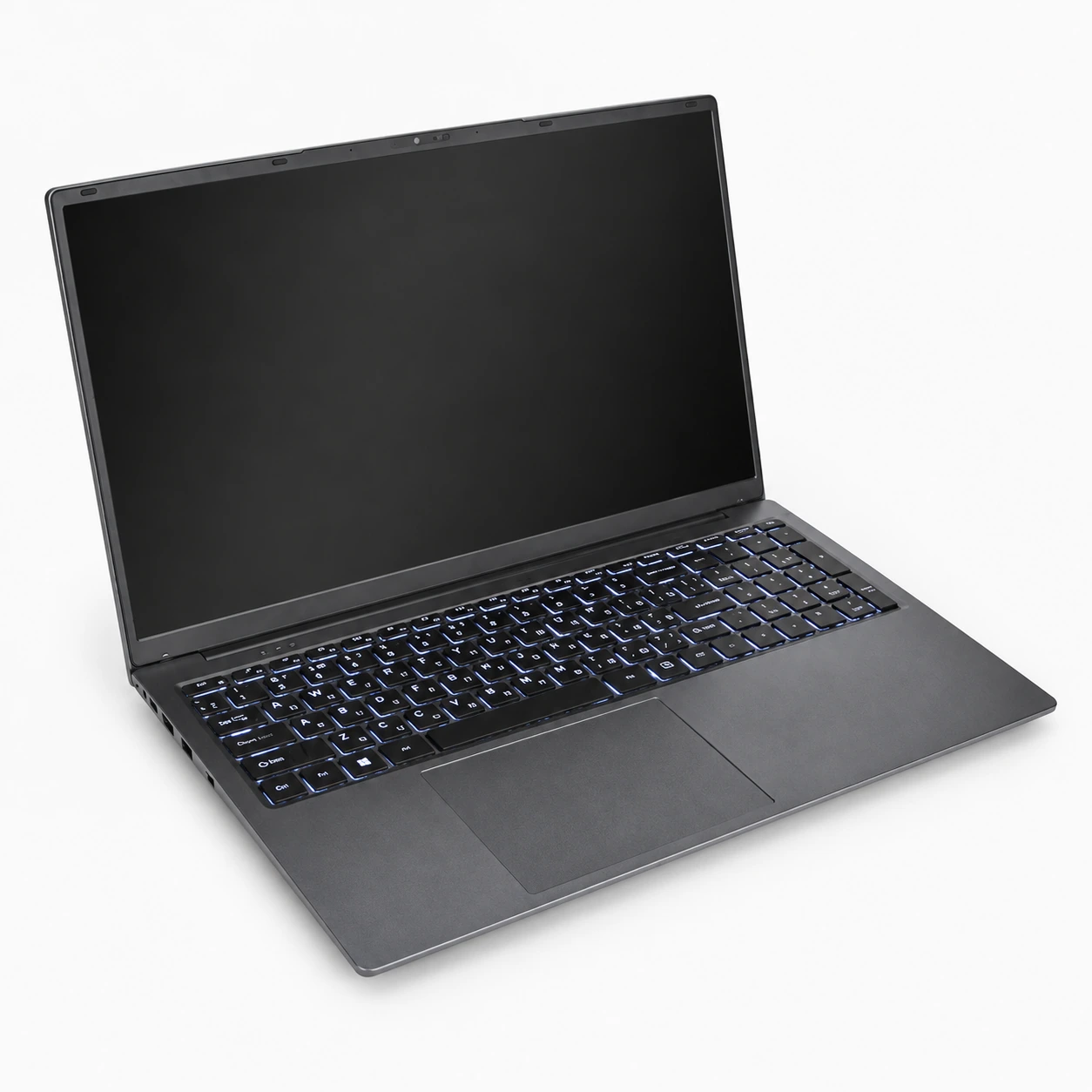
SkyX PS173 — клавиатура и основание корпуса
Оцените режимы работы с сетью и размер проекта
Если редактор использует облачное хранение, выясните, что доступно при потере связи: ранее открытые файлы, редактирование, просмотр чужих комментариев, синхронизация после восстановления. Не проверяйте поведение на единственном экземпляре курсовой. Используйте копию простого учебного прототипа, сохраните его предусмотренным способом и убедитесь, что изменения действительно появились там, где ожидаете. При переезде между корпусами важно знать, можно ли подготовить часть работы без сети и когда понадобится доступ для сдачи.
Для крупного модуля откройте типовую дизайн-систему, если кафедра разрешает использовать её как образец. Несколько учебных экранов и большой файл с множеством компонентов могут нагружать ноутбук по-разному. Одновременно держите открытой методичку, набор исходных изображений и страницу обсуждения. Посмотрите, как переключаются состояния и насколько быстро возвращается нужный участок. При сравнении двух машин используйте одинаковый проект и похожее соединение. Медленная загрузка библиотеки из сети сама по себе не показывает недостаток оперативной памяти.
Посмотрите итог за пределами редактора
Откройте прототип на устройстве или в режиме, соответствующем его назначению. Для мобильного интерфейса важно проверить реальный размер текста и доступность действий при обычном удержании телефона, если такая проверка предусмотрена курсом. Для настольного решения попробуйте узкое и широкое окно согласно заданию. Ноутбук помогает подготовить варианты, однако удобство мобильного экрана не определяется только тем, как картинка выглядела увеличенной на большом дисплее. Запишите замечания о конкретных действиях и отдельно — вопросы визуального оформления.
Для защиты подключите проектор или общий монитор доступным в аудитории способом. Проверьте, что видимая аудитории вкладка показывает прототип, а личные комментарии и лишние задачи не всплывают перед группой. Сохраните разрешённую копию основных экранов для обсуждения, если сеть временно пропадёт. Статичный резерв не заменит кликабельное испытание, но поможет объяснить принятые решения и обозначить, что именно осталось показать. При этом соблюдайте требования кафедры к хранению и передаче учебных файлов.
Выберите ноутбук после одной редакторской правки
Попросите преподавателя или однокурсника предложить изменение: например, добавить сообщение о недоступной аудитории, не разрушив остальные карточки и путь возврата. Выполните его, проверьте прототип ещё раз и покажите, какой общий компонент был изменён. Сделайте заметку, мешали ли вам размер экрана, неудобная раскладка, работа без сети или задержки на большом файле. Так характеристики получат измеримый смысл для вашего учебного процесса.
Компактная конфигурация оправданна при частой переноске и доступном домашнем мониторе, крупная панель — когда редактировать сложный макет приходится прямо в аудитории. Запас памяти связан с размером рабочих проектов, а графические требования — с функциями конкретного курса. Подходящий ноутбук для UX/UI помогает студенту быстро пройти от гипотезы к проверяемому действию пользователя и изменить интерфейс после наблюдения, сохранив цельный рабочий файл.
Сохраните этот прототип для следующего сравнения и отмечайте только те изменения, которые можно показать на реальном проходе пользователя.