
Определите, на каком этапе возникает ошибка
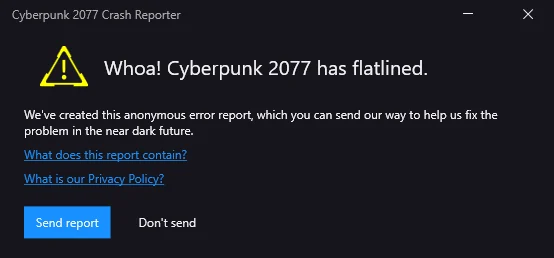
Отказ запуска и вылет после часа игры — разные ситуации. Сначала запишите последний успешный этап: открывается клиент, появляется ли окно игры, доступно ли главное меню, загружается ли сохранение и начинается ли движение в мире. Если есть текст ошибки или код, сохраните его полностью. Даже небольшое различие формулировки может отделять отсутствие нужного компонента от повреждённого файла или несовместимого модифицированного состояния.
Укажите, что изменилось перед проблемой: обновление игры, драйвера, установка мода, перенос на другой диск или новое устройство ввода. Это список гипотез, а не готовый приговор последнему изменению. Сначала попробуйте обычный перезапуск игры и клиента, убедившись, что обновление завершено. Если ошибка повторяется одинаково, переходите к последовательной проверке. Не запускайте несколько копий подряд в надежде, что одна из них случайно заработает.
Если игра не закрывается, а только периодически замирает, используйте руководство по рывкам. При вылете важнее сохранить данные и понять этап сбоя. Не начинайте с удаления папок по случайной инструкции. Сначала соберите минимальное описание и исходное состояние, чтобы каждое дальнейшее действие проверяло конкретную причину и не уничтожало возможность вернуться к рабочему прохождению.
Сохраните прохождение до ремонта установки
Перед действиями с папками создайте резервную копию сохранений. На стандартной Windows-установке они находятся в %userprofile%\Saved Games\CD Projekt Red\Cyberpunk 2077. Закройте игру, дождитесь завершения синхронизации и скопируйте нужные папки в отдельное место. Не перемещайте единственный оригинал. Проверьте содержимое копии, чтобы последующий ремонт не оказался основан на пустом каталоге или случайно сохранённом ярлыке вместо самих данных прохождения.
Если есть несколько персонажей, сохраните их отдельно либо скопируйте весь соответствующий набор. Отметьте последний рабочий слот и запись, на которой возникает сбой. Для модифицированной игры дополнительно сохраните перечень модов, их версии и настройки менеджера. Это поможет восстановить условия и понять зависимость. Не нужно включать в резервный архив посторонние личные файлы: цель — защитить конкретное прохождение и данные, необходимые для диагностики.
Облачная копия удобна, но не заменяет независимый архив перед ручной очисткой. При конфликте синхронизации сначала разберитесь, какой вариант содержит нужный прогресс. Не выбирайте замену автоматически только по времени файла. Отдельный порядок таких ситуаций описан в руководстве по переносу сохранений. Закончив подготовку, возвращайтесь к проверке установки, сохраняя исходные записи неизменными до подтверждения результата.
Проверьте штатные файлы через игровой клиент
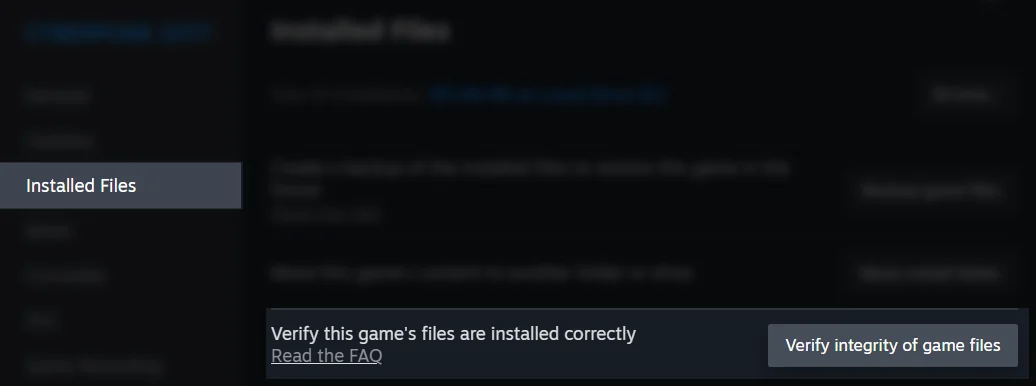
Повреждённые или отсутствующие игровые файлы могут мешать запуску и вызывать сбои. Для Steam откройте библиотеку, свойства Cyberpunk 2077, раздел установленных файлов и запустите проверку целостности. В GOG GALAXY используйте управление установкой и функцию проверки или восстановления. В Epic Games Launcher откройте меню игры, управление и проверку. Названия зависят от языка клиента, но задача одна: сверить штатную установку и восстановить недостающие данные.
Дождитесь завершения, включая повторную загрузку найденных файлов. Не оценивайте результат, пока клиент ещё работает. После проверки перезапустите игру и повторите именно тот этап, на котором возникала ошибка. Если она сохраняется, запишите это как выполненный шаг. Бесконечно повторять одну и ту же успешную проверку без новых признаков обычно бессмысленно: полезнее перейти к следующей гипотезе и сохранить понятную историю действий.
Проверка целостности не обязательно удаляет добавленные модами файлы. Поэтому сообщение об исправной установке не доказывает, что игра полностью стандартная. Если вы вручную ставили загрузчики, подмены библиотек или графические расширения, учитывайте их отдельно. Не смешивайте восстановление штатных данных и разбор сторонних добавлений. Это разные проверки, и успешная первая не отменяет необходимость второй при проблеме, возникшей после установки модификаций.
Проверьте моды и зависимости без потери единственного сохранения
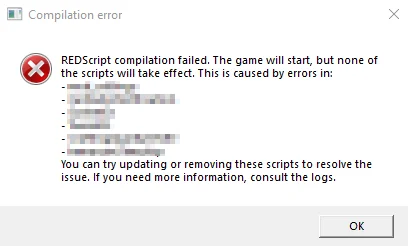
Если сбой начался после обновления игры, старые модификации — важный пункт проверки. Совместимость одного расширения не гарантирует совместимость его загрузчика и зависимостей. Запишите весь набор и выясните, какие компоненты должны работать вместе. Отключайте изменения через предусмотренный способ, сохраняя резервную копию. Не объявляйте мод безопасным для новой версии только потому, что он когда-то работал или его описание не менялось.
Для диагностического запуска полезно проверить стандартную игру без сторонних изменений. Однако сохранение, созданное с зависимым от мода содержимым, может требовать отдельного порядка удаления. Поэтому отсутствие модов и успешная загрузка старого модифицированного персонажа — не одно и то же испытание. Если новое тестовое прохождение открывается, а старый слот нет, это помогает сузить область, но ещё не доказывает безвозвратную потерю данных.
Если набор большой, возвращайте совместимые компоненты небольшими логичными группами, учитывая зависимости. Не отключайте общий загрузчик и затем не делайте вывод, что виноваты все моды, которые без него перестали работать. После каждого изменения повторяйте один и тот же тест. Сохраняйте журнал действий: конкретная группа, версия и результат. Такая последовательность позволяет найти конфликт гораздо быстрее случайного перемещения десятков файлов между папками без записи.
Если вылетает только при загрузке определённой записи
Проверьте более раннее сохранение того же персонажа и отдельное тестовое прохождение, не перезаписывая нужный слот. Если меню и новый персонаж работают, а одна запись закрывает игру, сосредоточьтесь на содержимом и обстоятельствах её создания. Установлено ли Phantom Liberty, если запись его требует? Совместима ли версия? Были ли моды? Эти вопросы полезнее немедленного вывода, что проблема обязательно находится в видеокарте.
При сообщении о недостающем дополнении сначала проверьте установку и доступность соответствующего содержимого. Наличие покупки в библиотеке не означает, что загрузка завершена и игра распознала файлы. Сохранение из установки с Phantom Liberty нельзя считать полностью совместимым с базовой игрой без расширения. Не пытайтесь исправить это удалением предметов или изменением имени файла: сначала обеспечьте предусмотренную совместимость данных на целевой системе.
Если ранний слот работает, отметьте последнюю задачу и действия между ним и проблемной записью. Попробуйте повторить короткий участок на копии, сохраняя исходный вариант. Это может дать воспроизводимый пример для разбора. Не продолжайте многократно перезаписывать единственное рабочее сохранение. Даже если причина пока неизвестна, сохранённые состояния до и после события позволяют исследовать проблему без необходимости заново проходить всю историю персонажа.
Драйверы и системные компоненты меняйте последовательно
Проверьте соответствие системы требованиям игры и версию графического драйвера. Обновляйте его через подходящий официальный механизм производителя устройства или графики. Если проблема началась сразу после конкретного обновления драйвера, запишите это и рассматривайте возврат к ранее рабочей поддерживаемой версии как отдельную проверку. Не меняйте одновременно игру, драйвер, системные библиотеки и настройки питания: так будет невозможно понять, какой шаг изменил результат.
При сообщении об отсутствующем компоненте Visual C++ восстанавливайте соответствующий пакет Microsoft предусмотренным способом. Не скачивайте отдельную DLL с неизвестной страницы и не копируйте её случайно в системные каталоги. Точное имя ошибки помогает выбрать нужный компонент. Если используется ремонт или переустановка драйвера с очисткой, следуйте инструкции для конкретной системы и заранее сохраняйте рабочие настройки, вместо применения универсального сценария удаления ко всем устройствам.
На ноутбуке учитывайте фирменные особенности переключения графики и питания. Проверьте, используется ли ожидаемый графический процессор, и сравните штатный профиль. Не пытайтесь лечить программный сбой повышением мощности или случайным изменением напряжения. Сначала восстановите стандартную конфигурацию. Дополнительный порядок проверки таких устройств приведён в руководстве для ноутбуков, где отдельно рассматриваются питание, охлаждение и выбор графики для приложения.
Исключите конфликтующие наложения и нестандартные настройки
Временно отключите ненужную запись экрана, игровые наложения и дополнительные средства мониторинга, затем повторите запуск. Если ошибка исчезла, возвращайте программы по одной. Цель — определить конкретное сочетание, а не навсегда отказаться от всех полезных функций. Случайное закрытие десятка приложений без последующей проверки не объясняет причину и затрудняет понимание, почему проблема вернулась при следующем обычном игровом сеансе.
Верните вручную изменённые частоты и напряжения к штатным значениям, если такие эксперименты проводились. Стабильность в одной игре не гарантирует стабильность в другой нагрузке. При этом не нужно объявлять любую ошибку аппаратной неисправностью. Проверяйте повторяемость на стандартной конфигурации и наблюдайте, затрагивает ли сбой другие программы. Если компьютер целиком перезагружается или выключается, это шире обычного закрытия игрового процесса и требует отдельного разбора системы.
Не выключайте всю защиту компьютера ради неопределённого обещания исправления. Если есть конкретное уведомление о блокировке игрового файла, проверьте его происхождение и причину предусмотренным способом. Разрешение должно относиться к понятному доверенному компоненту, а не ко всему подряд. То же касается запуска с расширенными правами: его нельзя использовать как универсальное объяснение всех проблем, особенно при наличии неизвестных сторонних загрузчиков и подменённых файлов.
Проверьте настройки и установку до полной переустановки
Если игра открывает меню, попробуйте штатный умеренный графический профиль и повторите проблемный эпизод. Сохраните прежние значения, чтобы вернуть их после проверки. Уберите экспериментальную генерацию, тяжёлые графические модификации и необычные подмены вывода, если они используются. Это помогает отделить сбой конкретной конфигурации от общего отказа игры. При этом простой переход на низкое качество не доказывает автоматически, что аппаратная причина найдена.
Если требуется сброс пользовательских настроек, сначала создайте их резервную копию и различайте настройки с сохранениями прохождения. Не удаляйте всю папку пользователя по краткой подсказке без точного понимания содержимого. Предпочитайте предусмотренный сброс в интерфейсе, когда он доступен. Для ручного восстановления следуйте проверенной процедуре именно вашей версии и системы. После сброса тестируйте стандартное состояние до возвращения всех старых параметров и дополнительных модификаций.
Полная чистая переустановка имеет смысл после более узких проверок или по конкретному указанию поддержки. До неё сохраните прохождения, список модов и необходимые настройки отдельно. Простое удаление через клиент может оставлять сторонние файлы, поэтому «переустановил» не всегда означает «получил чистую основу». Не повторяйте разрушительную очистку вслепую. Сначала составьте точный план того, что будет восстановлено, и убедитесь, что резервные данные действительно доступны.
Соберите понятный результат проверки
Когда игра снова запускается, повторите исходный сценарий, а не ограничивайтесь появлением меню. Загрузите нужное состояние, пройдите проблемный участок и создайте новое сохранение. Затем проведите обычный сеанс. Если ошибка раньше возникала после некоторого времени, короткий запуск ещё не подтверждает исправление. Возвращайте дополнительные программы и настройки постепенно, чтобы не восстановить то самое сочетание, которое вам только что удалось исключить из рабочей конфигурации.
Если сбой остался, подготовьте сведения о системе, версии игры, дополнении, драйвере и модификациях, точный текст ошибки и последовательность воспроизведения. Для подходящего случая полезны сохранение перед событием и отчёт DxDiag. В Windows его можно создать через запуск dxdiag и сохранение сведений. Перед передачей просмотрите содержимое и не добавляйте посторонние личные файлы. Нужны данные, объясняющие проблему, а не весь пользовательский каталог.
Отдельно перечислите выполненные проверки и результат каждой. Укажите, запускается ли новый персонаж, работает ли ранний слот и что меняется без модов. Такое описание помогает избежать повторения уже пройденных шагов. После восстановления верните комфортные настройки графики и сохраните рабочую конфигурацию как точку возврата. Цель диагностики — устойчивое продолжение игры с сохранённым прогрессом, а не бесконечный перебор случайных исправлений.