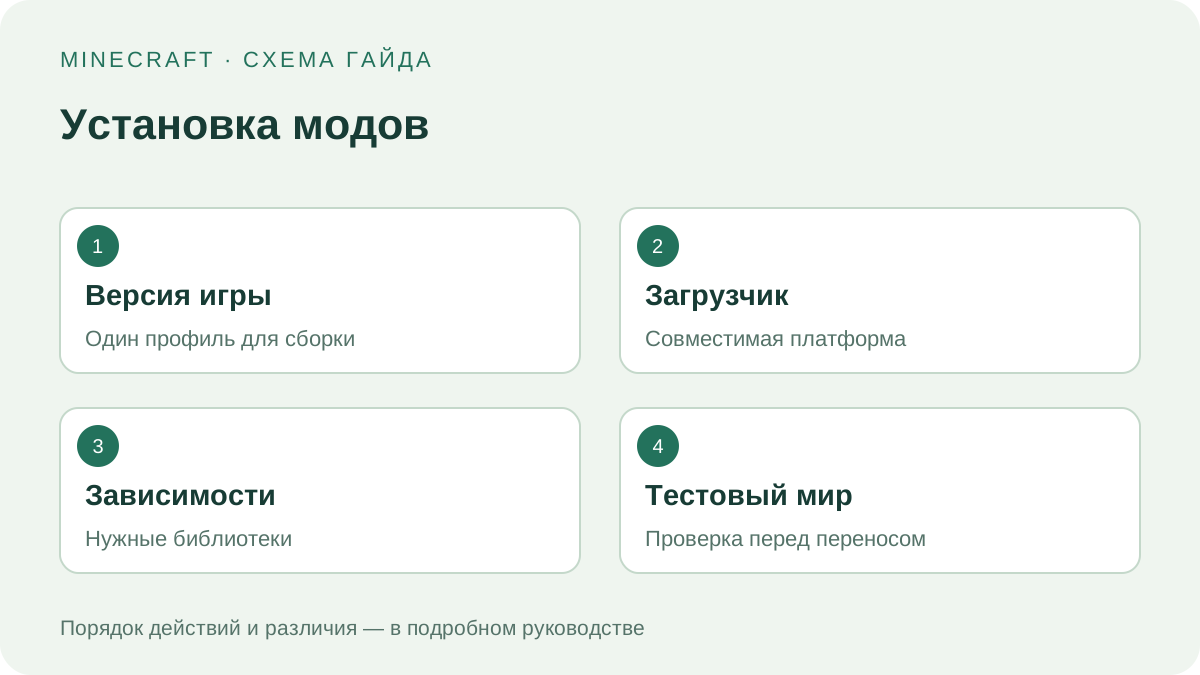
Для установки мода недостаточно скачать файл с названием Minecraft. Должны совпасть издание игры, её версия, загрузчик и требования самого дополнения. Ниже — порядок, который помогает проверить эту связку до запуска и найти ошибку, если игра перестала работать. Основной пример относится к Java Edition и Fabric; моды Forge и NeoForge требуют своих совместимых установок.
Главный принцип прост: первый эксперимент проводите в отдельном профиле и тестовом мире. Не нужно ставить незнакомую сборку прямо поверх единственного сохранения. Раздельная установка позволяет сравнить результат с обычной игрой, удалить эксперимент и сохранить понятный путь назад.
Шаг 1. Убедитесь, что вам нужен именно Java-мод
Java Edition и Bedrock используют разные способы расширения игры. Файл Java-мода не предназначен для установки в мобильную или консольную Bedrock. Если инструкция предлагает папку mods и загрузчик Fabric, сначала проверьте, что у вас действительно Java Edition. Название игры на обложке не заменяет эту проверку.
Также различайте мод, ресурсный пакет и шейдерный пакет. Один может добавлять механику, другой — менять ресурсы оформления, третий — визуальные эффекты через совместимый инструмент. Их нельзя складывать в одну папку в надежде, что лаунчер сам разберётся. Хорошая страница проекта прямо описывает назначение и способ установки.
Запишите короткую цель: например, улучшить удобство интерфейса или добавить конкретную строительную возможность. Если не можете объяснить, зачем нужен проект, пока отложите его. Небольшая установка с понятным назначением проще для проверки, чем десятки случайных файлов, каждый из которых обещает сделать игру лучше.
Шаг 2. Сверьте четыре условия совместимости
| Условие | Что должно совпасть |
|---|---|
| Издание | Java Edition, если речь идёт о Java-моде. |
| Версия игры | Ваша версия входит в список поддерживаемых этим выпуском мода. |
| Загрузчик | Файл предназначен для выбранного Fabric, Forge или NeoForge. |
| Зависимости | Установлены нужные библиотеки подходящих версий. |
Не ориентируйтесь только на самую свежую дату публикации. Новый файл может быть предназначен для другой версии игры или другого загрузчика. И наоборот, подходящий выпуск иногда опубликован раньше текущей новости проекта. Сначала фильтруйте совместимость, затем смотрите изменения. Такой порядок защищает от типичной ошибки «скачал последнее, значит должно работать».
Fabric API часто встречается среди зависимостей Fabric-модов, но нужен не каждому проекту. Открывайте список требований конкретного дополнения. Если указаны несколько библиотек, проверяйте их так же внимательно, как основной файл. Не устанавливайте случайный набор зависимостей из старого ролика: он может относиться к совсем другому выпуску.
Шаг 3. Отделите эксперимент от обычной игры
Создайте отдельную установку или профиль с понятным названием и отдельной игровой папкой. Полезно включить в название версию игры и загрузчик. Это особенно удобно, когда позже появятся серверная сборка, тестовый профиль и обычное выживание. Названия «новый» и «новый2» быстро перестают что-либо объяснять.
Сначала проверьте запуск выбранной версии без дополнительных модов. Убедитесь, что профиль действительно использует нужную папку. Создайте небольшой тестовый мир, выйдите из него и снова запустите игру. Только после этого добавляйте расширения. Если исходная установка уже не работает, моды затруднят поиск причины, но не исправят её автоматически.
Для существующего мира сделайте отдельную копию, когда игра закрыта. Одного второго ярлыка на рабочем столе недостаточно: он может запускать тот же профиль и те же сохранения. Проверьте, что копия действительно лежит отдельно. Понятное имя с датой и версией поможет позже выбрать нужное состояние без угадывания.
Шаг 4. Поместите файлы в папку нужного профиля
Используйте официальный установщик загрузчика и инструкции его разработчиков. После создания профиля открывайте его игровую папку. Для стандартной установки Java на Windows часто используется каталог %appdata%\.minecraft, однако отдельный профиль может храниться в другом месте. Проверяйте настройку каталога, прежде чем копировать файлы.
Для выбранной установки Fabric совместимые файлы модов помещаются в её папку mods. Файл дополнения формата JAR обычно не нужно распаковывать или запускать двойным щелчком. Это не универсальный установщик Windows. Не переименовывайте архив только ради изменения расширения: имя файла не меняет его содержимое и совместимость.
Начните с одного дополнения и его обязательных зависимостей. Затем запустите именно подготовленный профиль. Если случайно выбрана обычная установка, отсутствие эффекта ещё не означает неисправность мода. Сначала убедитесь, что игра запущена с нужным загрузчиком, а файлы находятся в каталоге этого профиля, а не соседнего.
Шаг 5. Проверьте не только запуск, но и нужную функцию
Выход в главное меню подтверждает только часть работы. Создайте тестовый мир и воспроизведите действие, ради которого установлен мод. Если он добавляет предмет, проверьте его наличие и применение. Если меняет интерфейс, откройте соответствующий экран. Если предназначен для производительности, сравнивайте похожие условия, а не два случайных момента.
Не все дополнения показывают отдельную кнопку в меню. Отсутствие заметной надписи не всегда означает, что файл не загрузился. Ищите способ проверки, который описан самим проектом. Вместе с тем красивое главное меню не доказывает, что все рецепты и механики работают правильно. Для большого мира полезен короткий тест основных действий.
После успешной проверки добавляйте следующие моды небольшими группами. Сохраняйте список установленных файлов и предыдущий рабочий набор. Если после очередного изменения появилась проблема, круг подозреваемых останется небольшим. При одновременной установке нескольких десятков проектов придётся разбирать гораздо больше возможных сочетаний.
Если игра не запускается: разбирайте причину по порядку
Сообщение о недостающей зависимости. Прочитайте её название и требования к версии. Не заменяйте библиотеку первой похожей ссылкой. Вернитесь на страницу установленного выпуска и проверьте обязательные компоненты.
Указана несовместимая версия игры или загрузчика. Подберите соответствующий файл либо используйте другую отдельную установку. Переименование JAR не исправляет несовместимость. Не обновляйте основной мир ради одного мода, пока не проверена остальная сборка.
Игра запускается, но изменение не видно. Проверьте выбранный профиль, игровую папку и условия активации функции. Некоторые возможности проявляются только в определённом меню, новом участке мира или после отдельной настройки.
Проблема появилась после последнего дополнения. Закройте игру, временно уберите именно это изменение и повторите проверку. Не удаляйте все сохранения и настройки сразу. Последовательность «одно изменение — один запуск» помогает отделить конфликт от случайного совпадения.
Если нужна помощь автора, подготовьте версию игры, загрузчика, список модов и сообщение об ошибке. Перед публикацией журнала просмотрите его: в нём могут встречаться локальные пути, имена и адреса серверов. Описывайте конкретные шаги воспроизведения. Фраза «ничего не работает» заставляет помощника сначала собирать сведения, которые уже есть у вас.
На примере Sodium, Lithium и Iris
Sodium предназначен для работы с отрисовкой Java Edition, Lithium — для оптимизации ряда игровых вычислений, Iris — для использования поддерживаемых шейдерных пакетов. Это разные задачи. Нельзя автоматически обещать одинаковый прирост кадров от установки любого из трёх проектов или считать Iris готовым набором шейдеров.
На страницах этих проектов выбирайте конкретный выпуск под свою установку. Поддержка нескольких загрузчиков на странице проекта не означает универсальность каждого файла. Если шейдерный пакет требует определённой связки, проверяйте её целиком. Красивый результат на демонстрации автора не гарантирует ту же скорость работы на другом устройстве.
Простой журнал установки
Сохраните небольшой текстовый список рядом с рабочими материалами: версия игры, загрузчик, название каждого мода и ссылка на его страницу. Отмечайте, какой файл добавлен последним и что проверено после запуска. Такой журнал не требует специальной программы. Он особенно помогает через несколько недель, когда уже трудно вспомнить, зачем скачана одна из библиотек.
Различайте два результата: «игра запустилась» и «нужная функция проверена». Например, для изменения интерфейса откройте именно нужный экран, а для добавленного предмета проверьте его использование в тестовом мире. Если проверка не выполнена, так и отметьте. Это полезнее уверенности, основанной только на отсутствии ошибки в главном меню.
Когда готовый набор работает, сохраните его список отдельно от папки для экспериментов. Следующее обновление начинайте как новую проверку. Тогда накопленные удачные настройки останутся понятной отправной точкой, а не исчезнут среди одинаково названных архивов и случайных копий.
Как обновлять и удалять моды
Обновление сборки проводите на копии. Сохраните прежние версии файлов и список изменений. Сначала проверьте запуск, затем используемые механики, после этого — важные участки мира. Для сервера дополнительно согласуйте версии с участниками: успешная одиночная проверка не подтверждает совместимость всей компании.
Удаление мода не всегда равнозначно отмене установки. Если он добавлял блоки, предметы или менял генерацию, связанные данные могли попасть в сохранение. Открытие такого мира без дополнения может привести к потерям. Инструкция автора и резервная копия важнее универсального совета «просто удалите JAR».
Готовая безопасная схема выглядит так: понятная цель, совместимые версии, отдельный профиль, тестовый мир и сохранённый рабочий набор. Она не исключает все ошибки, зато делает их управляемыми. Вы знаете, что именно менялось, где находятся файлы и к какому состоянию можно вернуться.
Продолжить изучение Minecraft
 Большой путеводительMinecraft: большой путеводитель по игреЧитать →
 Моды · загрузчикиFabric, Forge и NeoForge: как выбрать загрузчик модовЧитать →
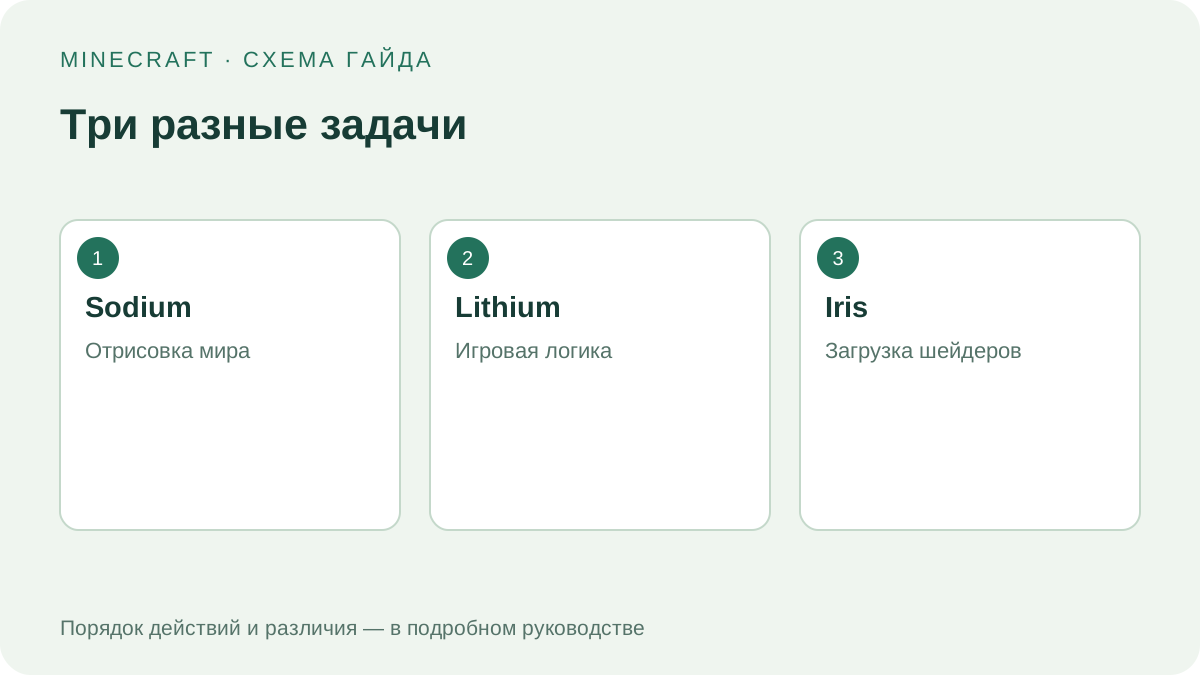 Моды · производительностьSodium, Lithium и Iris: что меняют эти моды и как проверить результатЧитать →
 Моды · готовые сборкиКак выбрать готовую сборку модов Minecraft для себя и друзейЧитать →
 Оформление · графикаШейдеры и ресурсные пакеты Minecraft: отличия, установка и выбор оформленияЧитать →
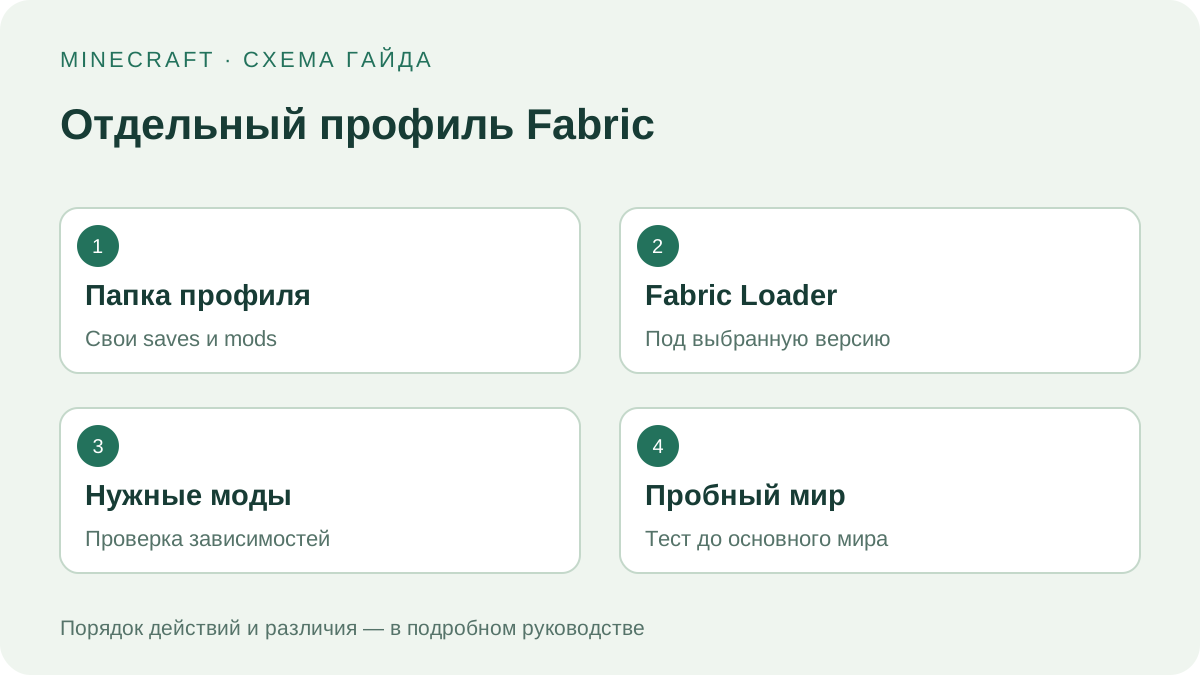 Моды · FabricОтдельный профиль Fabric: установка и проверка папки мираЧитать →
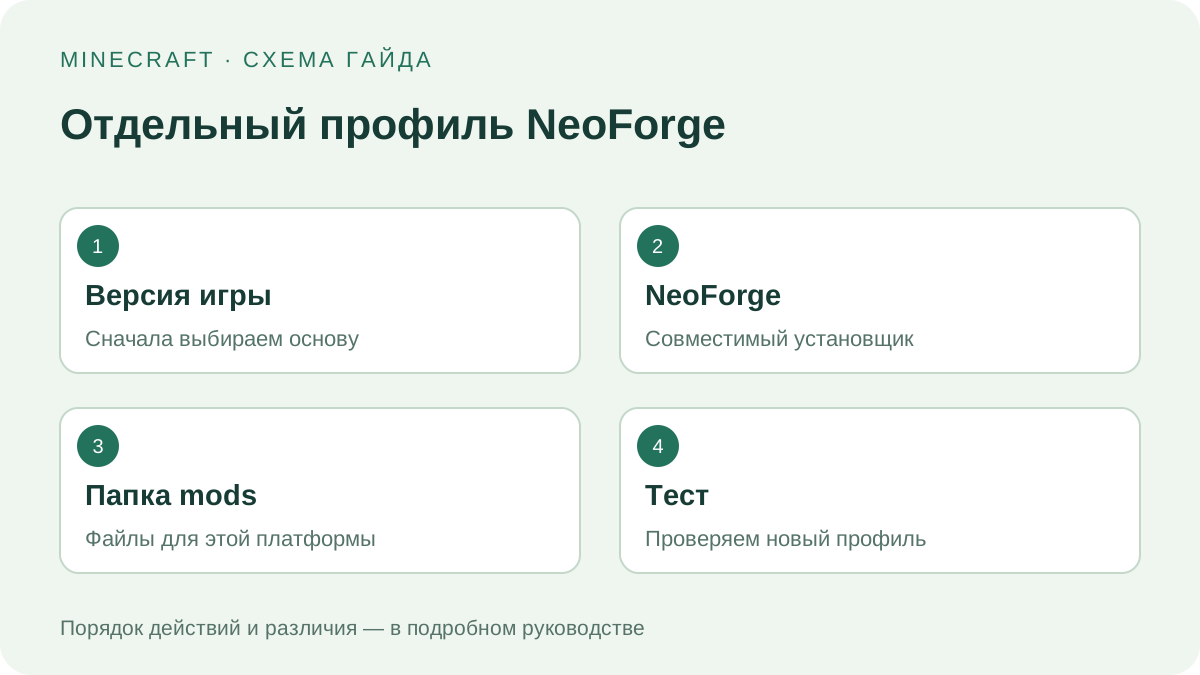 Моды · NeoForgeОтдельный профиль NeoForge: от установщика до рабочего модаЧитать →
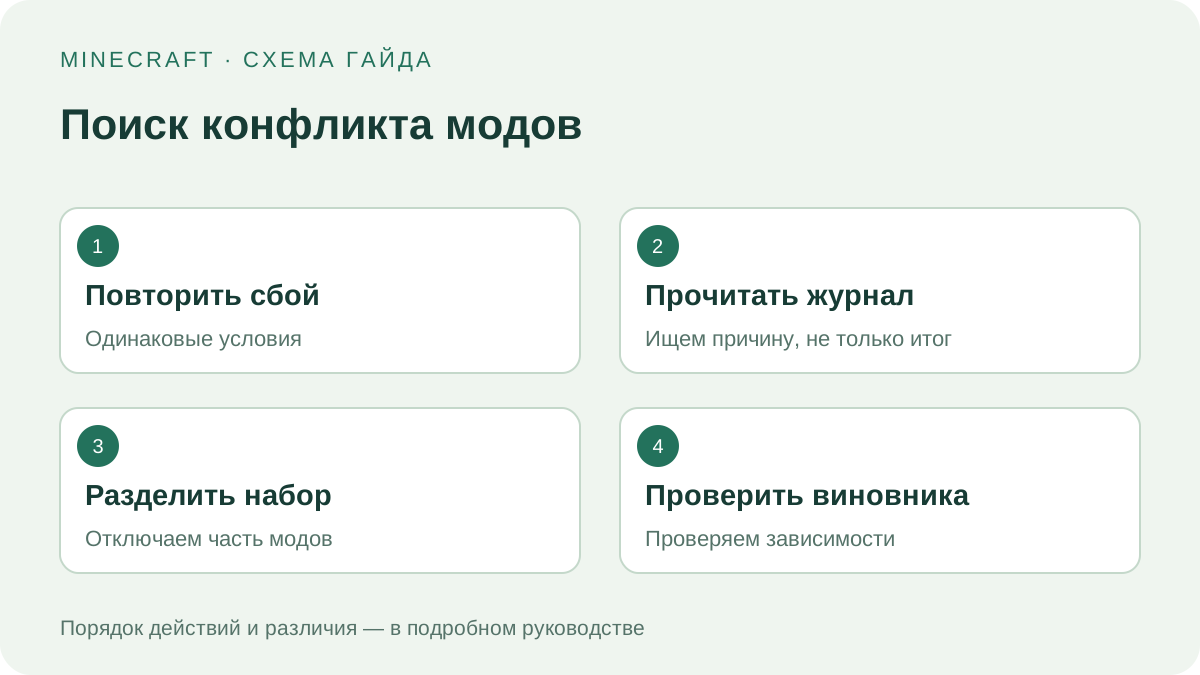 Моды · диагностикаКак найти конфликтующий мод: журналы и метод исключенияЧитать →
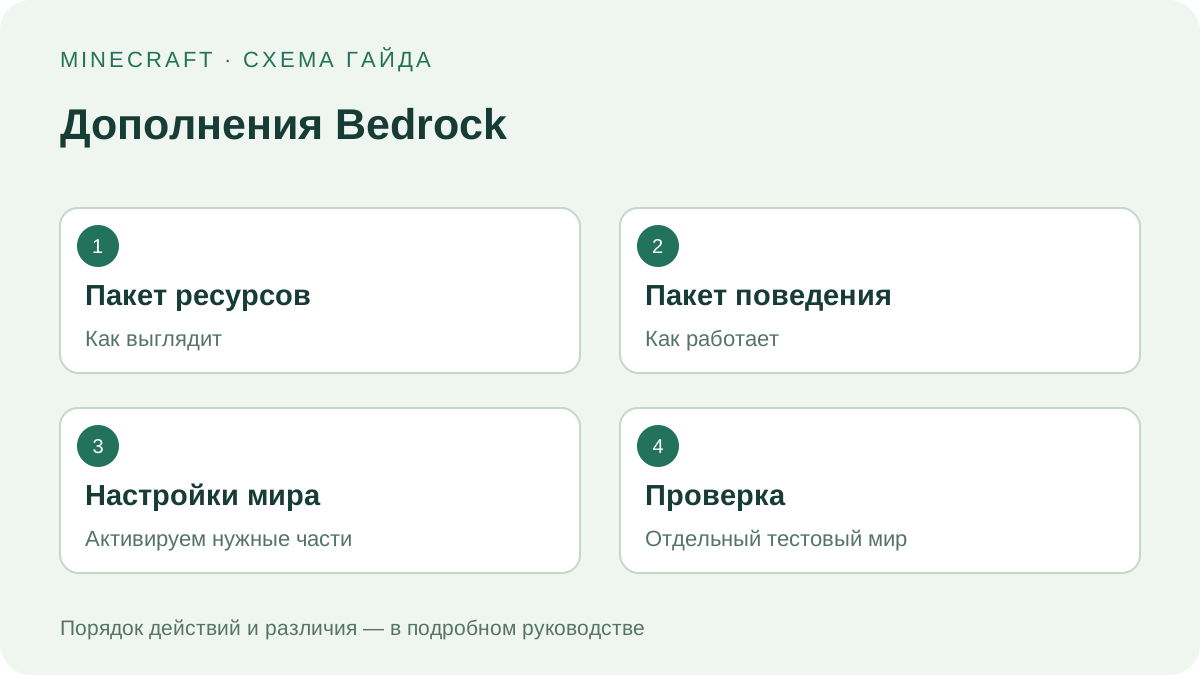 Bedrock · дополненияBedrock Add-Ons: установка ресурсов и поведенияЧитать →
 Моды · рецептыJEI в Minecraft: поиск рецептов, применение предметов и расчёт партииЧитать →
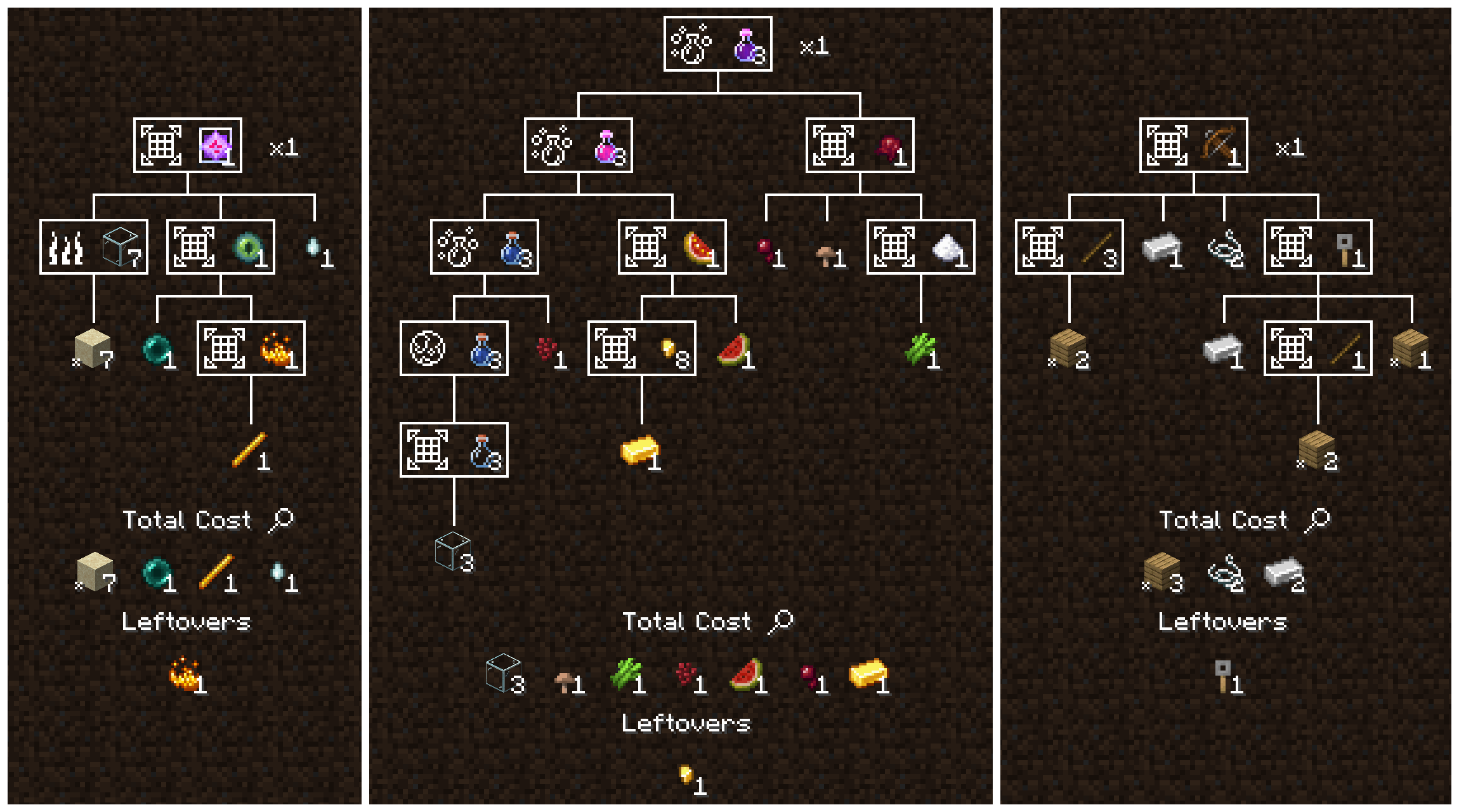 Моды · планированиеEMI в Minecraft: дерево рецептов, избранное и план производстваЧитать →
 Интерфейс · JadeJade в Minecraft: понятные подсказки блоков и настройка панелиЧитать →
 Интерфейс · питаниеAppleSkin в Minecraft: как читать голод, насыщение и прогноз едыЧитать →
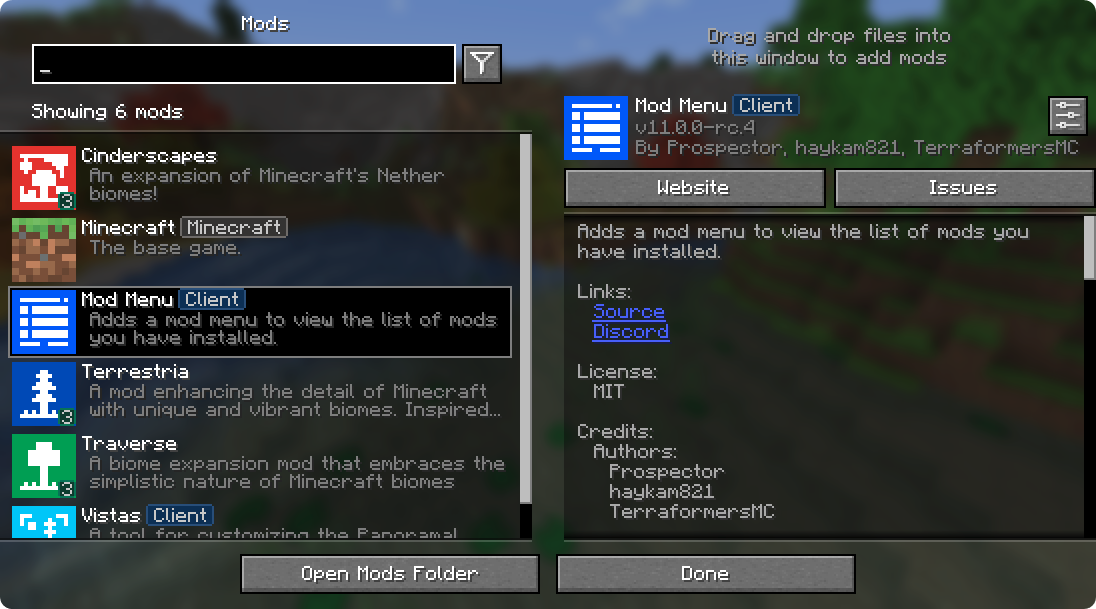 Интерфейс · модыMod Menu: список модов Minecraft, настройки и обновленияЧитать →