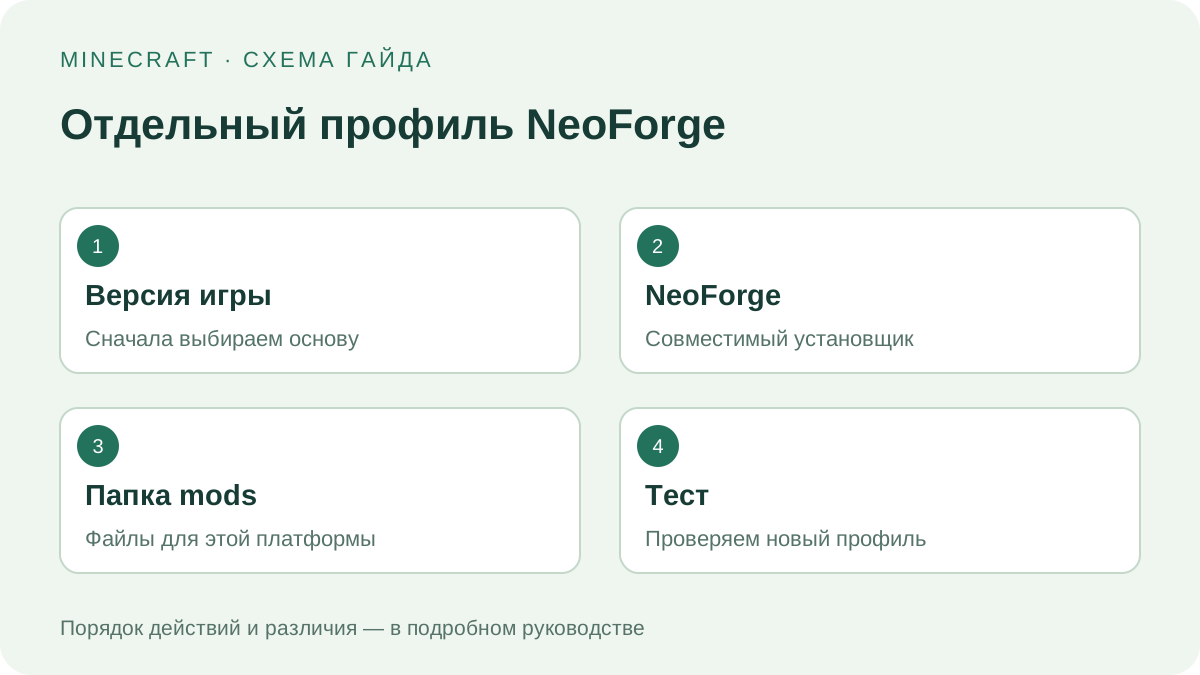
Установка NeoForge удобнее проходит как подготовка отдельной мастерской: сначала версия игры и среда выполнения, затем загрузчик, затем один проверяемый мод. Такой порядок помогает отличить проблему установщика от несовместимого дополнения. Ниже рассмотрен клиент с официальным Minecraft Launcher. Для готового модпака в стороннем приложении используйте предусмотренный им импорт, сохраняя те же проверки версий и отдельного каталога.
Начните с файла нужного мода
NeoForge выбирают не по похожему названию и не как универсальную замену Forge. Откройте страницу нужного дополнения и найдите выпуск, прямо предназначенный для NeoForge и вашей версии Minecraft. Даже если автор поддерживает несколько загрузчиков, файлы могут различаться. Переименование JAR не меняет его содержимое. Список платформ на обложке проекта следует проверить повторно на странице конкретной загрузки.
Запишите обязательные зависимости и сторону установки. Клиентское оформление, серверная логика и мод с новым содержимым могут предъявлять разные требования. Если вас пригласили в готовую сборку, запросите её выпуск целиком. Выбор самых новых версий отдельных компонентов вместо согласованного набора часто создаёт установку, которую автор сборки никогда не проверял. Сравнение экосистем есть в общем руководстве по загрузчикам.
Различайте Java установщика и Java игры
Официальный лаунчер может управлять средой выполнения игры, но отдельному установщику NeoForge нужна подходящая Java в системе. Это разные точки запуска. Ситуация «обычная игра работает, а установщик не открывается» поэтому возможна и сама по себе не означает неисправность Minecraft. Сверяйте требования именно выбранного поколения игры и NeoForge; не распространяйте номер среды из старой инструкции на все современные выпуски.
Если в терминале доступна команда java -version, она показывает среду, которую найдёт этот способ запуска. Но это не доказывает, что лаунчер использует тот же исполняемый файл. Запишите результат и проверьте настройки профиля отдельно. Не меняйте системные переменные случайным набором советов. Если установщик сообщает о неподходящей Java, исправляйте именно этот компонент по документации проекта и выбранной версии.
Подготовьте обычную игру и каталог
Один раз запустите требуемую обычную версию Java Edition до главного меню, затем закройте игру. Убедитесь, что она работает без модов. Подготовьте пустую папку для будущей установки и отдельное место для резервов. Не используйте папку рабочего мира и не копируйте туда всё содержимое старого профиля заранее. Чистая отправная точка позволяет понимать происхождение каждого нового файла.
Назовите каталог по назначению и версии, например «NeoForge — тест механизмов». Если используете несколько профилей, запишите, какой из них обслуживает общий сервер, а какой предназначен для одиночных экспериментов. Разные значки лаунчера могут ссылаться на одну директорию, поэтому организация папок должна подтверждаться настройками и фактическим появлением сохранений.
| Пункт | Проверяемое значение |
|---|---|
| Игра | Точная версия Minecraft Java |
| Загрузчик | Выпуск NeoForge под неё |
| Среда | Требуемая Java для установки и запуска |
| Каталог | Отдельная игровая директория |
| Дополнение | Один выбранный файл и его зависимости |
| Проверка | Тестовый мир и действие, которое должно работать |
Установите клиент и проверьте профиль
Получите установщик через официальный сайт NeoForged и выберите нужный выпуск. Откройте его подходящим способом, описанным для вашей системы, и используйте клиентскую установку. Серверный вариант решает другую задачу. Не загружайте несколько установщиков из посторонних каталогов в надежде, что один из них угадает нужную версию. При ошибке сохраните её текст и сведения о выбранной среде.
После успешного завершения откройте Minecraft Launcher, найдите подготовленную модифицированную установку и проверьте её параметры. Назначьте отдельную игровую папку, понятное имя и корректный выпуск. Не переносите в неё сохранения до первого чистого запуска. Если профиль не виден, проверьте фильтры отображения установок и результат работы установщика, а не переустанавливайте сам Minecraft целиком.
Проверьте чистый NeoForge
Запустите профиль без пользовательских модов. Дождитесь меню, создайте небольшой мир с узнаваемым названием и выйдите штатно. Найдите его файлы в ожидаемом каталоге. Эта проверка подтверждает сразу две вещи: базовая связка запускается, а отдельная директория действительно используется. Если мир появился в старом каталоге, сначала исправьте путь и только затем продолжайте.
Сохраните журнал успешного запуска или хотя бы список версий. Он пригодится как отправная точка, если следующий мод вызовет проблему. Не добавляйте одновременно ресурсный пакет, шейдеры и набор оптимизаций. Чистый NeoForge не обязан выглядеть как демонстрация готовой сборки: на этом этапе проверяется основа, а не оформление или количество новых предметов.
Добавляйте зависимости вместе с выбранным модом
Поместите совместимый файл и обязательные библиотеки в каталог mods этой установки. Проверьте отсутствие дубликатов разных версий одного проекта. Если зависимость относится к другому загрузчику, это повод остановиться и повторно прочитать страницу выпуска. Не пытайтесь заменить её одноимённым файлом без подтверждённой совместимости. Одинаковая задача библиотек не означает одинаковый программный интерфейс.
После запуска откройте тестовый мир и выполните конкретное действие. Для нового блока недостаточно увидеть его значок: разместите его и проверьте заявленную функцию. Для интерфейсного дополнения откройте соответствующий экран. Если у проекта есть отдельная настройка активации, используйте её инструкцию. Отсутствие аварии в главном меню — промежуточный результат, а не проверка всего мода.
Не переносите рабочий мир как первый опыт
Перед переносом закройте игру и сохраните исходное состояние мира отдельно. В NeoForge-профиль отправляйте испытательную копию. Если старый мир использует другое содержимое, смена загрузчика не переносит его автоматически. Новый набор может не понимать прежние блоки и данные. Совпадающее название мода в двух экосистемах также не является обещанием безопасного преобразования сохранения.
Проверьте важные места: базу, контейнеры, предметы и используемые измерения. Выйдите, повторно загрузите копию и убедитесь, что результат сохраняется. Для серьёзной миграции потребуется инструкция авторов конкретных модов. Общий порядок переноса между компьютерами находится в отдельном руководстве, но перенос файлов и смена экосистемы остаются разными задачами.
Разбирайте ошибку по моменту появления
Если не запускается установщик, проверьте его файл, Java и сообщение системы. Если установленный профиль не доходит до меню, сравните версии и журнал запуска. Если меню работает, а мир падает при конкретном действии, нужна запись этого действия и соответствующий отчёт. Смешивание всех случаев в одно «NeoForge не работает» скрывает полезную информацию и приводит к лишним переустановкам.
Не отключайте защитные проверки загрузчика ради исчезновения сообщения о зависимости. Оно описывает ожидаемую связку, а не мешает игре без причины. Вернитесь к совместимым файлам. Для поиска конфликта среди нескольких дополнений используйте метод исключения с сохранением зависимостей. Работайте с тестовой копией, особенно когда исключаете моды с содержимым мира.
Пример: проверка мода с новым механизмом
Допустим, цель установки — попробовать механизм, который принимает предметы и выдаёт результат. Создайте в отдельном творческом мире небольшой стенд. Поставьте устройство, добавьте необходимые компоненты по инструкции автора и выполните один полный рабочий цикл. Запишите, что именно положили на вход и что ожидали получить. Если просто разместить красивый блок и выйти, проверка окажется незавершённой: важная часть поведения ещё не использовалась.
После первого результата сохранитесь, закройте игру и повторно войдите. Проверьте, осталось ли состояние устройства, сохранилось ли содержимое и продолжается ли работа. Затем попробуйте обычные действия: снять предмет, переместить интерфейсный элемент, разобрать и поставить блок там, где это допускает автор. Не начинайте с экстремальной нагрузки. Сначала полезно понять, работает ли минимальная предусмотренная схема.
Если у мода есть серверная часть, одиночный стенд не подтверждает готовность общего сервера. Составьте отдельную проверку подключения и согласованности файлов с владельцем мира. Не копируйте клиентскую папку целиком в серверную установку: визуальные компоненты и локальные настройки могут быть там не нужны. Подготовка сервера должна опираться на предназначенный для него набор, а не на внешний вид рабочего клиента.
Сохраните стенд и короткую заметку с результатом. При обновлении повторите тот же цикл и сравните поведение. Если новая версия меняет рецепт намеренно, это отличие нужно отметить, а не считать ошибкой автоматически. Если изменение не описано и воспроизводится, у вас уже будет конкретный пример для сообщения автору. Такой подход помогает отличать новую механику от неисправности и экономит время обеим сторонам.
Сохраните управляемую установку
После успешного запуска запишите точные версии, назначение профиля и результат проверки. Храните список рядом с резервной копией, а не только в переписке. Если профиль предназначен для друзей, договоритесь, как распространяется согласованный набор и кто сообщает об обновлении. Не заменяйте компоненты самостоятельно перед общим вечером: сервер может ожидать другой выпуск.
Новую версию сначала проверяйте отдельной копией профиля. Установленная однажды среда не отменяет последующие изменения требований. При этом обновление не должно превращаться в полную перестройку без необходимости. Хороший результат — понятная директория, воспроизводимый запуск и сохранённое рабочее состояние, к которому можно вернуться после неудачного эксперимента.
Продолжить изучение Minecraft
 Большой путеводительMinecraft: большой путеводитель по игреЧитать →
 Моды · Java EditionКак установить моды Minecraft Java и не запутаться в версияхЧитать →
 Моды · загрузчикиFabric, Forge и NeoForge: как выбрать загрузчик модовЧитать →
 Моды · FabricОтдельный профиль Fabric: установка и проверка папки мираЧитать →
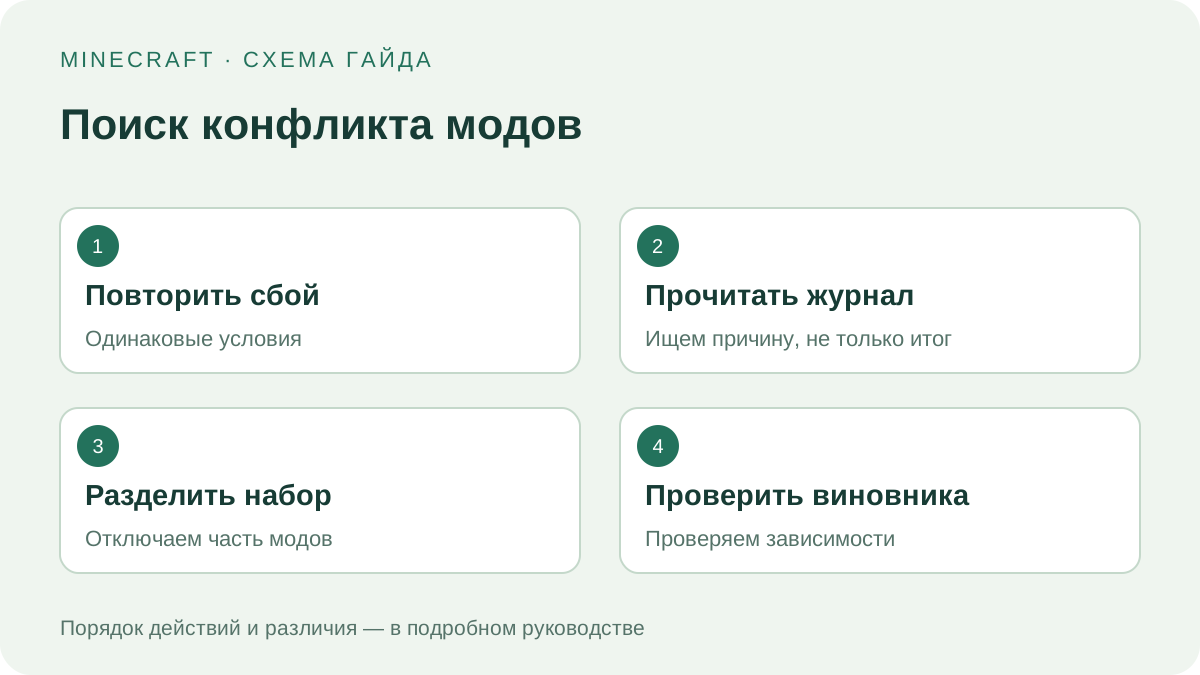 Моды · диагностикаКак найти конфликтующий мод: журналы и метод исключенияЧитать →
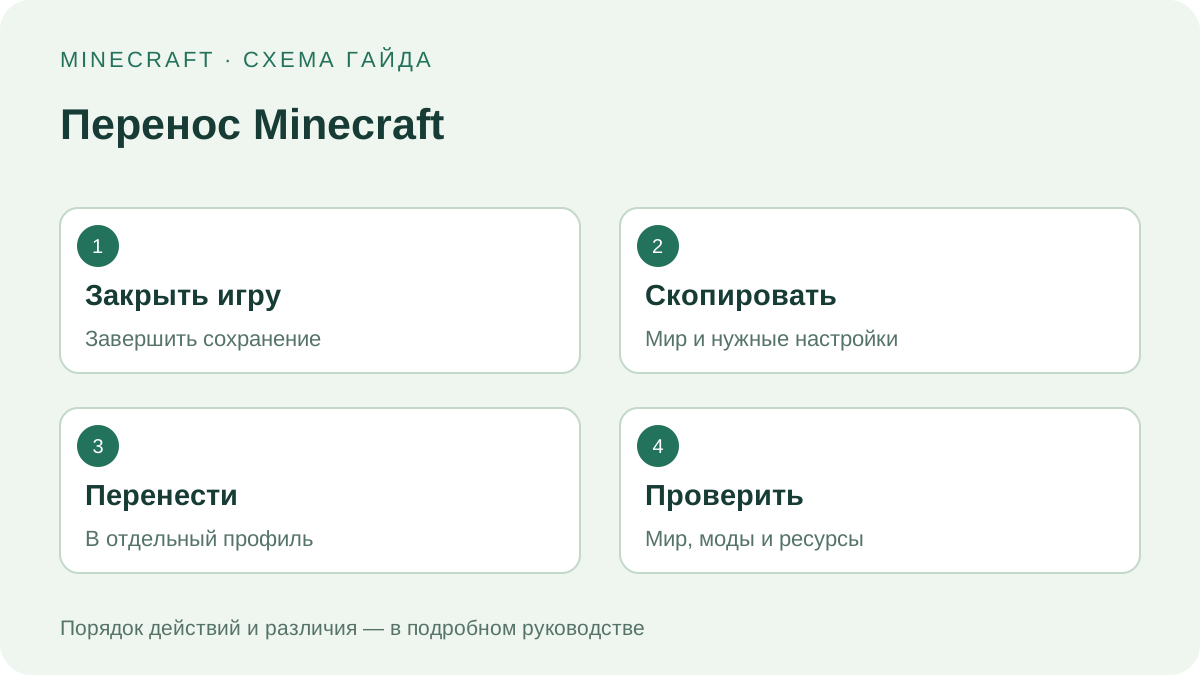 Сохранения · переносКак перенести мир и профиль Minecraft на другой компьютерЧитать →