Что сохранить перед обновлением игры
Обновление Cyberpunk 2077 и обновление модификаций лучше рассматривать как две связанные, но разные операции. Новая версия игры может запускаться сама по себе, пока отдельные расширения ещё не готовы к изменениям. Поэтому первое действие — сохранить рабочее состояние, а не скачивать все новые архивы подряд. Запишите версию игры, магазин, установленные дополнения и состав модов, которыми вы действительно пользуетесь. Список случайно скачанных файлов не заменяет перечень установленного набора.
Создайте ручное сохранение в спокойном месте и отдельную резервную копию своих сохранений. Отметьте, какие модификации использовались при создании этой точки: особенно важны изменения предметов, персонажа, заданий и игровых систем. Копия помогает вернуться к известному состоянию, но не гарантирует, что сохранение от новой версии будет работать в старой. Не стройте план восстановления на неподтверждённой обратной совместимости.
Сохраните настройки менеджера и перечень файлов, добавленных вручную. Если установленный мод менял существующий файл, нужна информация и об этой замене. Фотография списка в менеджере полезна для памяти, однако для восстановления важнее версии и состав компонентов. Общий порядок первоначальной установки разобран в гайде по модификациям Cyberpunk 2077. Здесь задача другая: перенести уже работающий набор через изменение игры без потери контроля над ним.
Разделите свой набор на несколько групп
Начните с инфраструктуры. RED4ext, redscript, Cyber Engine Tweaks и другие инструменты выполняют разные функции и не являются взаимозаменяемыми. Наличие одного компонента не означает, что остальные нужны всем игрокам. Отметьте только те зависимости, которые требуются вашим установленным модам. Если не помните, почему появилась библиотека, найдите использующий её мод в своих записях или требованиях пакета.
Во вторую группу поместите изменения игровых систем: интерфейса, поведения персонажей, инвентаря, способностей и заданий. В третью — ресурсы внешности, предметов и окружения. Такое деление удобно для проверки, но не является обещанием безопасности: визуальный мод тоже может зависеть от исполняемого расширения, а небольшой интерфейсный элемент — вмешиваться в несколько систем сразу. Смотрите на реальные требования, а не на размер архива.
Для каждой записи добавьте способ установки. Встроенный каталог, REDmod, менеджер и ручное копирование могут сосуществовать, поэтому простой список названий не объясняет, как их отключать. Особенно опасны дубликаты: один вариант установлен менеджером, другой остался в каталоге после старого эксперимента. Перед обновлением лучше обнаружить такое пересечение, чем искать его после появления одинаковых предметов или ошибок запуска.
Что считать подтверждением совместимости
Ищите указание на вашу версию игры в описании релиза компонента, перечне исправлений или сообщении его разработчика. Формулировка «обновлено недавно» недостаточна: дата может относиться к тексту страницы, переводу или небольшому изменению, не связанному с новым патчем. Сравнивайте конкретный выпуск файла и его требования. Не переносите успешный опыт владельца другой версии игры на свой набор автоматически.
Различайте три ситуации: совместимость подтверждена, совместимость ещё не проверена, несовместимость известна. Во втором случае отсутствие сообщения об ошибке не становится доказательством работоспособности. Если мод важен для текущего прохождения, разумно сначала проверить его на отдельной линии сохранений. Для необязательного украшения проще временно обойтись без него, чем менять весь набор ради одного элемента.
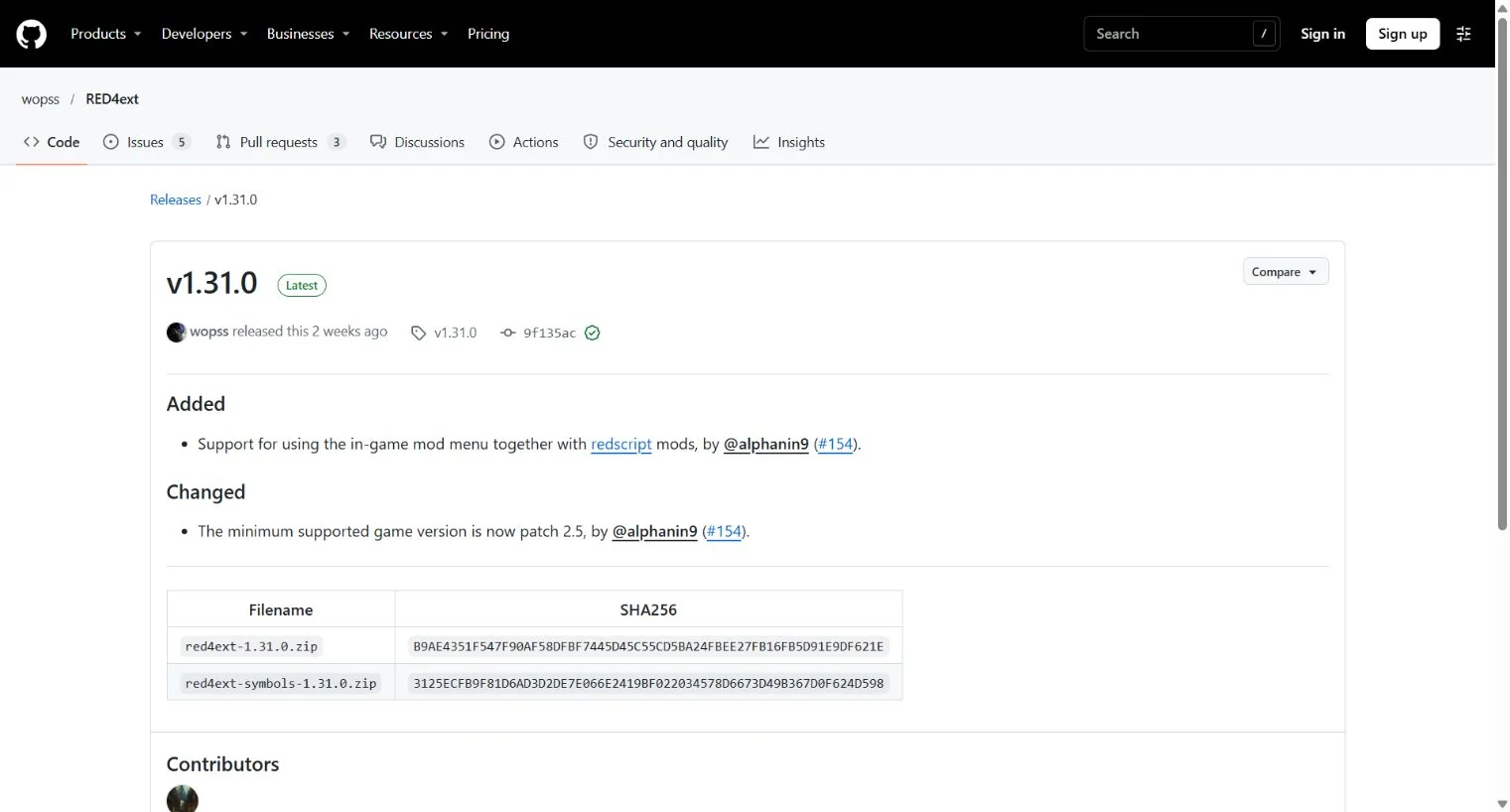
Зависимости проверяются отдельно. Основной мод может не измениться, но новая версия его загрузчика окажется необходимой. Бывает и обратное: библиотека обновлена, а конкретный мод ещё использует старое поведение. Не считайте установку последней версии каждого файла универсальным решением. Нужен совместимый комплект, требования которого согласованы между собой; подробная схема есть в материале о зависимостях.
Выберите момент, когда можно спокойно проверить результат
Не начинайте обслуживание набора за несколько минут до длинной игровой сессии. Если обновление меняет важные компоненты, оставьте время на запуск, проверку меню, загрузку тестового сохранения и короткий маршрут. Торопливое решение «раз главное меню открылось, всё хорошо» часто оставляет проблему до первого боя, поездки или перехода в другой район.
Для сюжетного прохождения удобно выбрать завершённый этап задания, где доступно обычное сохранение и не идёт непрерывная сцена. При этом не нужно специально проходить опасный участок ради проверки. Используйте уже доступную спокойную точку и заранее запишите последнее рабочее состояние. Так при сбое вы будете сравнивать одну и ту же ситуацию, а не разные эпизоды с разной нагрузкой.
Если обновление игры уже установилось автоматически, не пытайтесь исправлять ситуацию случайными файлами из старых обсуждений. Сначала узнайте фактическую версию, затем состояние зависимостей и только потом выбирайте действие. Иногда правильным решением оказывается временная игра без необязательной модификации. Важнее сохранить доступ к прохождению, чем любой ценой удержать каждую настройку оформления.
Обновляйте по цепочке зависимостей
Сначала приведите в порядок саму игру, затем необходимые базовые компоненты и после них зависимые модификации. Порядок внутри конкретной цепочки берите из требований её участников. Если пакет требует дополнительную библиотеку, обновление только верхнего уровня не завершает работу. Записывайте каждое выполненное изменение, чтобы после неудачного запуска не гадать, какие файлы уже заменены.
Не накладывайте новый архив поверх старого вслепую. Автор может изменить структуру пакета, удалить компонент или переименовать файл. Простое копирование оставит устаревший файл рядом с новым, хотя в свежем архиве его уже нет. Используйте предусмотренное обновление менеджера либо процедуру автора, которая учитывает старую установку. Удалять следует только установленные этим пакетом файлы, а не весь общий каталог плагинов.
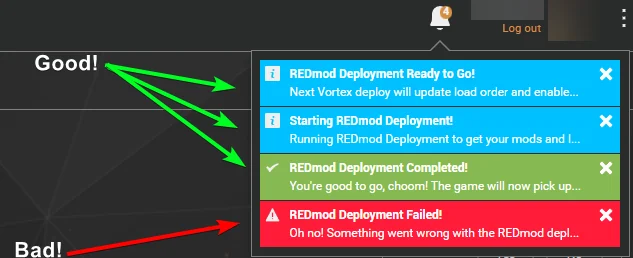
Для REDmod различайте наличие файлов мода и подготовку его к запуску. Развёртывание и включение — отдельные этапы, поэтому удачное копирование каталога ещё не доказывает применение изменения. Не запускайте одновременно несколько несовместимых способов подготовки одного пакета. Если проблема связана именно с этим форматом, сверяйтесь с отдельным разбором REDmod, сохраняя остальные части набора без изменений.
Сначала проверьте основу, затем отдельные возможности
После обновления запустите игру и оцените базовые действия: открытие меню, загрузку выбранного сохранения, перемещение и доступ к инвентарю. Затем проверьте функцию, ради которой установлен первый мод. Для интерфейса это может быть карта или журнал, для внешности — соответствующее меню и фоторежим, для изменения боя — короткое повторяемое столкновение на экспериментальном сохранении.
Добавляйте проверки постепенно. Если всё проверять одновременно, невозможно понять, какое изменение вызвало сбой. При этом базовый запуск без пользовательских модов не всегда означает полностью исходную установку: могли остаться вручную добавленные библиотеки или изменённые файлы. Учитывайте фактическое содержимое каталога. Проверка файлов магазином помогает восстановить штатные ресурсы, но не обязана удалить посторонние файлы, которых магазин не устанавливал.
После первой успешной проверки сохраните журнал действий, однако не перезаписывайте единственную исходную точку прохождения. Успех в одном месте не гарантирует работу всех зависимых систем. Повторите хотя бы те действия, которые мод меняет непосредственно. Если обновлялась обработка интерфейса карты, проверка стрельбы сама по себе ничего не говорит о её исправности.
Разбирайте сбой по моменту появления
Если игра закрывается до меню, сначала исследуйте недавно обновлённые загрузчики, исполняемые расширения и ошибки инициализации. Если меню работает, а проблема возникает при загрузке конкретного сохранения, круг причин другой: состояние прохождения, зависимые ресурсы и изменения, записанные в сохранение. Это направление поиска, а не готовый диагноз. Не объявляйте сохранение испорченным только по одному неудачному запуску.
Если игра загружается, но исчезла отдельная функция, проверьте её активацию и требования. После обновления мог измениться способ настройки, название параметра или клавиша вызова. Не переустанавливайте все графические ресурсы ради пропавшей кнопки интерфейса. Важнее понять, присутствует ли нужный компонент и успешно ли он загрузился. Сохраните текст ошибки до очередного запуска, который может обновить журнал.
При нестабильности возвращайтесь к последнему проверенному набору и меняйте один фактор за раз. Не смешивайте обновление драйвера, замену модов и изменение графики в одну попытку лечения. Иначе даже успешный результат не объяснит причину. Более подробная последовательность локализации пересечений разобрана в гайде по конфликтам модификаций.
Когда можно продолжать основное прохождение
Переходите к основной линии после проверки запуска, нужных функций и повторной загрузки тестовой точки. Особенно внимательно относитесь к модам, добавляющим предметы или меняющим состояние персонажа: визуально обычная сцена может скрывать зависимость сохранения от установленного пакета. Не проверяйте удаление такого компонента на единственном актуальном файле прохождения.
Если игра сообщает об отсутствующих модах или не позволяет загрузить сохранение, сначала выясните, какой набор использовался при его создании. Не заменяйте предупреждение догадкой «это только косметика». Совпадение названий тоже не всегда достаточно: важна версия и состав зависимостей. Возможность временно открыть файл не означает, что все его игровые состояния восстановились корректно.
Храните исходную резервную копию хотя бы до завершения проверки типичных действий своего персонажа. Нетраннеру полезно проверить взломы и работу устройства, бойцу — выбранное оружие и импланты, любителю съёмки — внешность и настройки камеры. Не требуется проходить заново всю игру, но проверка должна соответствовать тому, что изменялось в вашей установке.
Какие сведения помогут при следующей ошибке
В короткой заметке сохраняйте не только номер версии, но и проверенный результат. Запись «обновил моды» мало что объясняет через неделю. Полезнее указать, что игра открылась, конкретное сохранение загрузилось, карта работает, меню внешности вызывается, а нужный предмет отображается после повторного запуска. Такой перечень отделяет известное рабочее состояние от ещё не проверенной возможности.
Если появилась ошибка, запишите первое действие, после которого она возникла, и точный текст сообщения. Не переписывайте его по памяти: одно слово может указывать на совсем другой компонент. Сохраняйте соответствующий журнал отдельно от новых попыток. При этом не отправляйте другим людям целые каталоги с личными данными или сведениями об учётной записи; для разбора нужны относящиеся к ошибке технические строки и версии компонентов.
Укажите, воспроизводится ли ситуация повторно и происходит ли она на другой тестовой точке. Это помогает различить общий сбой установки и проблему отдельного состояния игры. Однако не создавайте десятки новых сохранений подряд в надежде, что ошибка исчезнет сама. Повторяемая короткая проверка с одним изменением даёт больше информации, чем длинная цепочка случайных запусков. В конце отметьте, каким действием удалось восстановить работу, чтобы следующая проблема не начиналась с нуля.
Пример: после патча исчезло меню внешности
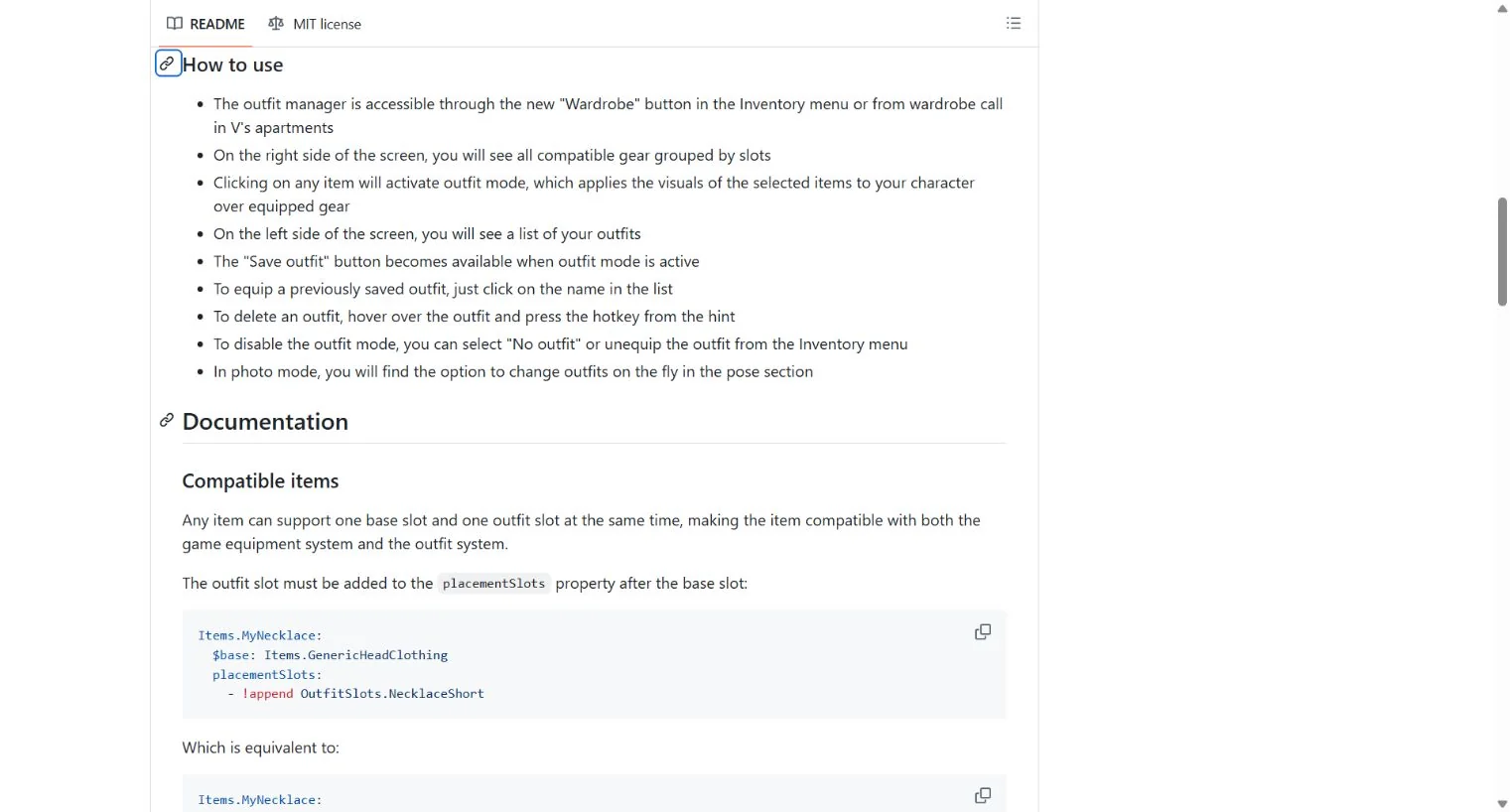
Предположим, после патча исчезла кнопка Wardrobe, добавленная Equipment-EX. Сначала уточните, отсутствует ли само меню, сохранённый комплект в нём или отдельная вещь. Если кнопки нет, проверяйте загрузку расширения и его требований; если меню открывается, но нет вещи, проверяйте пакет этой вещи и поддерживаемый слот. Если комплект виден слева, но не применяется, воспроизведите выбор одного штатного предмета на отдельном тестовом сохранении. Так проблема интерфейса, содержимого и сохранённого образа не смешивается в одну неопределённую ошибку. Этот пример не утверждает, что указанный мод обязательно ломается после конкретного обновления.
Если обнаружено неподдерживаемое расширение, не заменяйте его случайным архивом с похожим названием. Сверьте релиз, установку и требования. После исправления проверьте меню на тестовом сохранении, измените один доступный параметр и убедитесь, что результат сохраняется ожидаемым способом. Затем повторите запуск. Так вы проверяете всю пользовательскую цепочку, а не только появление окна.
Завершив обслуживание, обновите собственный список рабочих версий и уберите из него неиспользуемые пакеты. Старые архивы и заметки можно хранить отдельно, чтобы они не выглядели как действующая установка. Если мод больше не нужен, переходите к порядку удаления модификаций. Обновлённый набор должен оставаться понятным: что установлено, зачем оно нужно и как проверить его работу.